
Загрузка чатов и работа со списком
Когда появляются новые сообщения
| Площадка | Как быстро появляется новое сообщение | Что загружается при подключении |
|---|---|---|
| Wildberries | Обычно в течение минуты | Доступная история и новые сообщения |
| Ozon | Обычно почти сразу после события на площадке | Доступная история и новые сообщения |
| Яндекс Маркет | Обычно почти сразу после события на площадке | Доступная история и новые сообщения |
| Telegram | Обычно почти сразу | Только чаты и сообщения после подключения |
Данные о заказах и возвратах Wildberries обновляются раз в 30 минут. При подключении нового источника они загружаются сразу вместе с чатами. Если вы обновили токен у существующего источника, заказы появятся в течение 30 минут и только для новых чатов.
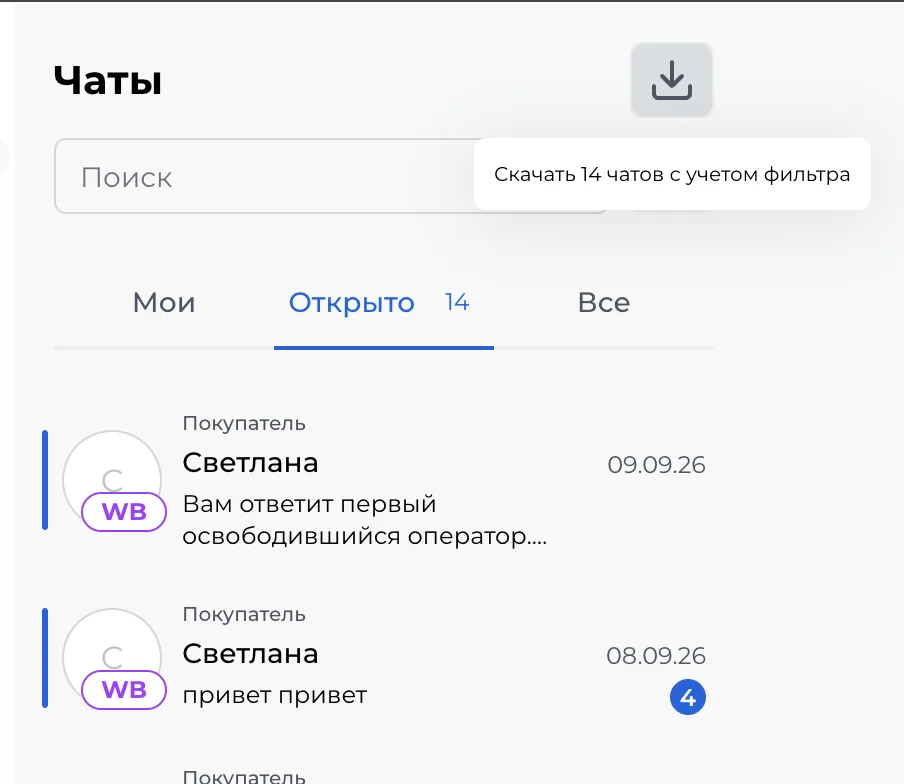
Вкладки «Мои», «Открыто» и «Все»
- Мои. Незакрытые чаты, в которых вы назначены ответственным.
- Открыто. Все незакрытые чаты без ответственного. Отсюда удобно брать новые обращения в работу.
- Все. Полный список чатов компании, включая закрытые. Здесь можно отбирать чаты по ответственному.
Персонализация списка
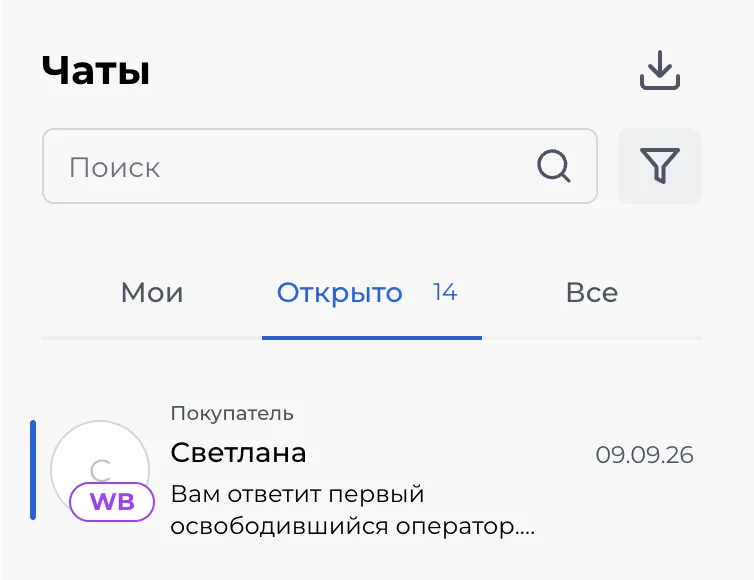
При первом открытии чатов Спикс предложит выбрать, сколько информации показывать в каждой строке списка. Этот шаг можно пропустить. Настройка сохраняется отдельно для вашей учётной записи и не меняет вид списка у коллег.
| Вид | Что отображается |
|---|---|
| Минимализм | Основная информация: статус, площадка, покупатель, тип чата, последнее сообщение и его время, непрочитанные сообщения и имя последнего отвечавшего сотрудника. |
| Стандартный | Всё из «Минимализма» плюс пользовательские теги. |
| Максимум | Всё из «Стандартного» плюс название источника. |
Изменить вид можно двумя способами:
- На странице чатов, пока конкретный чат не открыт, нажмите значок настроек в правом верхнем углу.
- Откройте свой профиль → «Персонализация» → блок «Чаты».
Непрочитанные сообщения
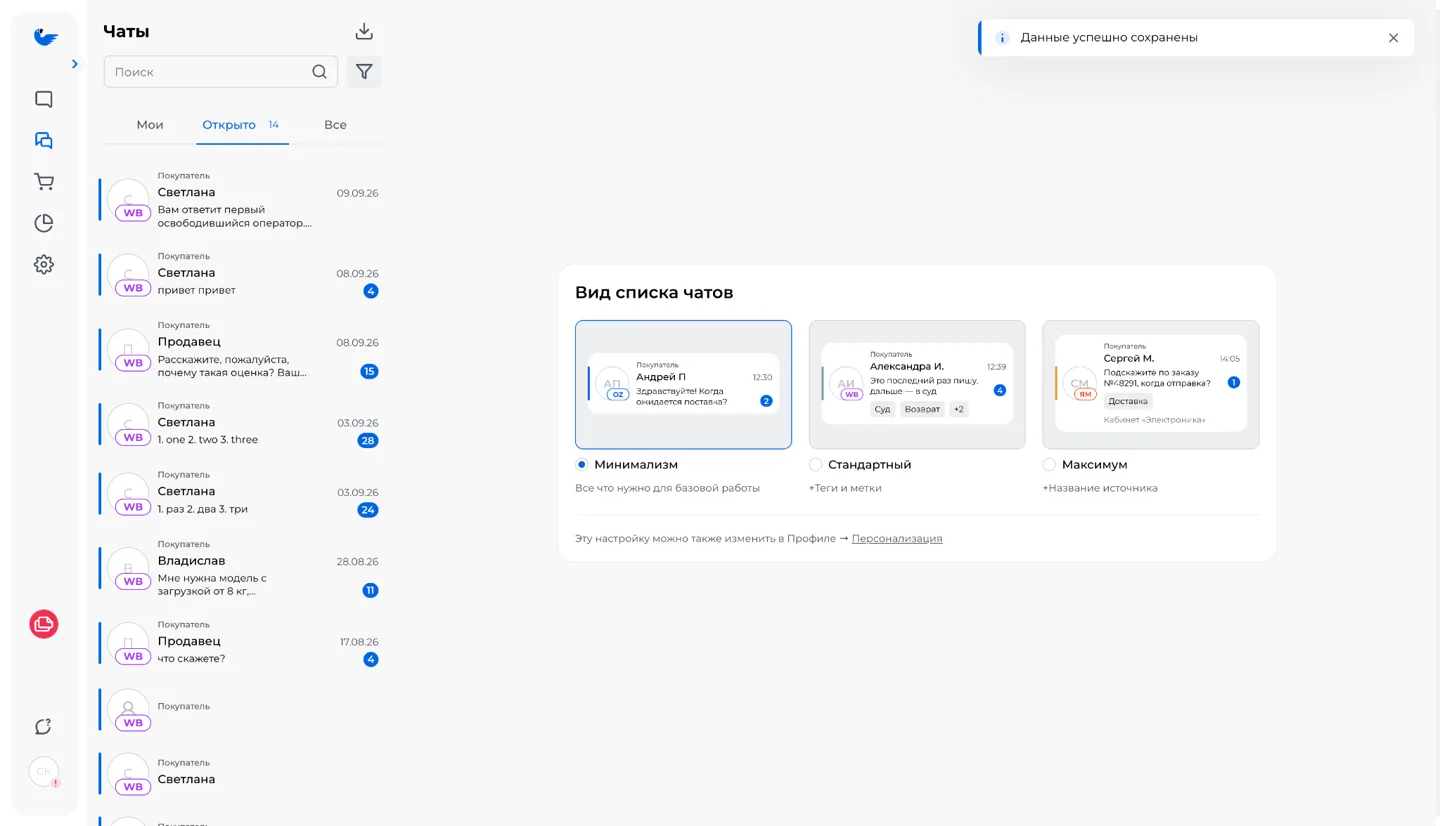
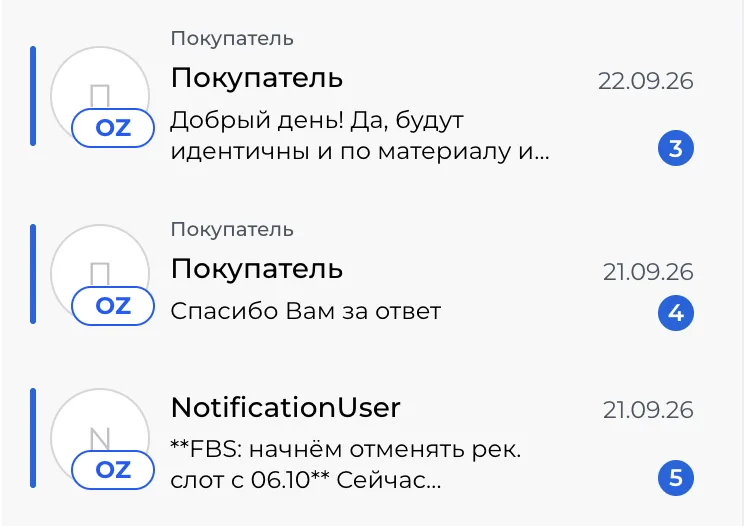
Рядом с чатом отображается количество новых сообщений. Счётчик у каждого сотрудника свой: когда вы открываете чат, сообщения отмечаются прочитанными только для вас. У коллег их счётчик не исчезает.
- Чтобы вернуться к диалогу позже, нажмите на чат правой кнопкой мыши и выберите «Отметить непрочитанным».
- У закрытых чатов индикатор непрочитанных не показывается. Если покупатель напишет снова, чат будет переоткрыт.
Поиск
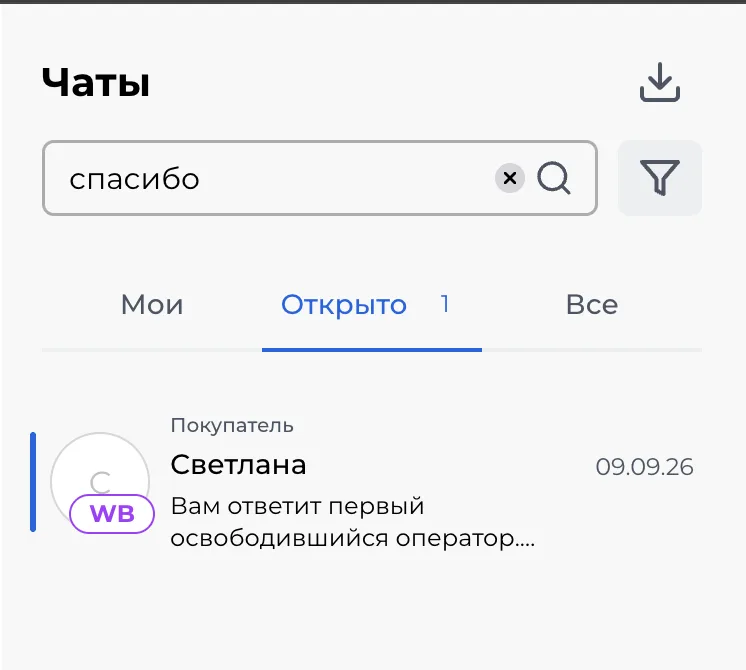
Строка поиска помогает найти чат по названию, его номеру или тексту последнего сообщения. Введите часть значения и дождитесь обновления списка.
Фильтры
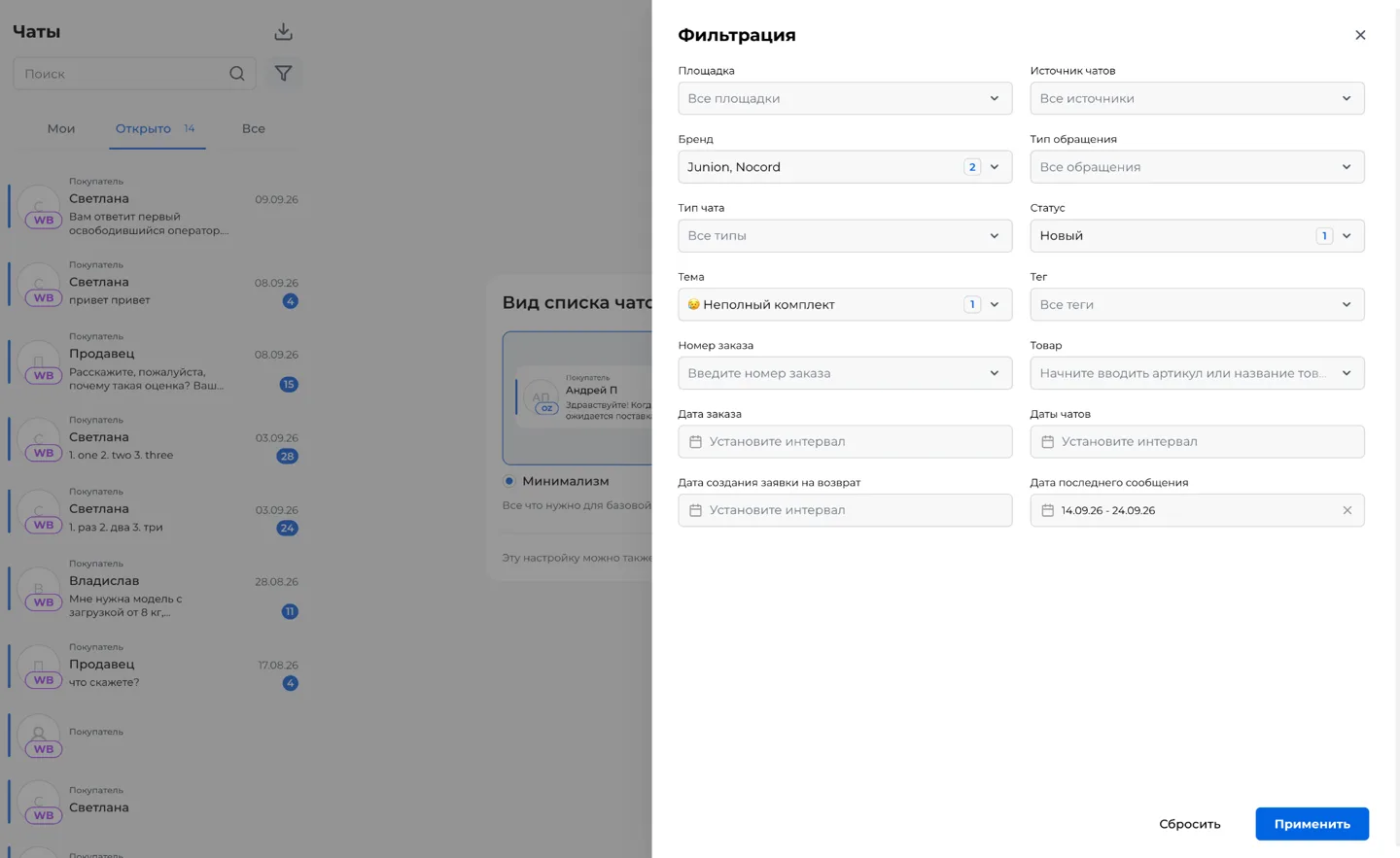
- Нажмите значок фильтра рядом со строкой поиска.
- Выберите нужные значения. Можно сочетать несколько условий.
- Нажмите «Применить».
Доступные фильтры:
- площадка;
- источник чатов;
- бренд;
- тип обращения: по товару, по заказу, по возврату или без дополнительной информации;
- тип чата: покупатель, поддержка площадки или спор;
- статус;
- тема;
- тег;
- ответственный — доступен на вкладке «Все»;
- номер заказа;
- товар — по названию или артикулу площадки;
- дата заказа;
- дата создания чата («Даты чатов»);
- дата создания заявки на возврат;
- дата последнего сообщения.
Быстрые действия из списка
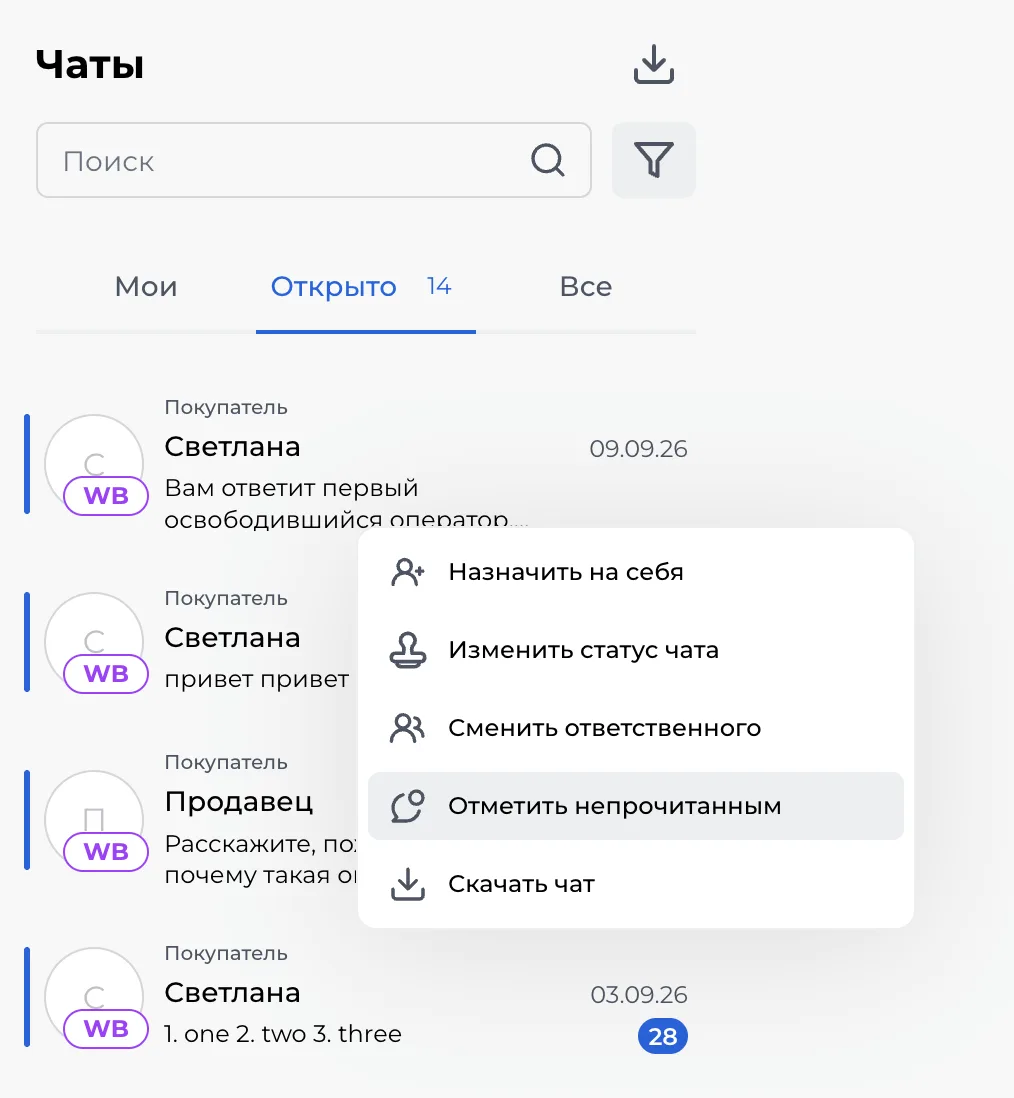
Нажмите на чат правой кнопкой мыши, чтобы не открывать его целиком. В меню можно назначить чат на себя, сменить ответственного, изменить статус чата, отметить чат непрочитанным или скачать этот чат.
Массовое скачивание чатов
Массовая выгрузка учитывает текущую вкладку и все установленные фильтры. Скачивается не весь архив компании, а именно то, что вы отобрали на странице.
- Выберите вкладку: «Мои», «Открыто» или «Все».
- Установите фильтры, если нужна только часть диалогов.
- Нажмите значок скачивания рядом с заголовком «Чаты». В подсказке видно, сколько чатов скачается.
- Дождитесь уведомления о готовности файла и скачайте архив.
В архиве находится файл с сообщениями. Каждая строка — отдельное сообщение. В выгрузке есть дата и время, текст, отправитель, номер чата, площадка и источник, а при наличии — товар, бренд, заказ и возврат. Вложения в текстовую выгрузку не входят.
Когда появляются новые сообщения
| Площадка | Как быстро появляется новое сообщение | Что загружается при подключении |
|---|---|---|
| Wildberries | Обычно в течение минуты | Доступная история и новые сообщения |
| Ozon | Обычно почти сразу после события на площадке | Доступная история и новые сообщения |
| Яндекс Маркет | Обычно почти сразу после события на площадке | Доступная история и новые сообщения |
| Telegram | Обычно почти сразу | Только чаты и сообщения после подключения |
Данные о заказах и возвратах Wildberries обновляются раз в 30 минут. При подключении нового источника они загружаются сразу вместе с чатами. Если вы обновили токен у существующего источника, заказы появятся в течение 30 минут и только для новых чатов.
Вкладки «Мои», «Открыто» и «Все»
- Мои. Незакрытые чаты, в которых вы назначены ответственным.
- Открыто. Все незакрытые чаты без ответственного. Отсюда удобно брать новые обращения в работу.
- Все. Полный список чатов компании, включая закрытые. Здесь можно отбирать чаты по ответственному.
Персонализация списка
При первом открытии чатов Спикс предложит выбрать, сколько информации показывать в каждой строке списка. Этот шаг можно пропустить. Настройка сохраняется отдельно для вашей учётной записи и не меняет вид списка у коллег.
| Вид | Что отображается |
|---|---|
| Минимализм | Основная информация: статус, площадка, покупатель, тип чата, последнее сообщение и его время, непрочитанные сообщения и имя последнего отвечавшего сотрудника. |
| Стандартный | Всё из «Минимализма» плюс пользовательские теги. |
| Максимум | Всё из «Стандартного» плюс название источника. |
Изменить вид можно двумя способами:
- На странице чатов, пока конкретный чат не открыт, нажмите значок настроек в правом верхнем углу.
- Откройте свой профиль → «Персонализация» → блок «Чаты».
Непрочитанные сообщения
Рядом с чатом отображается количество новых сообщений. Счётчик у каждого сотрудника свой: когда вы открываете чат, сообщения отмечаются прочитанными только для вас. У коллег их счётчик не исчезает.
- Чтобы вернуться к диалогу позже, нажмите на чат правой кнопкой мыши и выберите «Отметить непрочитанным».
- У закрытых чатов индикатор непрочитанных не показывается. Если покупатель напишет снова, чат будет переоткрыт.
Поиск
Строка поиска помогает найти чат по названию, его номеру или тексту последнего сообщения. Введите часть значения и дождитесь обновления списка.
Фильтры
- Нажмите значок фильтра рядом со строкой поиска.
- Выберите нужные значения. Можно сочетать несколько условий.
- Нажмите «Применить».
Доступные фильтры:
- площадка;
- источник чатов;
- бренд;
- тип обращения: по товару, по заказу, по возврату или без дополнительной информации;
- тип чата: покупатель, поддержка площадки или спор;
- статус;
- тема;
- тег;
- ответственный — доступен на вкладке «Все»;
- номер заказа;
- товар — по названию или артикулу площадки;
- дата заказа;
- дата создания чата («Даты чатов»);
- дата создания заявки на возврат;
- дата последнего сообщения.
Быстрые действия из списка
Нажмите на чат правой кнопкой мыши, чтобы не открывать его целиком. В меню можно назначить чат на себя, сменить ответственного, изменить статус чата, отметить чат непрочитанным или скачать этот чат.
Массовое скачивание чатов
Массовая выгрузка учитывает текущую вкладку и все установленные фильтры. Скачивается не весь архив компании, а именно то, что вы отобрали на странице.
- Выберите вкладку: «Мои», «Открыто» или «Все».
- Установите фильтры, если нужна только часть диалогов.
- Нажмите значок скачивания рядом с заголовком «Чаты». В подсказке видно, сколько чатов скачается.
- Дождитесь уведомления о готовности файла и скачайте архив.
В архиве находится файл с сообщениями. Каждая строка — отдельное сообщение. В выгрузке есть дата и время, текст, отправитель, номер чата, площадка и источник, а при наличии — товар, бренд, заказ и возврат. Вложения в текстовую выгрузку не входят.
Похожие инструкции