
Настройка правил обработки для разных товаров
Для чего нужны наборы правил
Отдельный набор можно сделать для:
- бренда;
- категории товаров;
- маркетплейса или источника отзывов;
- продавца;
- отдельных товаров и артикулов;
- кастомного атрибута товара — например, материала или страны производства.
Пример: на отзывы бренда А отвечать шаблонами, а на отзывы бренда Б — через ИИ.
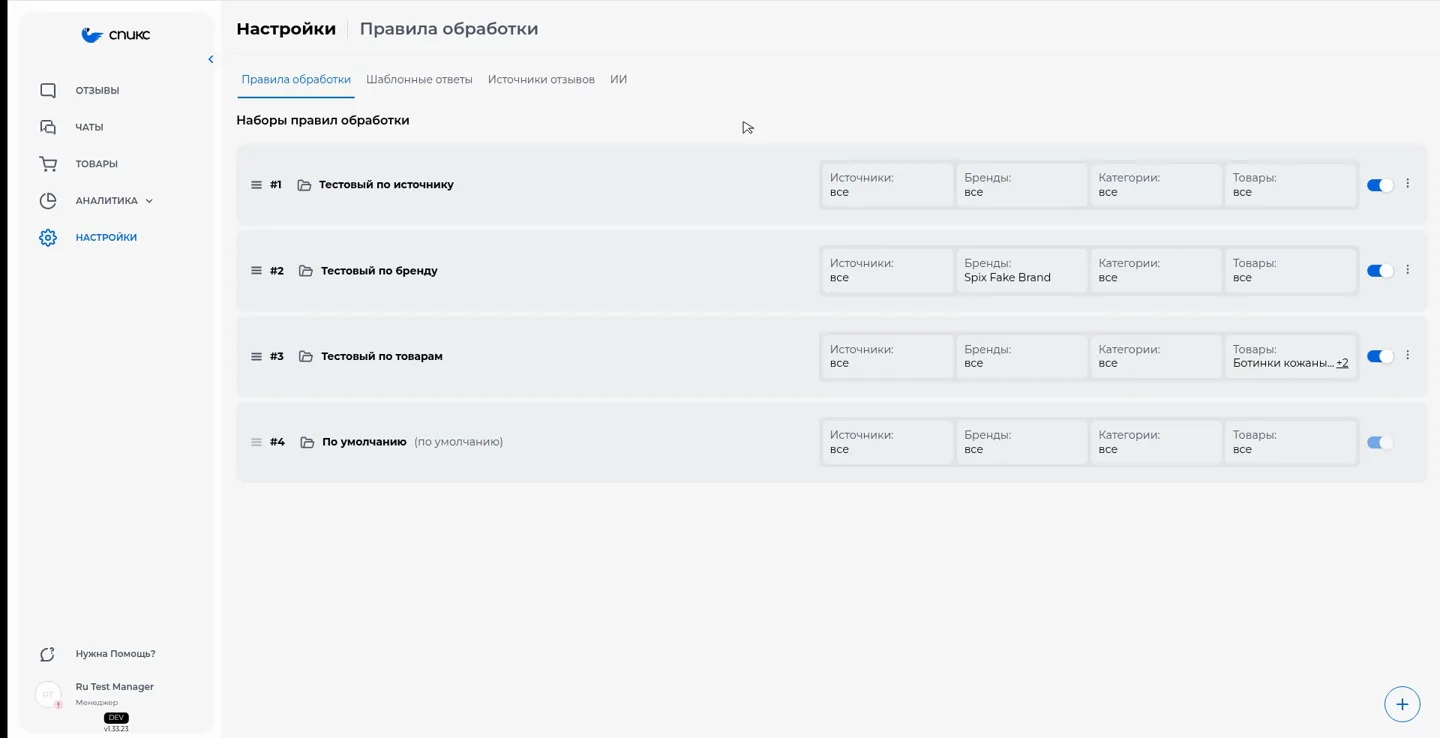
Откройте список наборов
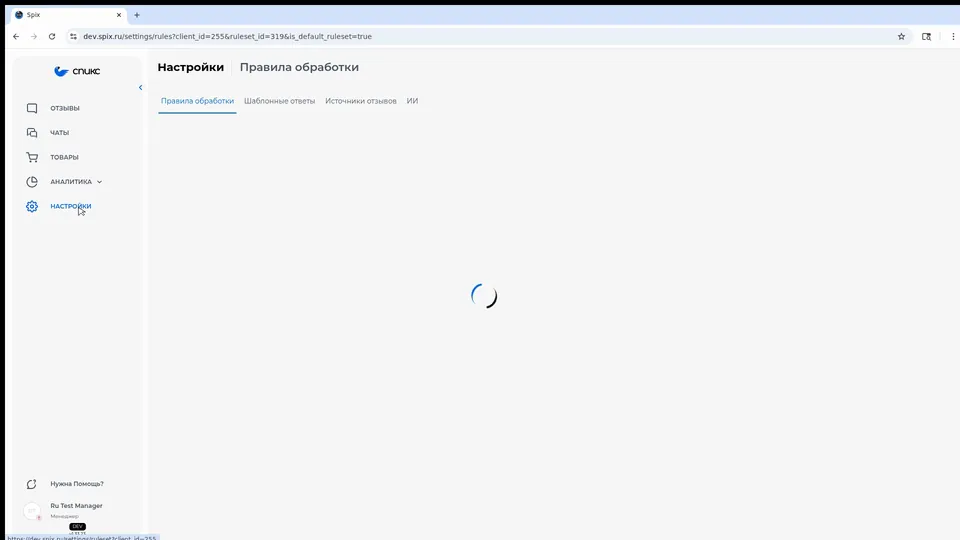
Откройте Настройки → Отзывы → Правила обработки. У каждого набора в списке видно, на какие товары он работает: источники, бренды, категории, товары.
Наборы правил доступны с тарифа Про. Если списка наборов или кнопки «Добавить правило обработки» нет, напишите вашему менеджеру или в поддержку — их включат.
Создайте набор
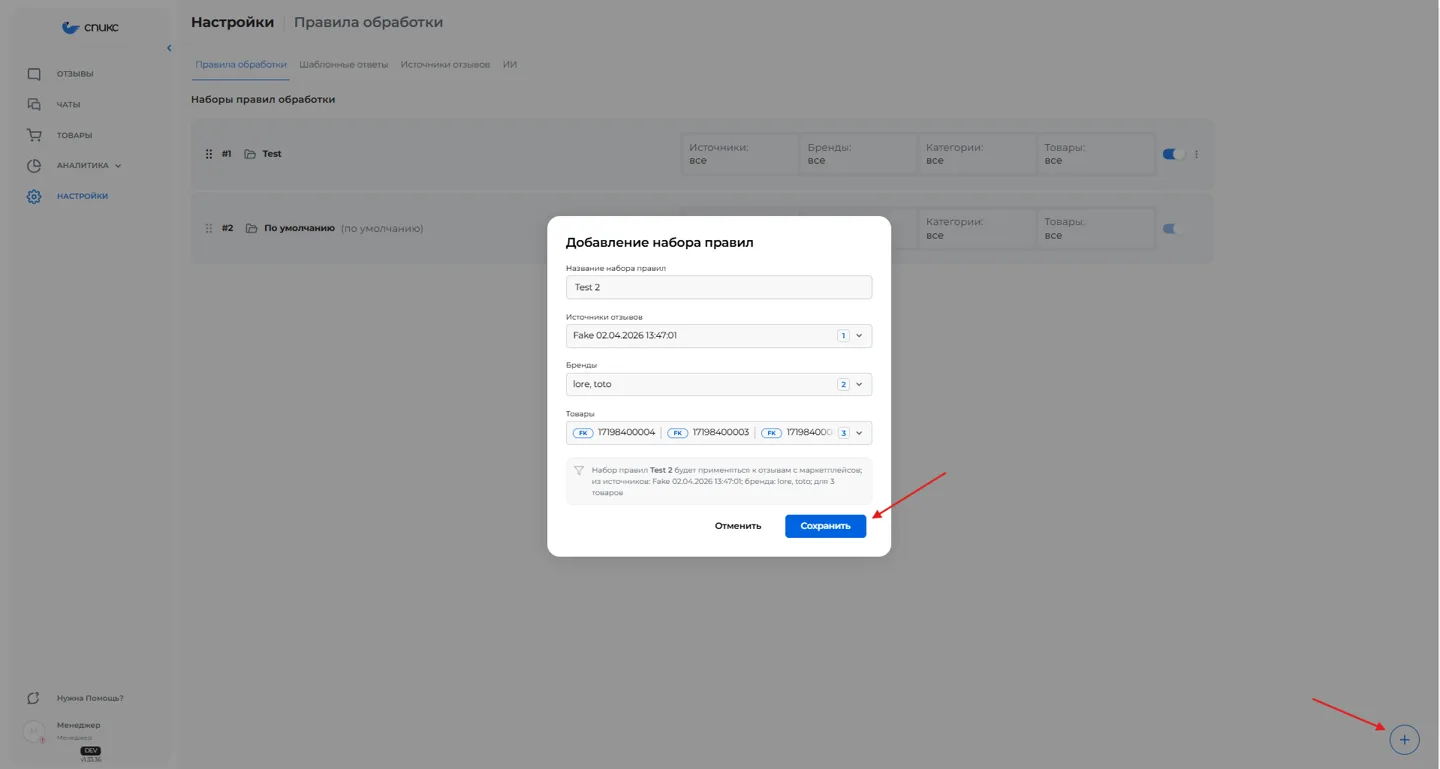
- Нажмите «Добавить правило обработки» в шапке раздела.
- Введите название набора — такое, чтобы через полгода было понятно, для чего он. Например, «Бренд А — ИИ».
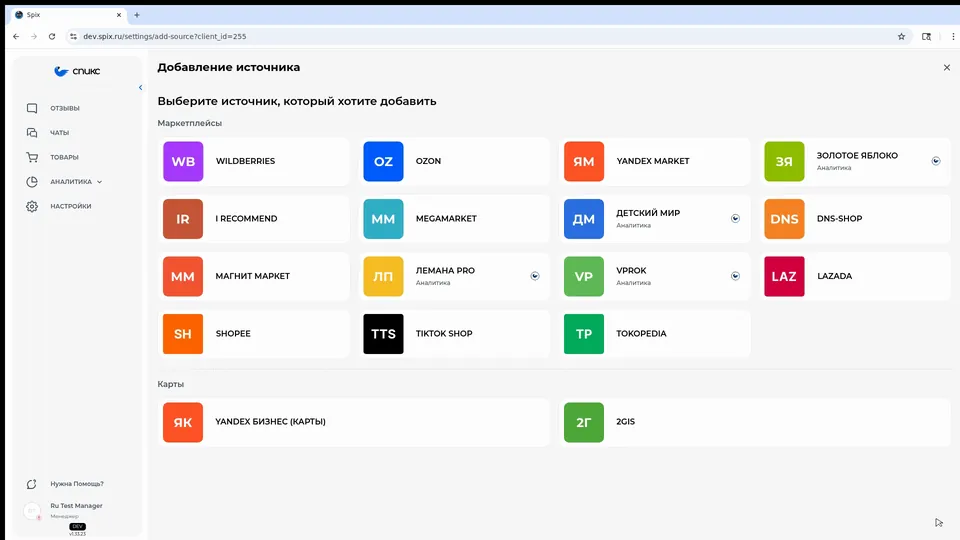
- Выберите, к каким товарам он относится: бренды, категории, маркетплейсы или источники, продавцы, конкретные товары, кастомные атрибуты. Для товаров есть продвинутый выбор — с фильтрами, удобно для больших каталогов.
- Нажмите «Сохранить».
Настройте правила внутри набора
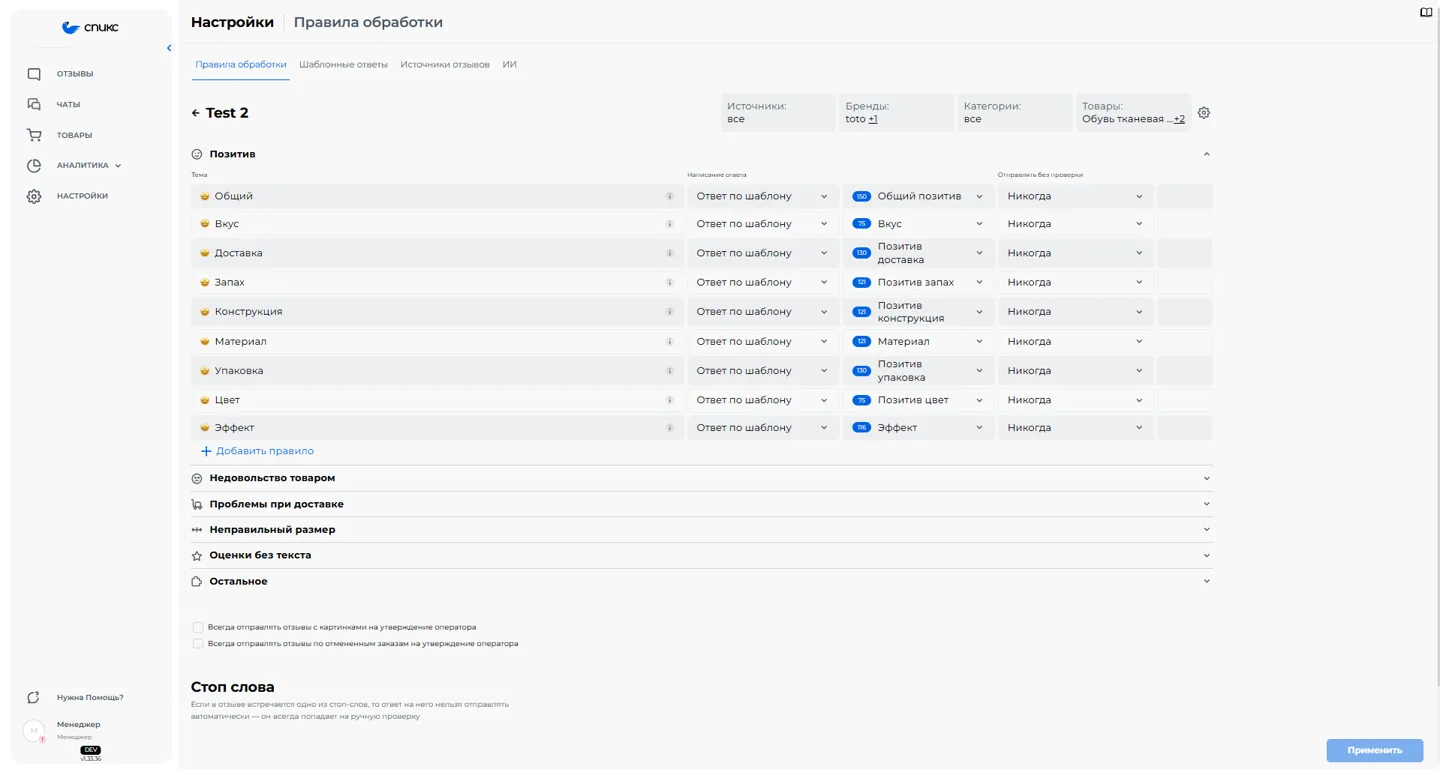
Дальше всё как в обычных правилах: для каждой группы или темы выберите способ ответа (шаблон, ИИ, ручной ответ, игнорировать) и когда отправлять без проверки. Можно добавить ручные правила, стоп-слова и дополнительную проверку внизу.
Как это сделать по шагам — в статье «Как настроить правила обработки отзывов».
Выставьте приоритет
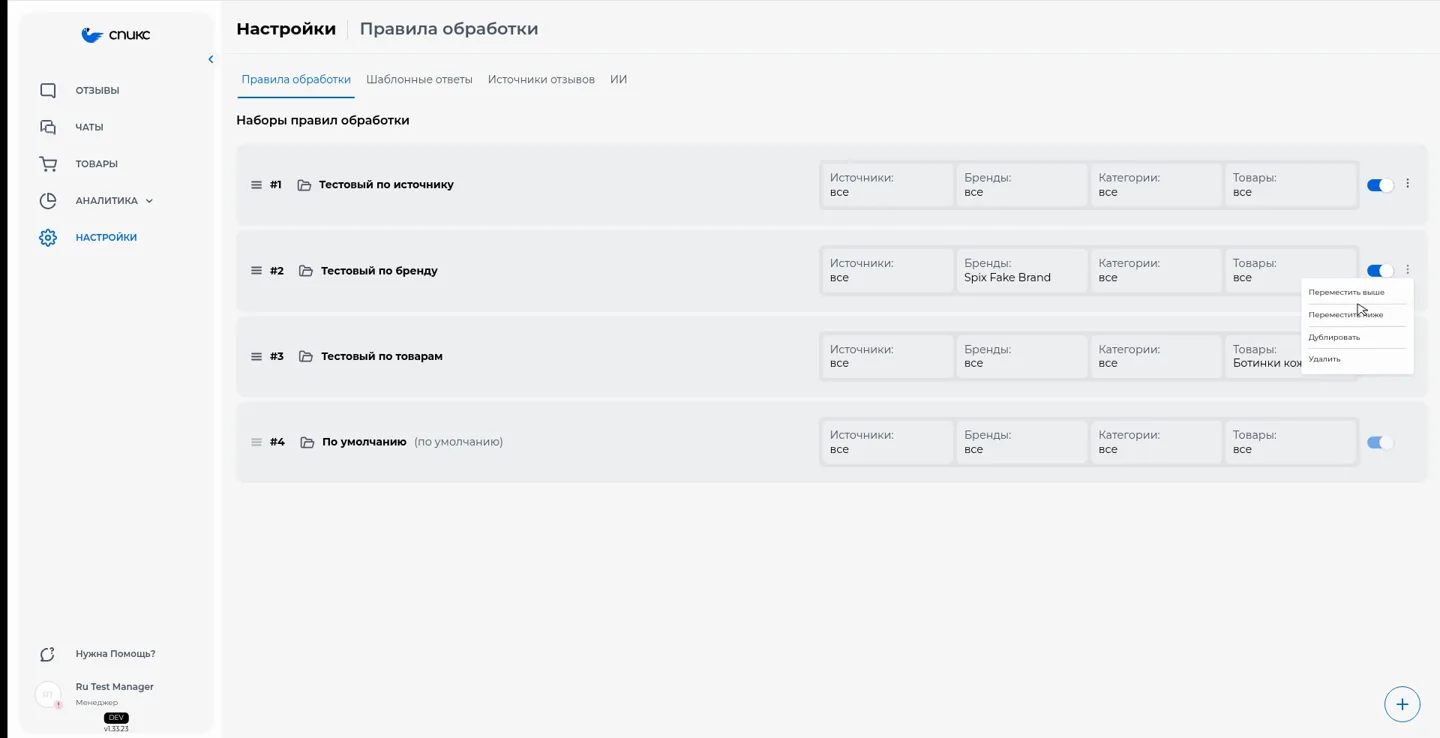
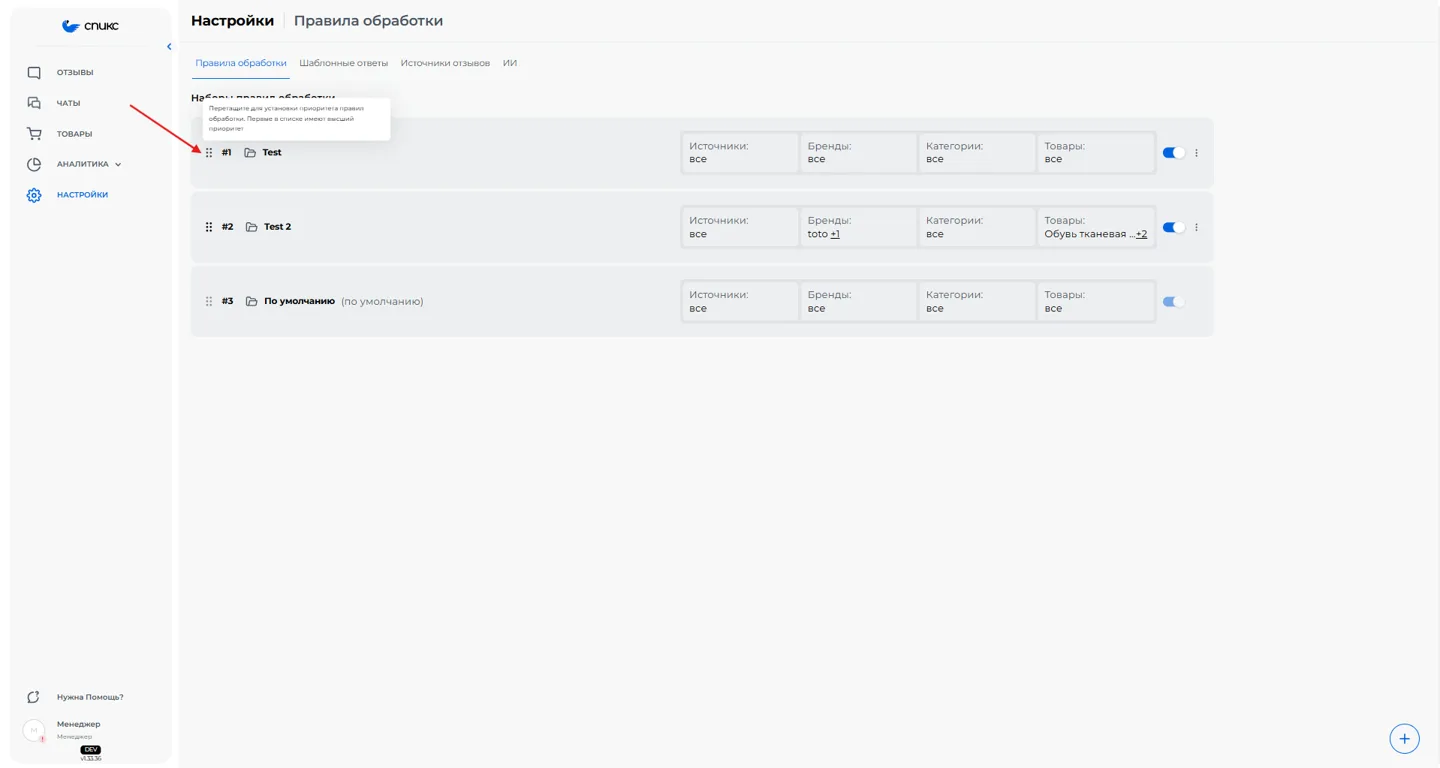
Товар может попасть сразу под несколько наборов. Например, у вас есть набор для бренда А и набор для категории «Обувь», а товар — обувь бренда А. Тогда отзыв обработается по тому набору, который выше в списке.
Чтобы поменять порядок, есть два способа:
- нажмите на три точки справа в строке набора и выберите «Переместить выше» или «Переместить ниже»;
- или зажмите значок из точек слева от названия набора и перетащите строку выше или ниже.
Чем выше набор, тем выше его приоритет.
Примените к отзывам, которые уже ждут
Новый набор сработает на новых отзывах. Чтобы пересчитать и отзывы, которые уже лежат на «Ждут обработки»:
- Нажмите «Применить» внизу страницы набора.
- В окне «Сохранить изменения?» отметьте «Применить к необработанным отзывам».
- Нажмите «Сохранить».
Пересчитаются только необработанные отзывы, которые подходят под этот набор. Другие наборы и уже обработанные отзывы не изменятся.
Что дальше
- «Как настроить правила обработки отзывов» — способы ответа, автоотправка, ручные правила, ключевые и стоп-слова.
- «Работа с товарами: карточка, Excel, теги и скрытие» — категории, теги, атрибуты.
- «Как работать с ответами ИИ» — разные наборы ИИ для разных брендов.
Для чего нужны наборы правил
Отдельный набор можно сделать для:
- бренда;
- категории товаров;
- маркетплейса или источника отзывов;
- продавца;
- отдельных товаров и артикулов;
- кастомного атрибута товара — например, материала или страны производства.
Пример: на отзывы бренда А отвечать шаблонами, а на отзывы бренда Б — через ИИ.
Откройте список наборов
Откройте Настройки → Отзывы → Правила обработки. У каждого набора в списке видно, на какие товары он работает: источники, бренды, категории, товары.
Наборы правил доступны с тарифа Про. Если списка наборов или кнопки «Добавить правило обработки» нет, напишите вашему менеджеру или в поддержку — их включат.
Создайте набор
- Нажмите «Добавить правило обработки» в шапке раздела.
- Введите название набора — такое, чтобы через полгода было понятно, для чего он. Например, «Бренд А — ИИ».
- Выберите, к каким товарам он относится: бренды, категории, маркетплейсы или источники, продавцы, конкретные товары, кастомные атрибуты. Для товаров есть продвинутый выбор — с фильтрами, удобно для больших каталогов.
- Нажмите «Сохранить».
Настройте правила внутри набора
Дальше всё как в обычных правилах: для каждой группы или темы выберите способ ответа (шаблон, ИИ, ручной ответ, игнорировать) и когда отправлять без проверки. Можно добавить ручные правила, стоп-слова и дополнительную проверку внизу.
Как это сделать по шагам — в статье «Как настроить правила обработки отзывов».
Выставьте приоритет
Товар может попасть сразу под несколько наборов. Например, у вас есть набор для бренда А и набор для категории «Обувь», а товар — обувь бренда А. Тогда отзыв обработается по тому набору, который выше в списке.
Чтобы поменять порядок, есть два способа:
- нажмите на три точки справа в строке набора и выберите «Переместить выше» или «Переместить ниже»;
- или зажмите значок из точек слева от названия набора и перетащите строку выше или ниже.
Чем выше набор, тем выше его приоритет.
Примените к отзывам, которые уже ждут
Новый набор сработает на новых отзывах. Чтобы пересчитать и отзывы, которые уже лежат на «Ждут обработки»:
- Нажмите «Применить» внизу страницы набора.
- В окне «Сохранить изменения?» отметьте «Применить к необработанным отзывам».
- Нажмите «Сохранить».
Пересчитаются только необработанные отзывы, которые подходят под этот набор. Другие наборы и уже обработанные отзывы не изменятся.
Что дальше
- «Как настроить правила обработки отзывов» — способы ответа, автоотправка, ручные правила, ключевые и стоп-слова.
- «Работа с товарами: карточка, Excel, теги и скрытие» — категории, теги, атрибуты.
- «Как работать с ответами ИИ» — разные наборы ИИ для разных брендов.
Похожие инструкции