
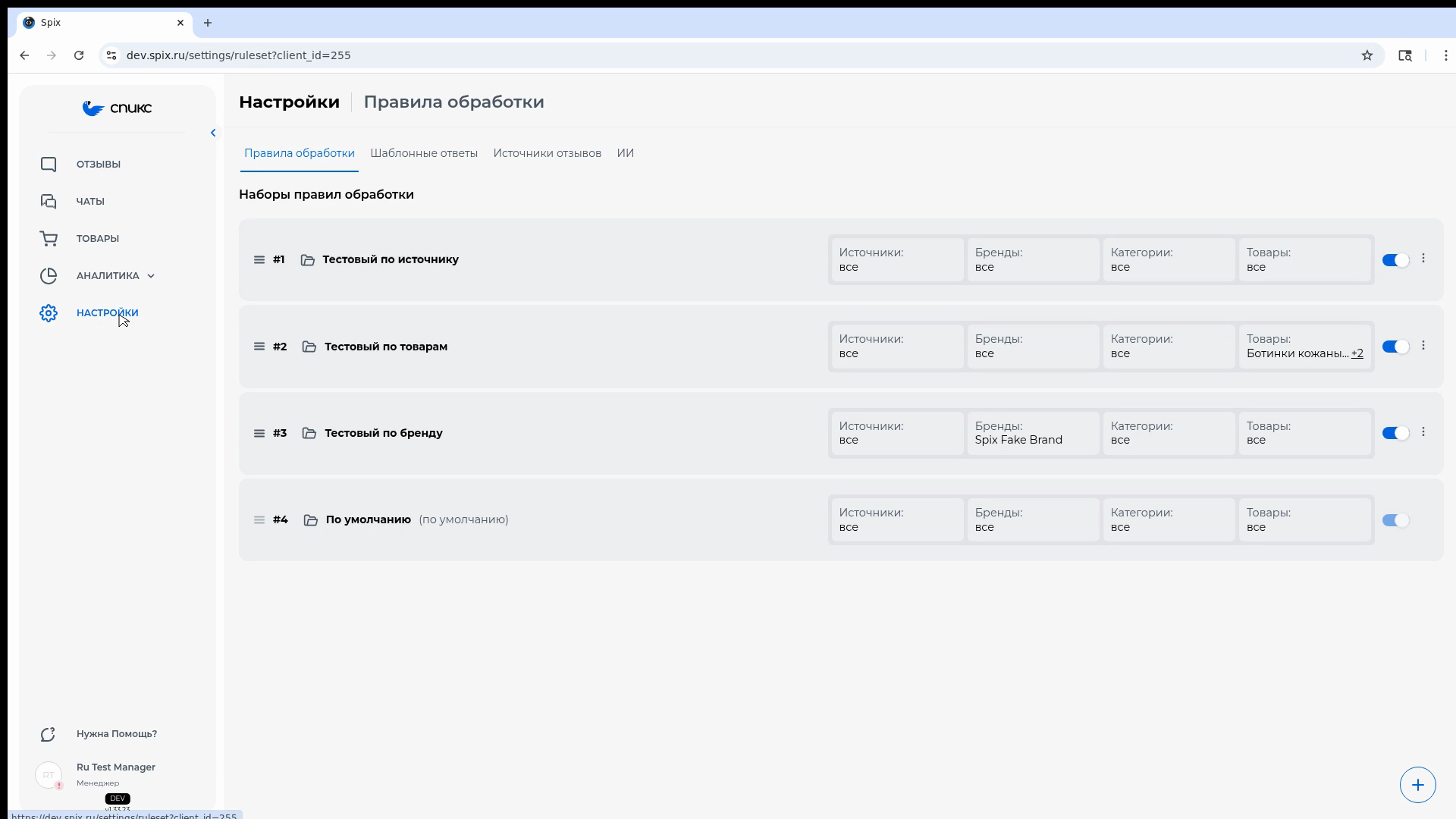
Давайте разберёмся, как работать с шаблонами ответов в Спиксе.
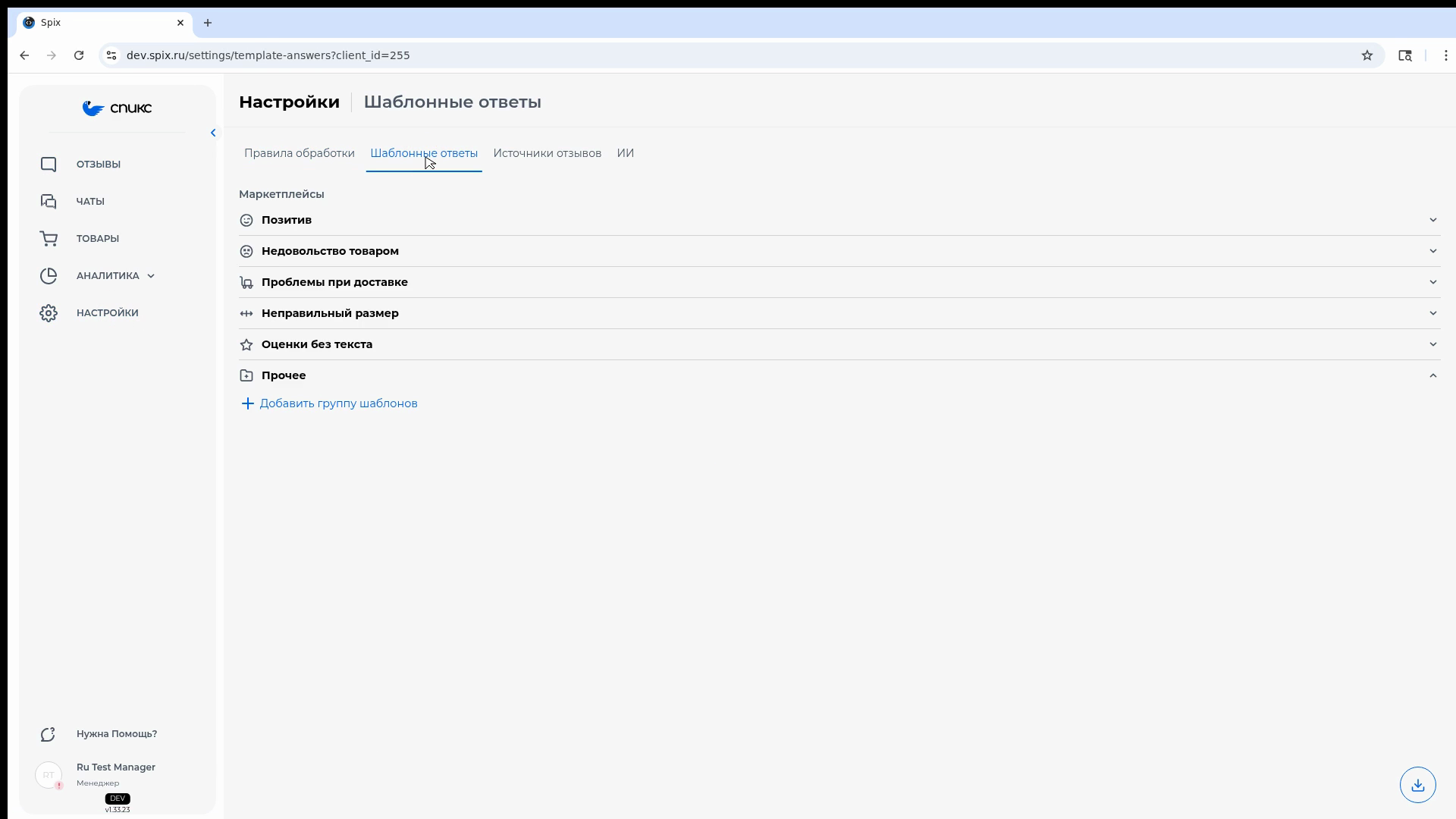
Переходим на вкладку Шаблонные ответы.
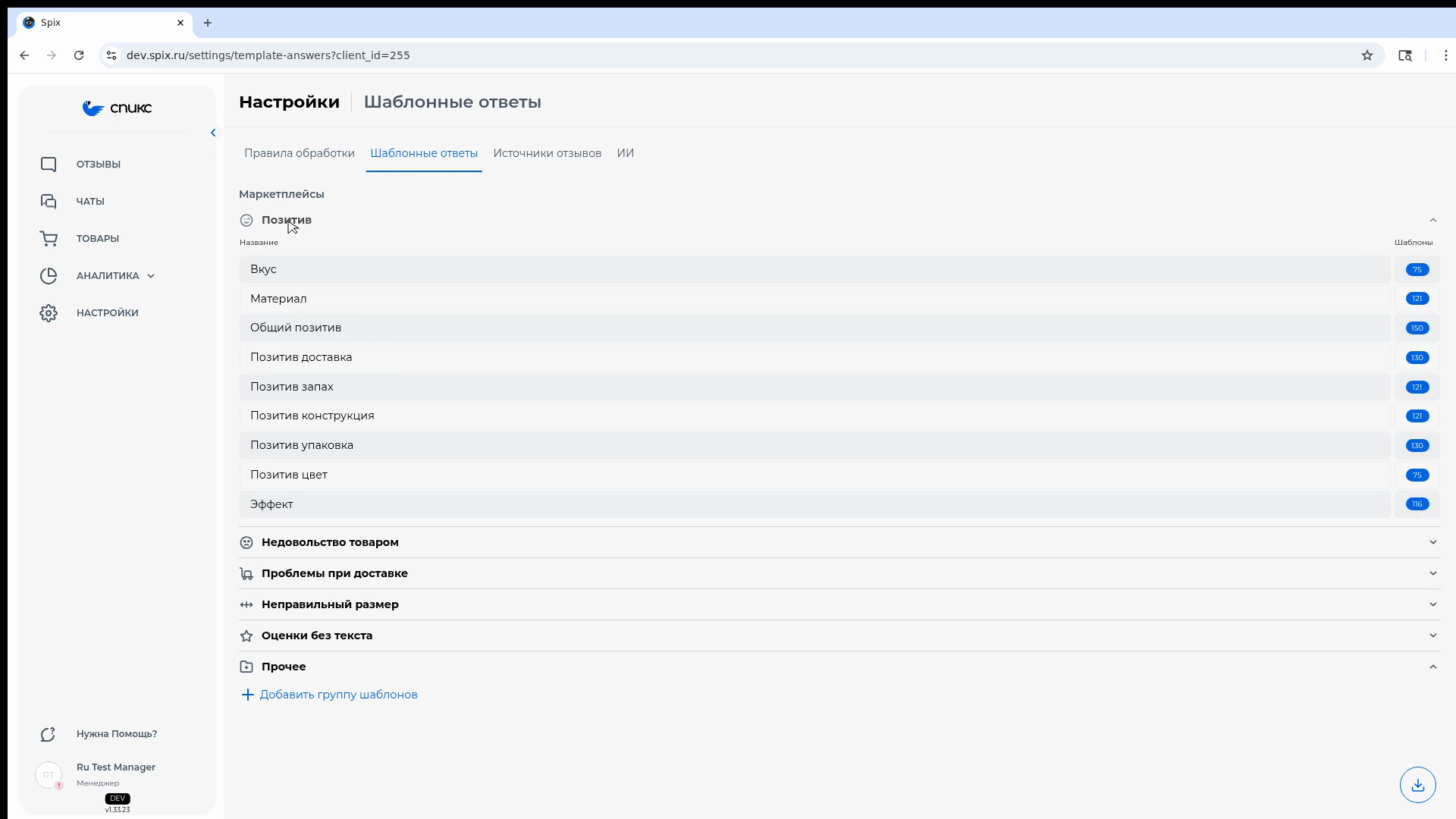
На вкладке Шаблонные ответы вы видите список всех групп шаблонов. Именно эти группы вы потом указываете в правилах обработки — выбираете, для отзывов какой темы какую группу ответов использовать.
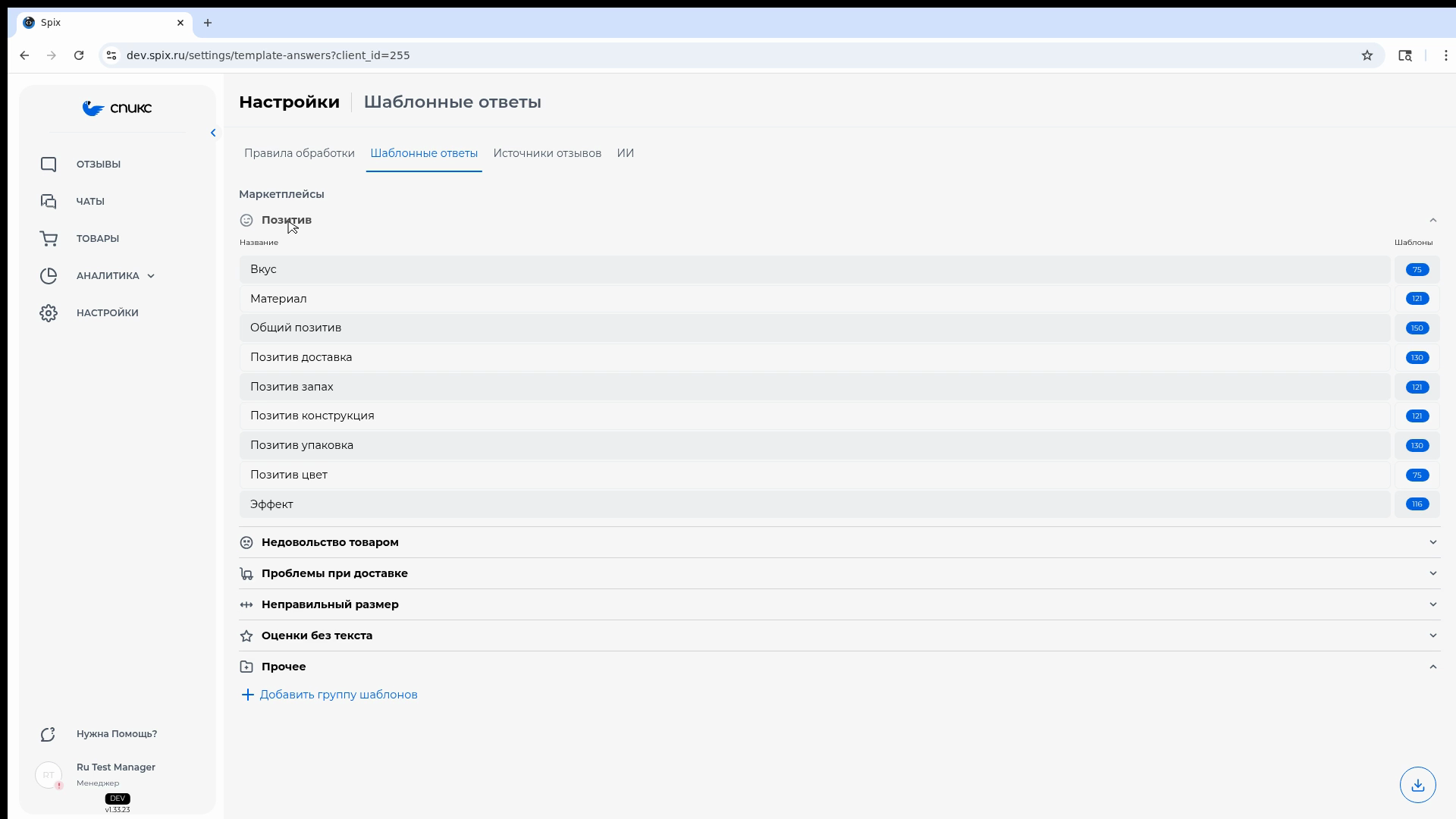
По умолчанию вам уже доступна база из почти сорока групп с несколькими тысячами разнообразных шаблонных ответов. Но вы можете свободно их редактировать — добавлять свои группы и ответы, менять существующие или удалять ненужные.
Чтобы посмотреть все ответы внутри группы, просто нажмите на её название.
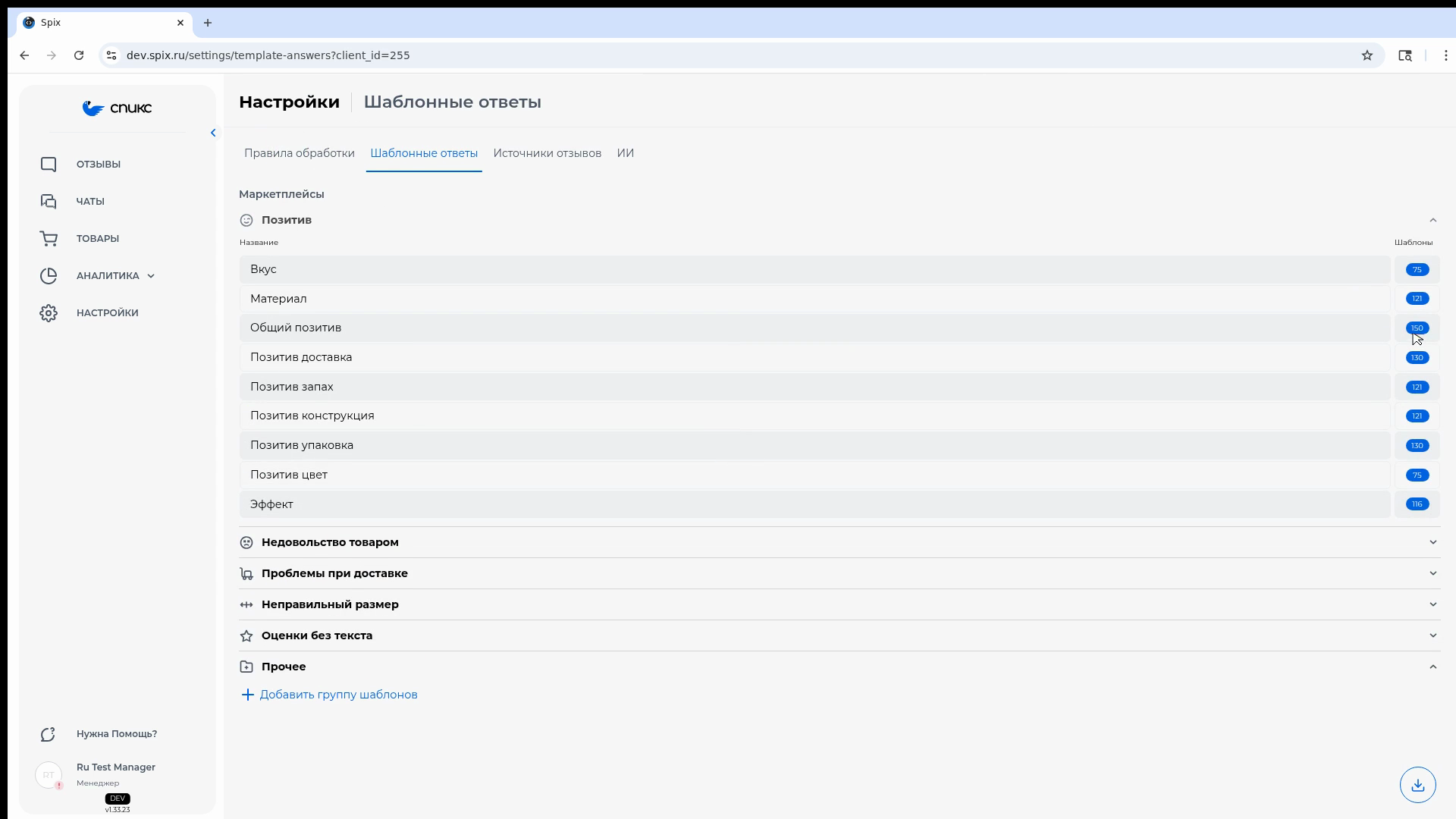
Прямо из списка можно перейти к отзывам, для которых используются ответы этой группы — нажмите на число в столбце Количество отзывов.
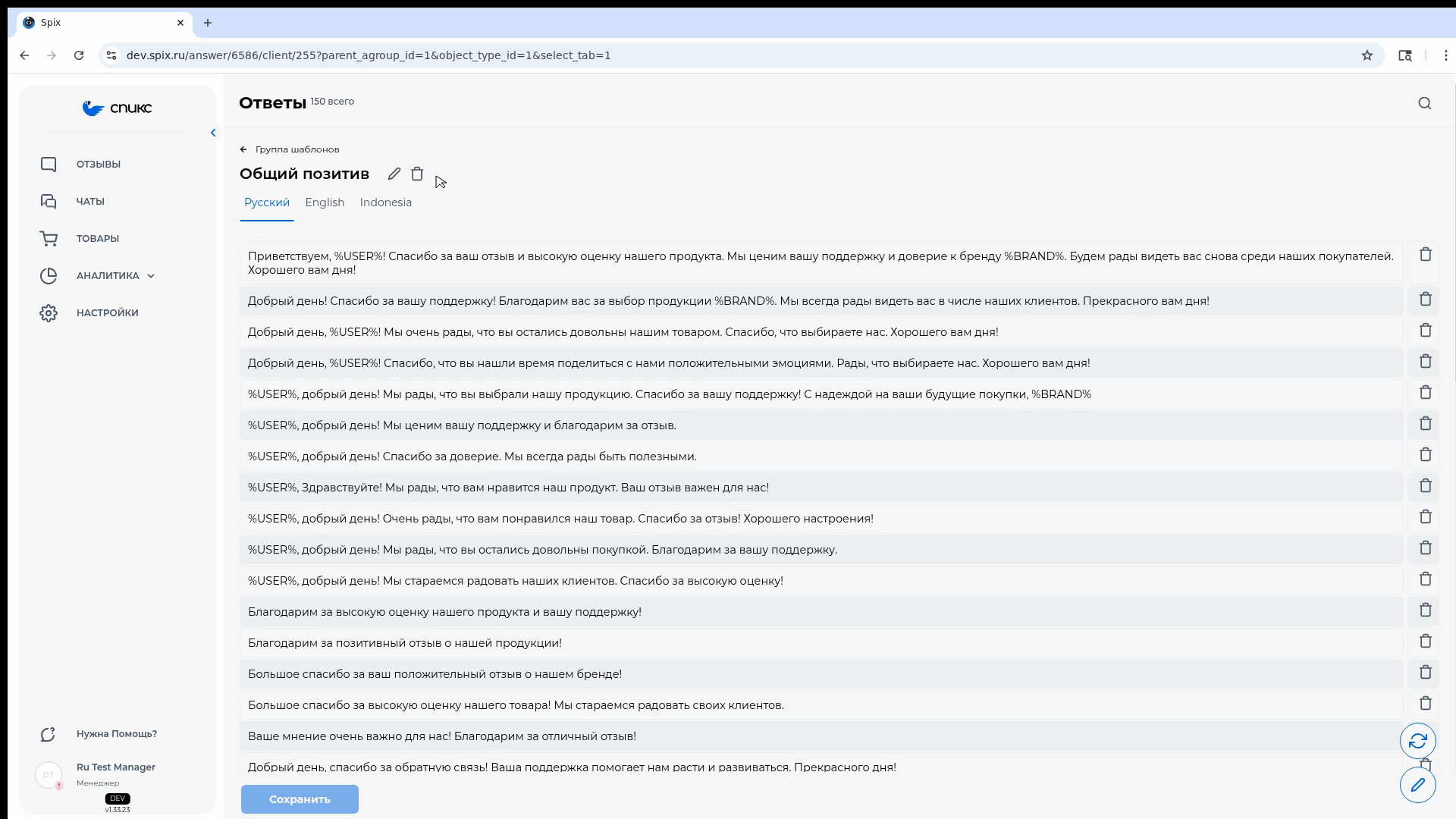
А внутри группы при помощи иконок карандаша и корзины можно переименовать или удалить группу.
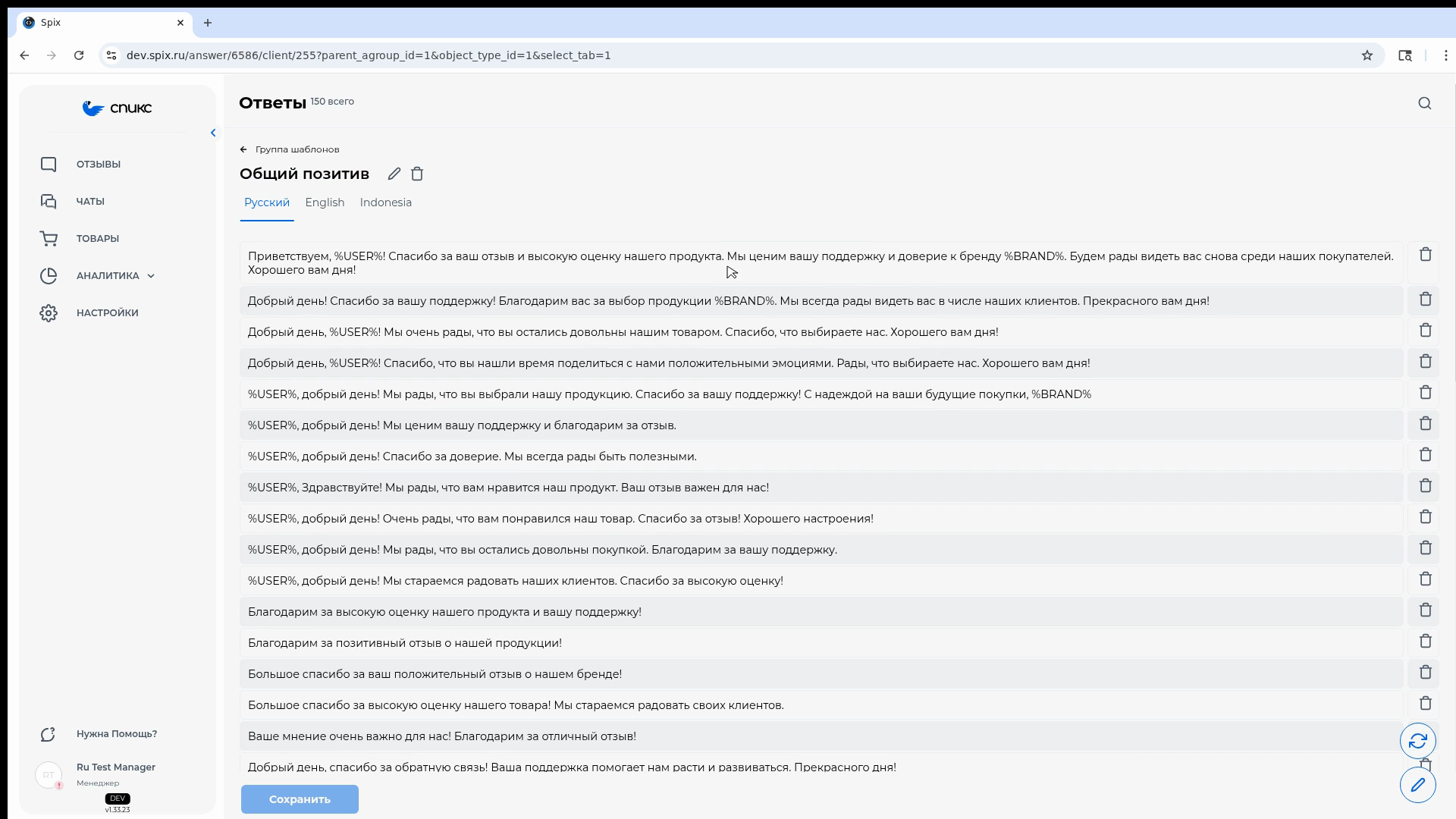
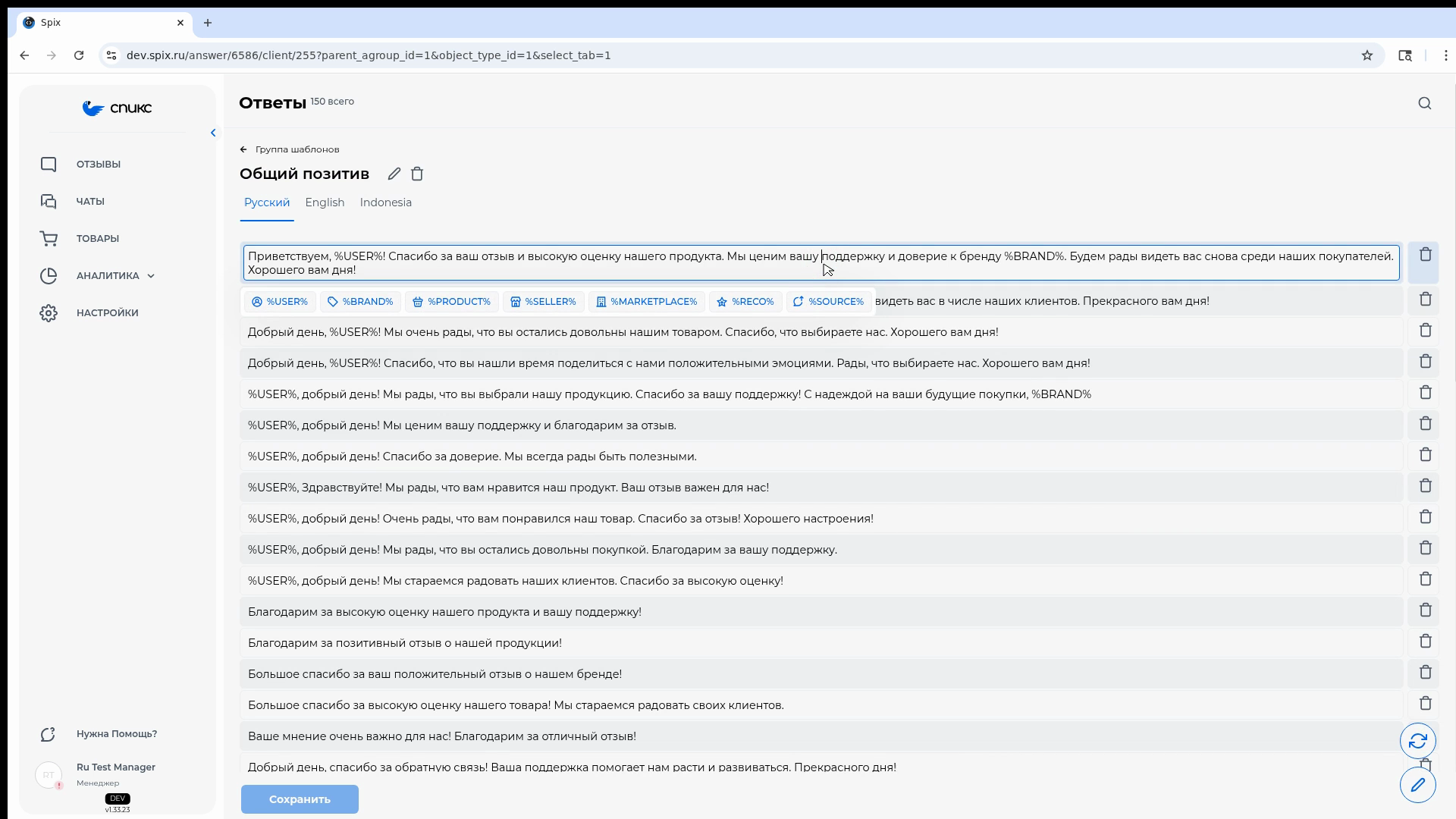
На странице ответов группы можно отредактировать каждый ответ отдельно, нажав на текст в нужной строке.
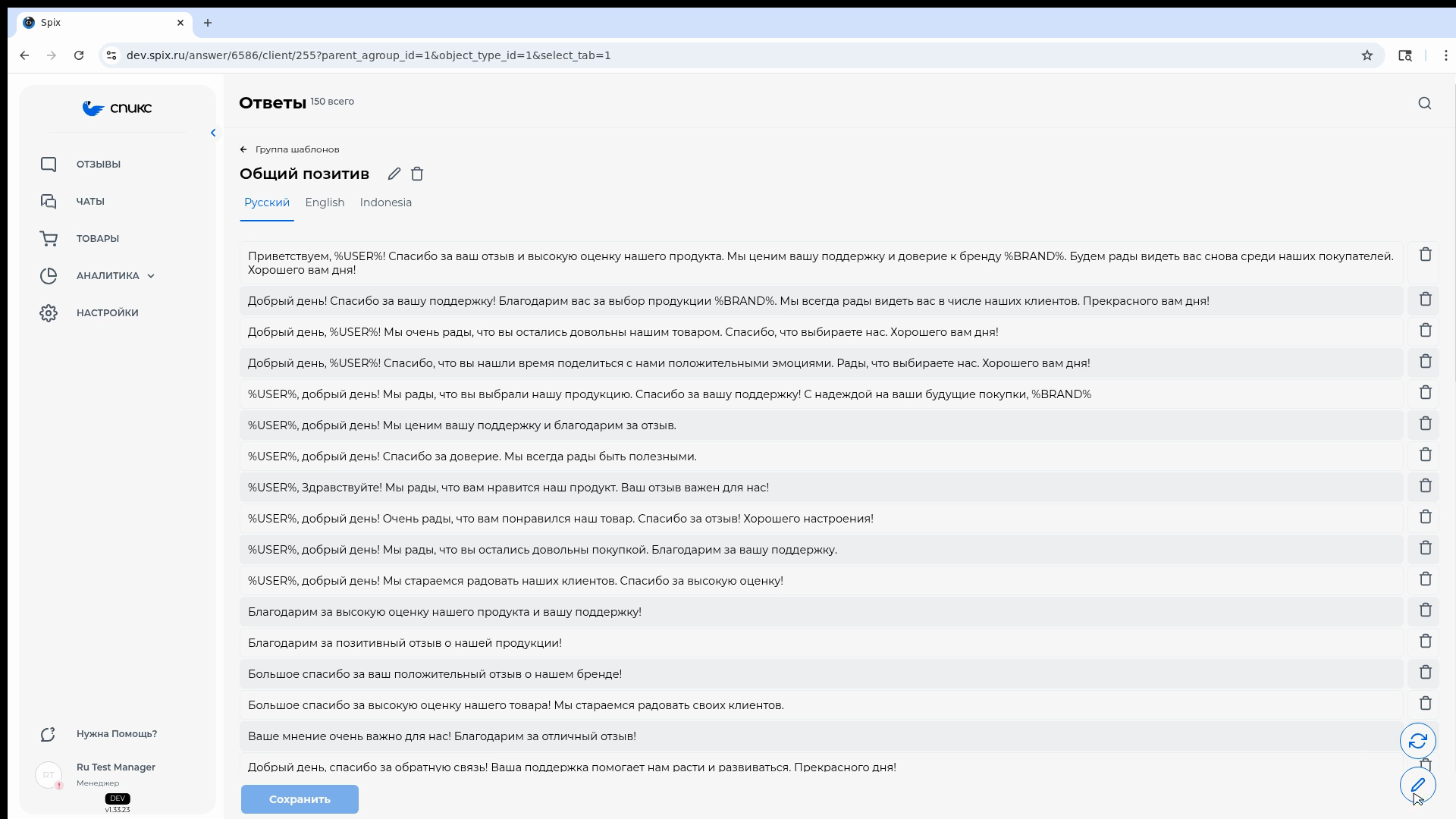
А если хотите отредактировать всю группу целиком — нажмите на иконку карандаша в нижнем правом углу. В этом режиме каждая новая строка считается отдельным шаблоном.
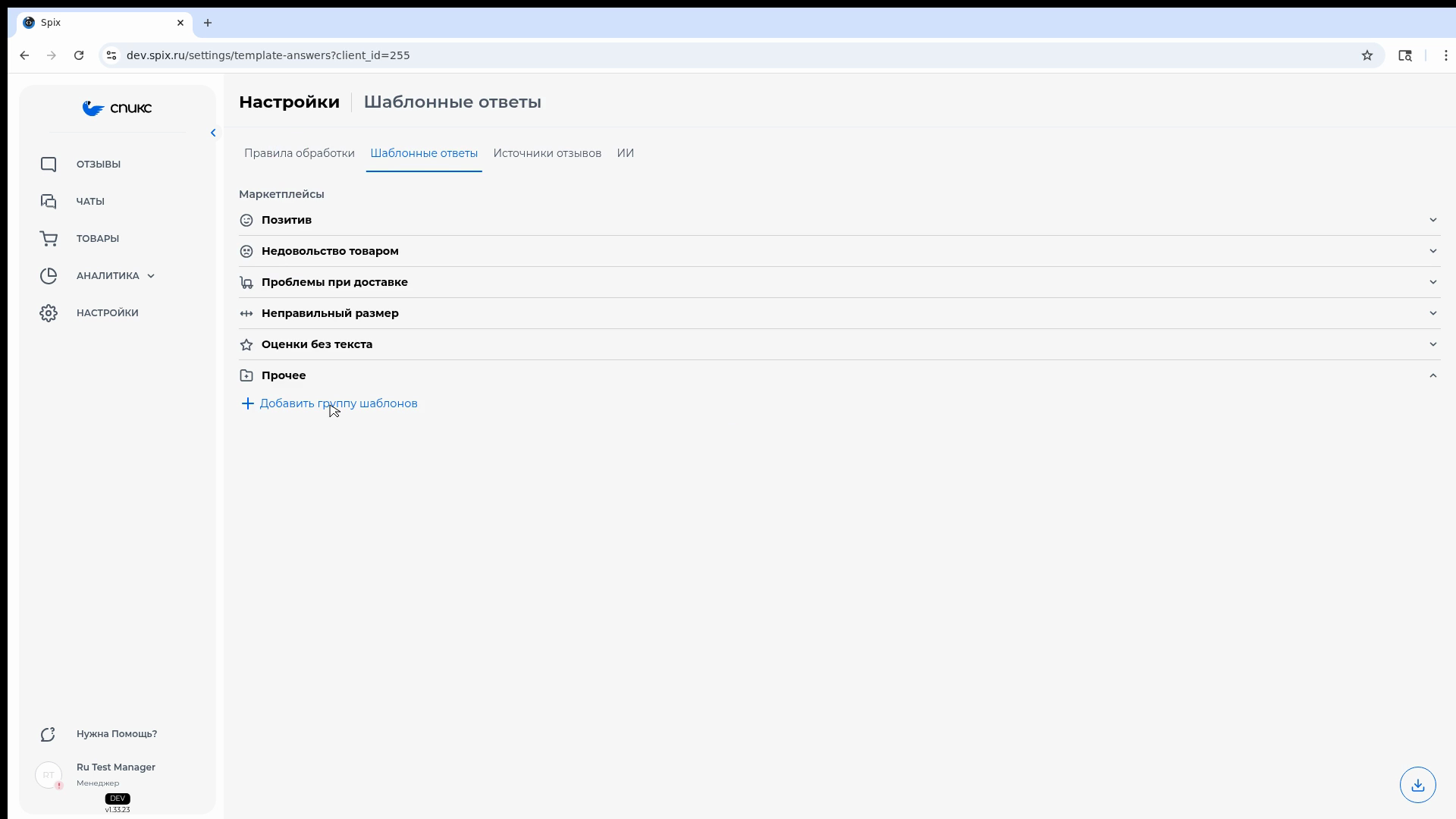
Для добавления новой группы нажмите на плюс в нижнем правом углу и укажите название.
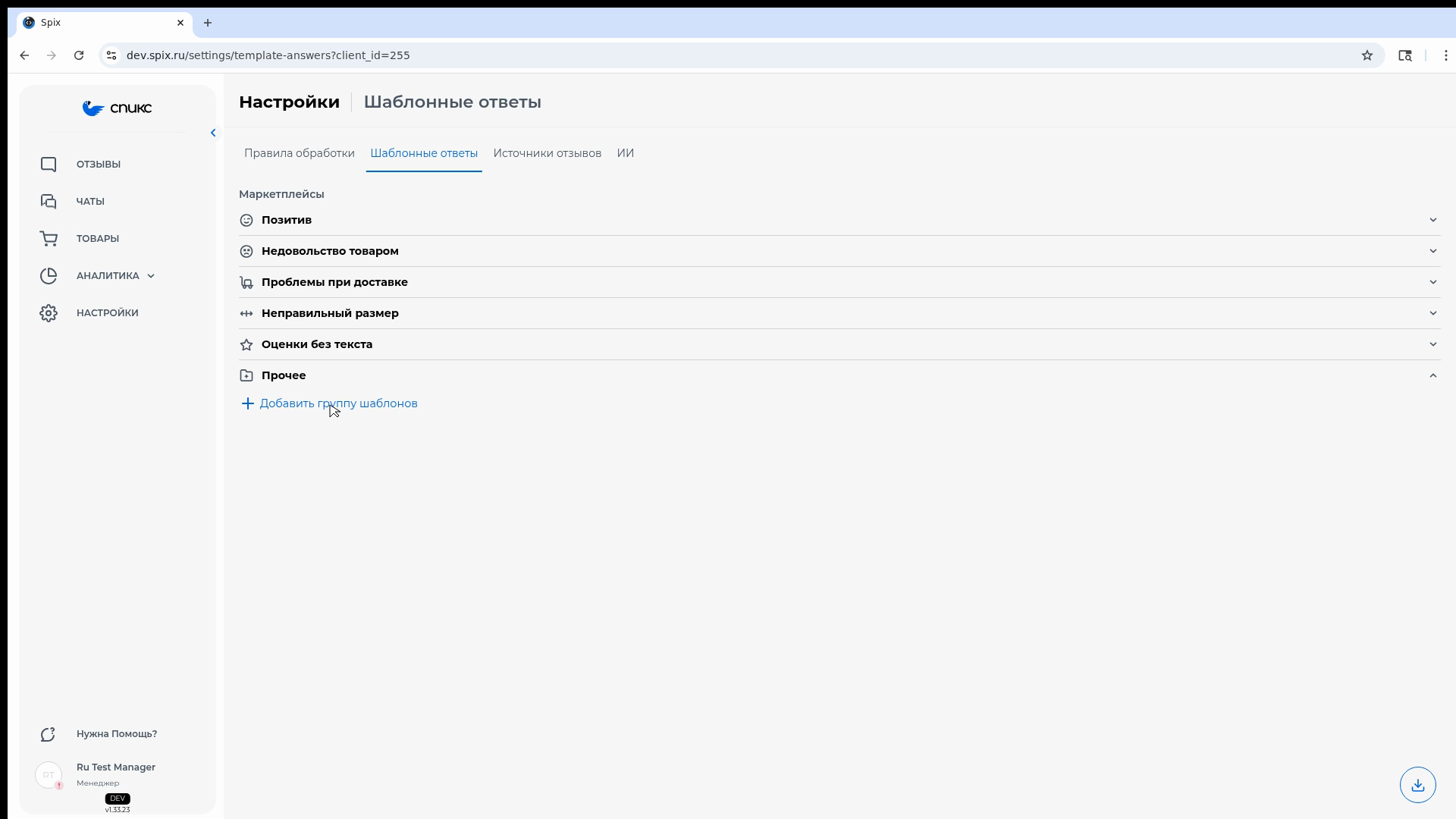
Теперь про переменные. Чтобы ответы выглядели более индивидуально, используйте в шаблонах специальные переменные. Ниже в тексте вы найдёте список всех переменных.
Доступные переменные:
- %USER% — имя пользователя (подставляется только если имя реальное)
- %PRODUCT% — название товара
- %MARKETPLACE% — название маркетплейса
- %BRAND% — название бренда
- %SELLER% — название продавца
- %RECO% — рекомендация на товар
Важно: в группе должен быть хотя бы один ответ без переменных %USER% и %RECO%.
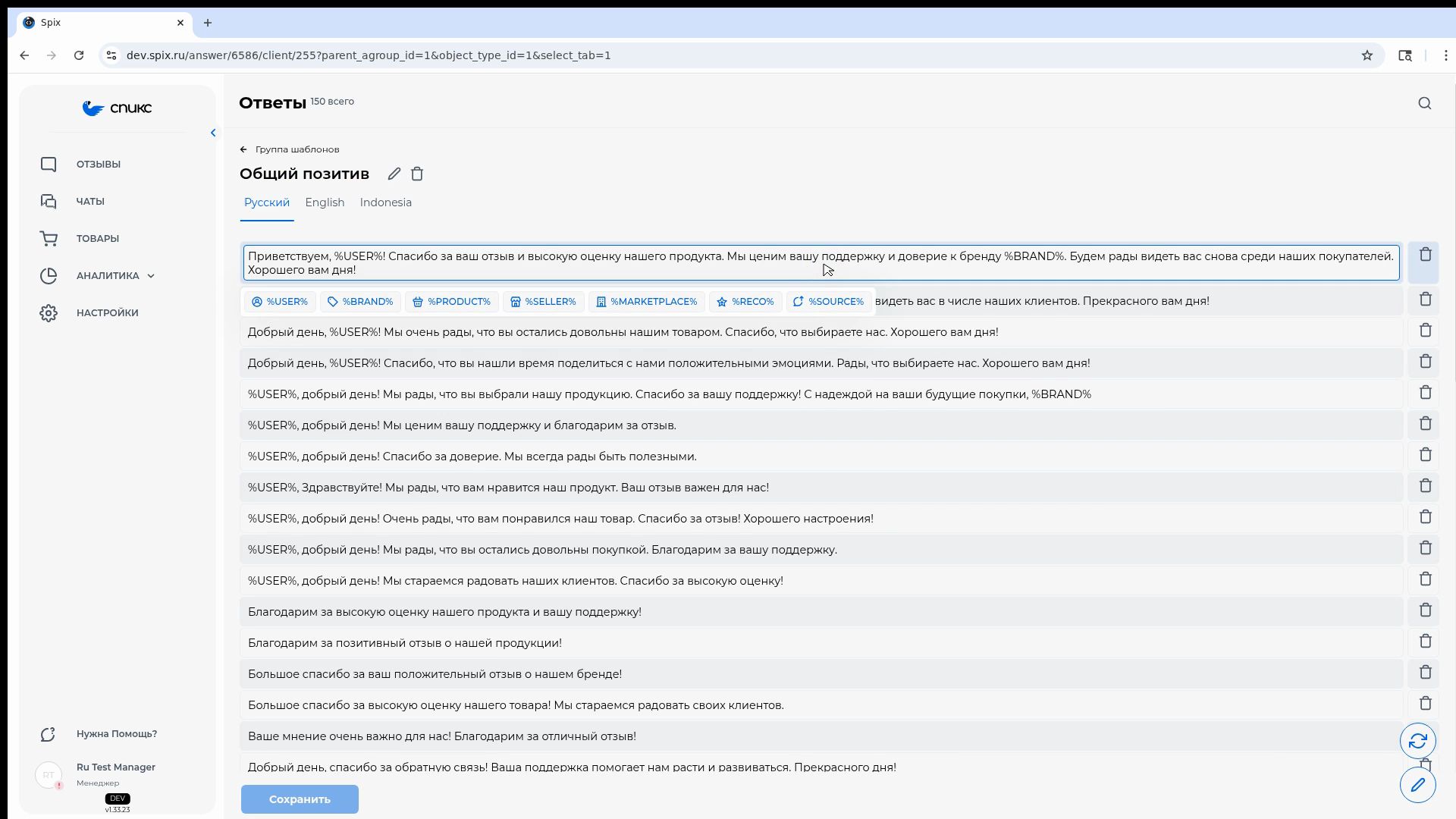
Процент-USER подставит имя пользователя, процент-PRODUCT — название товара и так далее.
Важный момент: если у пользователя нет имени или для товара не настроена рекомендация, Спикс автоматически подставит другой ответ из той же группы — без этих переменных. Поэтому следите, чтобы в каждой группе был хотя бы один ответ без переменных USER и RECO.
