
Как работать с ответами ИИ
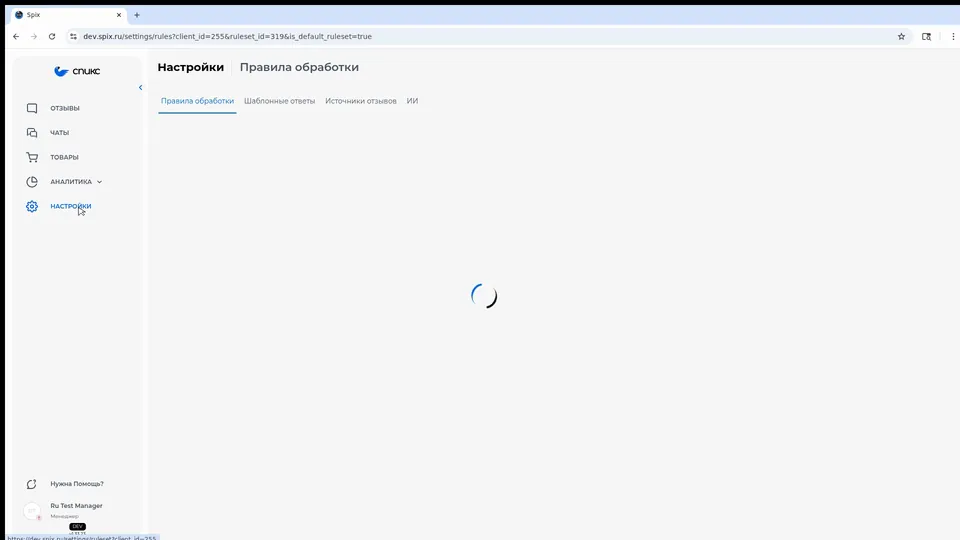
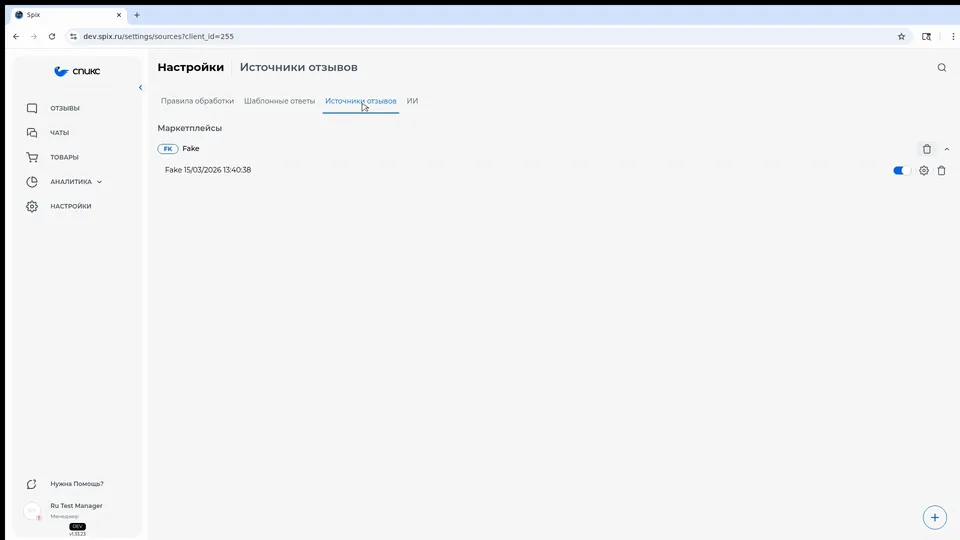
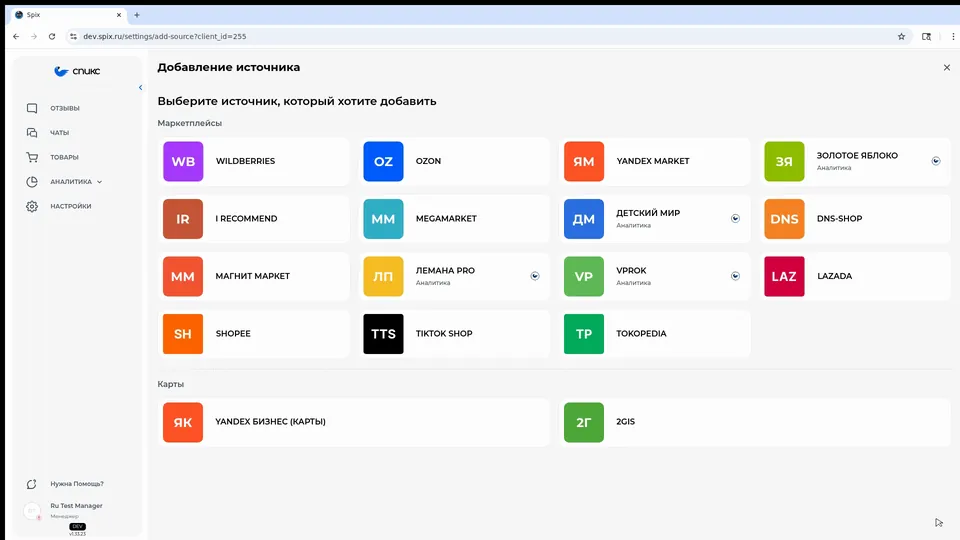
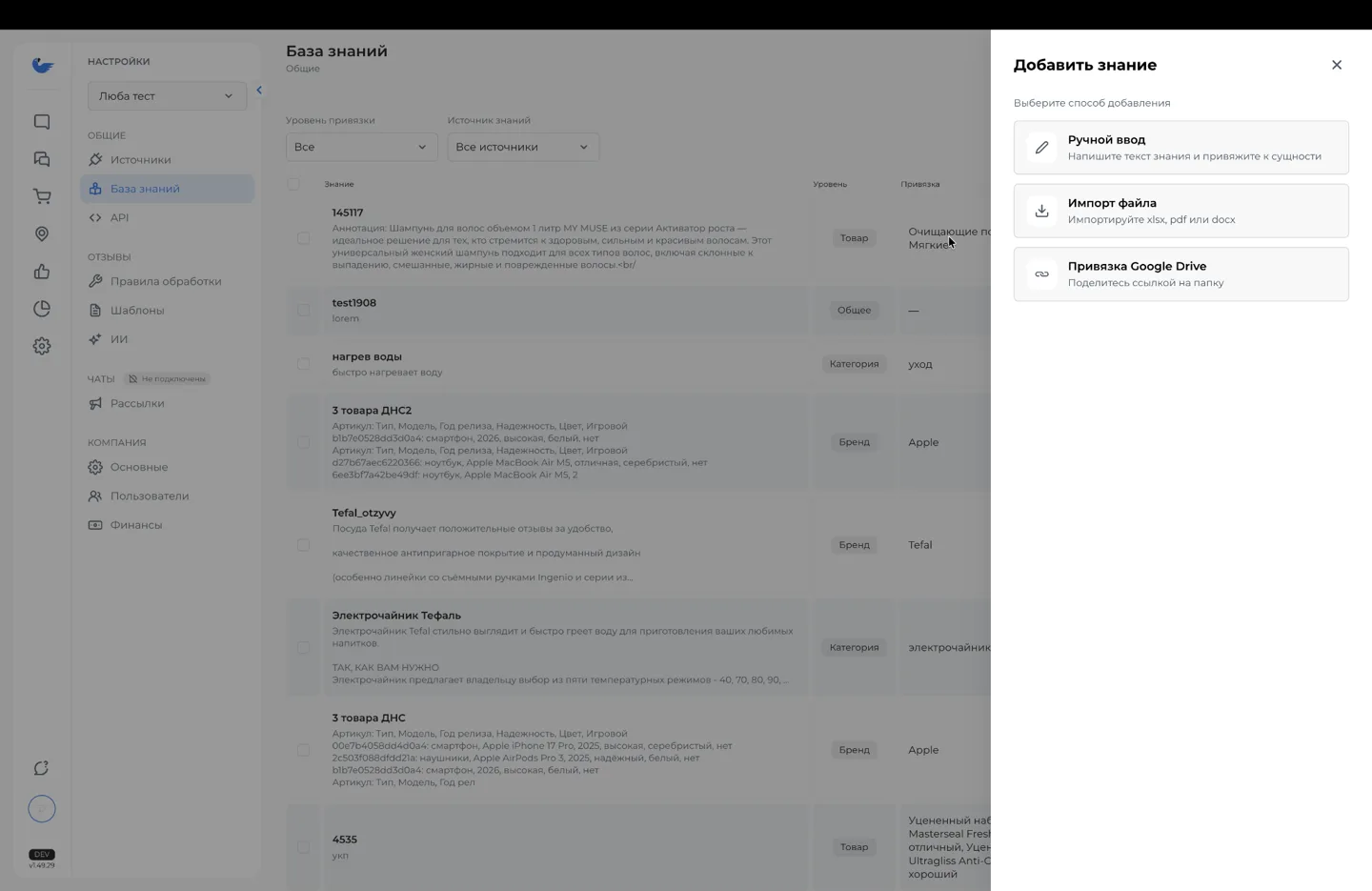
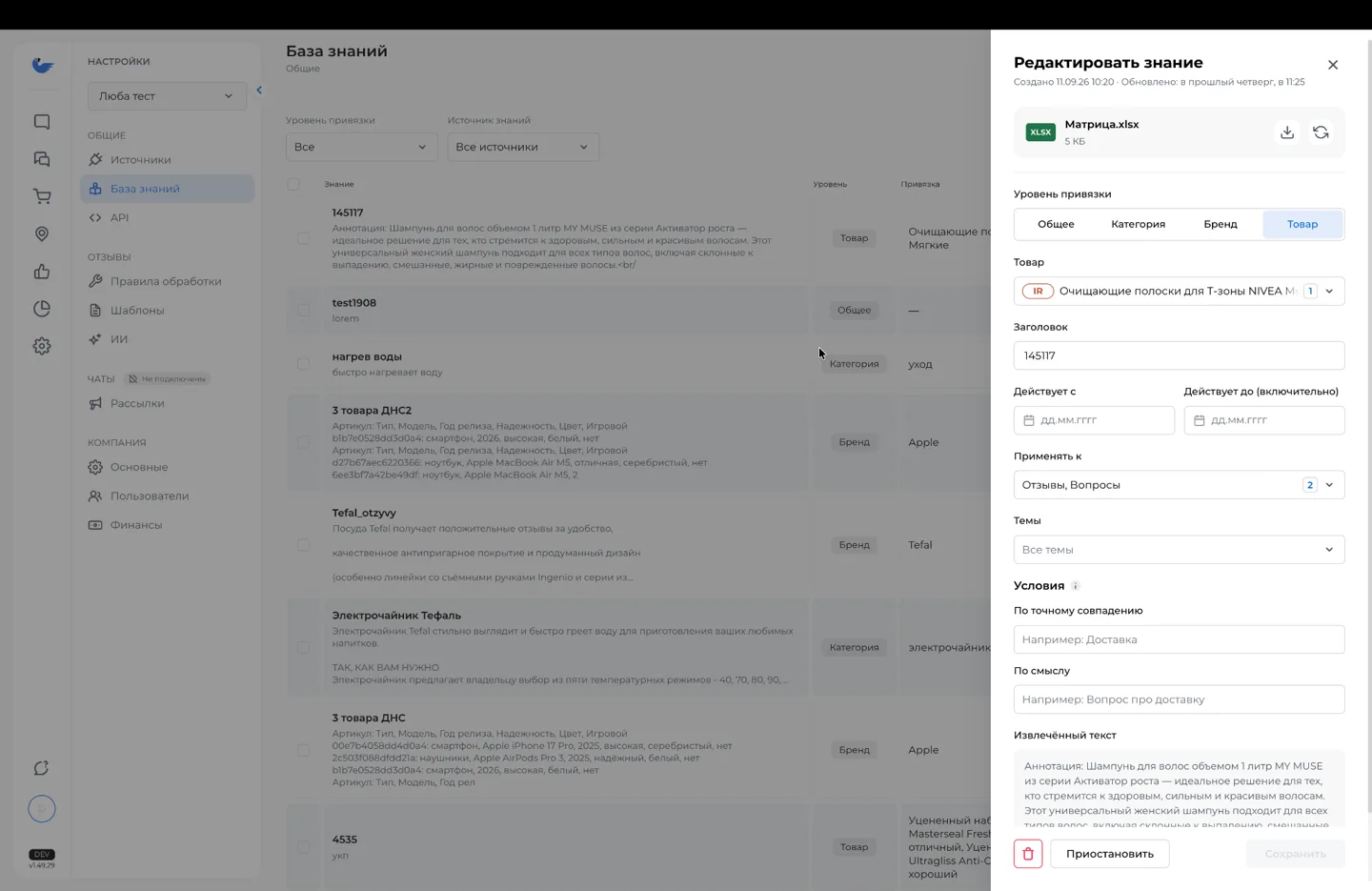
Откройте настройки ИИ
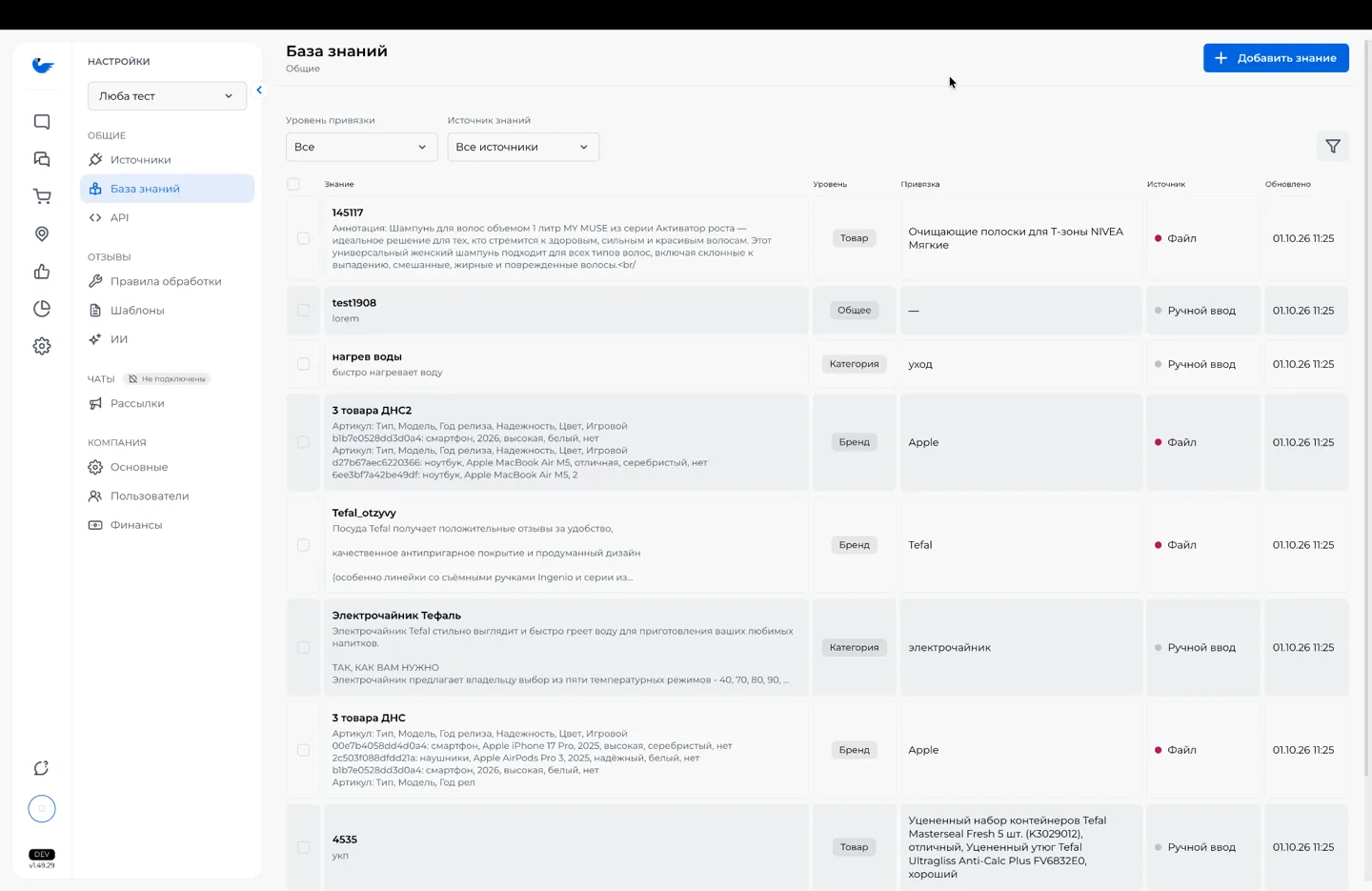
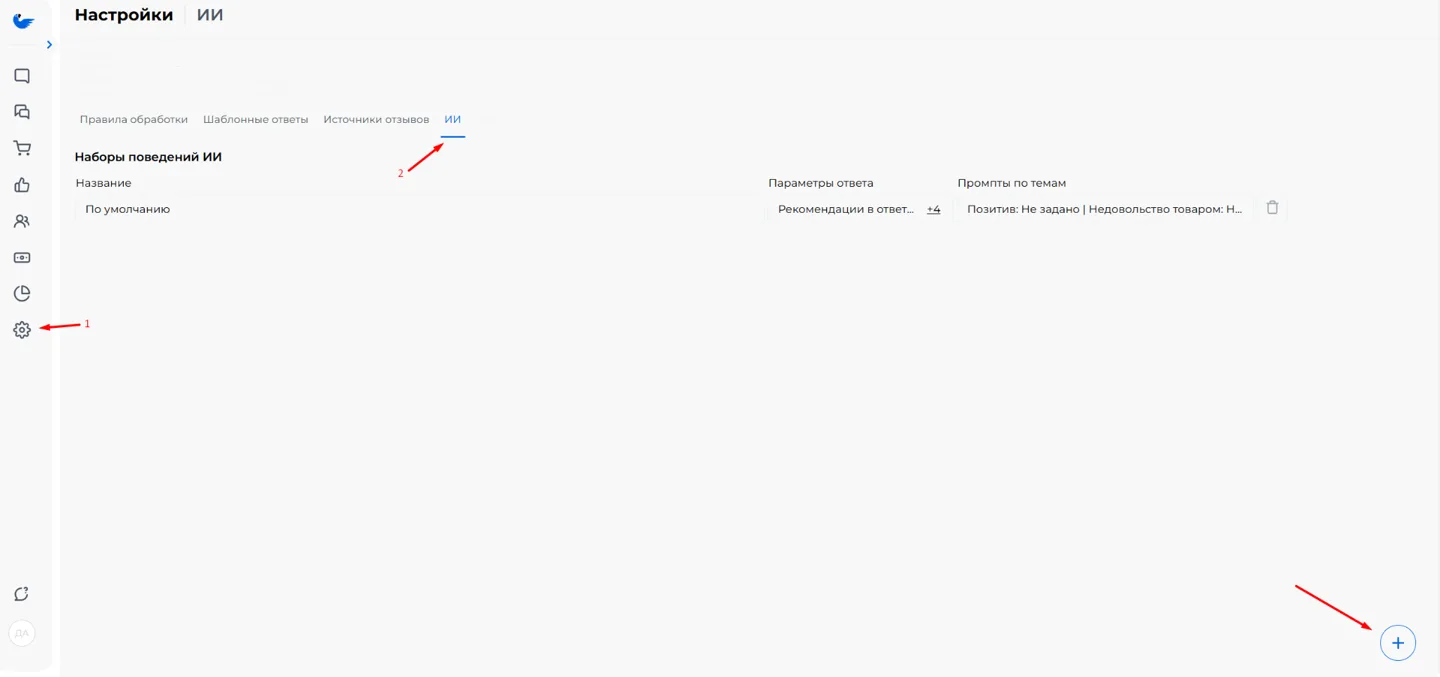
- Откройте Настройки → Отзывы → ИИ. Здесь список ваших наборов ИИ. В нём сразу есть набор «По умолчанию» — можно настроить его или создать свои.
- Чтобы создать новый набор, нажмите «Добавить набор ИИ» в шапке раздела. Чтобы изменить существующий — откройте его.
Настраивать ИИ можно с тарифа Про, создавать несколько наборов — с тарифа Бизнес.
Укажите название набора — по нему вы будете выбирать набор в правилах обработки.
Например, «Бренд А — Wildberries» или «Негатив, официально».
Задайте параметры ответа
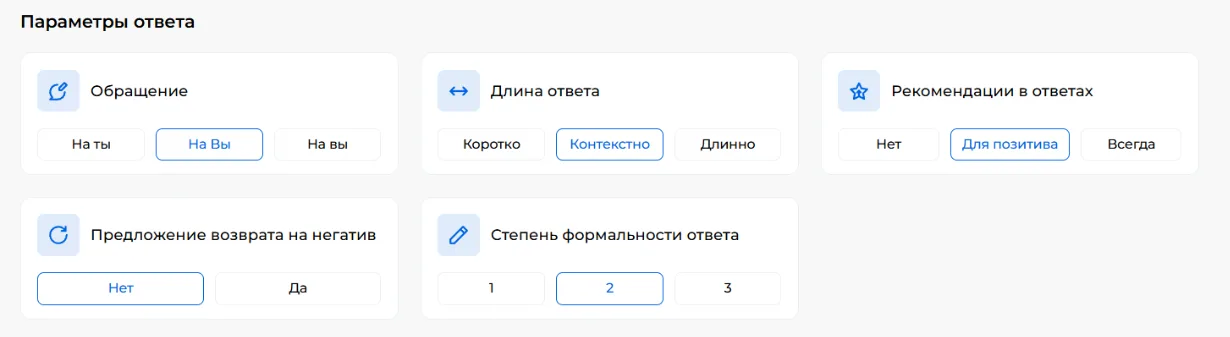
- «Обращение» — как ИИ обращается к покупателю:
- «На ты» — «Рады, что тебе понравился наш крем!»;
- «На Вы» — «вы» с большой буквы: «Рады, что Вам понравился наш крем!» Стоит по умолчанию;
- «На вы» — то же «вы», но с маленькой буквы: «Рады, что вам понравился наш крем!»
- «Длина ответа» — «Коротко», «Контекстно» (по умолчанию) или «Длинно».
- «Рекомендации в ответах» — «Нет», «Для позитива» (по умолчанию) или «Всегда». Работает, если рекомендации настроены в разделе «Товары» — статья «Как настроить рекомендации товаров».
- «Предложение возврата на негатив» — если выбрать «Да», ИИ будет предлагать возврат в ответах на негативные отзывы. По умолчанию — «Нет».
- «Степень формальности ответа» — 1 разговорный стиль, 2 нейтральный (по умолчанию), 3 официальный.
Выберите черты характера
Можно отметить до 3 из 12 черт — они задают тон ответа:
- Профессиональный — профессиональный и формальный тон.
- Заботливый — сочувствие и предложение помощи.
- Весёлый — бодрый тон, можно шутить.
- Уважительный — всегда вежлив.
- Дружелюбный — тёплые, доброжелательные выражения.
- Серьёзный — чётко, без лишних эмоций.
- Шутливый — много иронии, но без оскорблений покупателя.
- Молодёжный — как говорит поколение Z.
- Болтливый — разговорчивый, делится мнением.
- Оригинальный — нестандартные, необычные ответы.
- Поэтический — возвышенный, книжный стиль.
- Ободряющий — поддерживает и мотивирует покупателя.

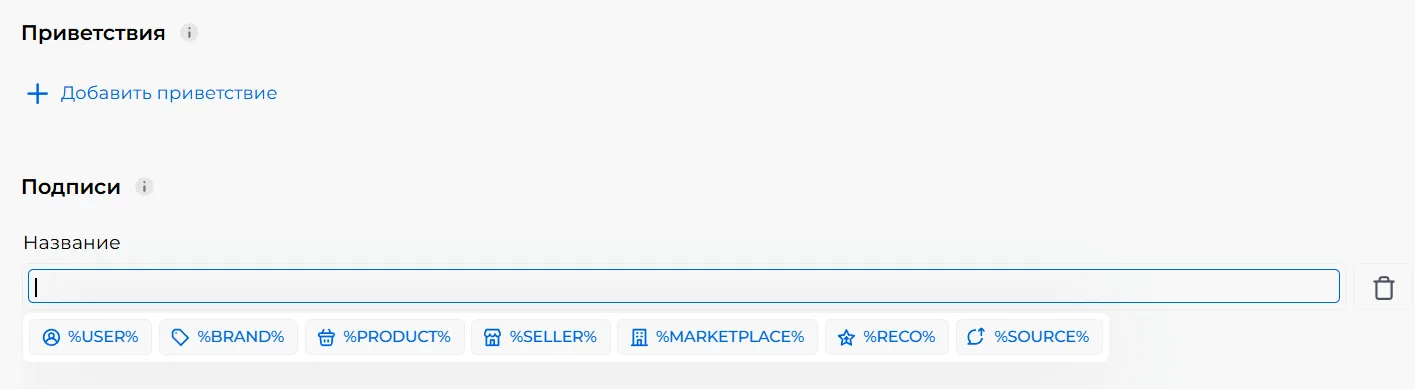
Добавьте приветствия и подписи
Например, «Здравствуйте, %USER%!» и «С уважением, команда %BRAND%».
Вариантов может быть несколько — ИИ будет выбирать их случайно, и ответы не будут повторяться.
ИИ видит, с какой фразы начинается ответ и какой подписью заканчивается, и пишет середину так, чтобы всё читалось одним сообщением. Своё прощание он не добавляет — за концовку отвечает подпись. Это работает на русском, английском и индонезийском.
В приветствиях и подписях можно использовать переменные — их вставляют кнопками под полем:
- %USER% — имя покупателя, только если оно похоже на настоящее: «Серега» станет «Сергей», а «Красивый дьявол» не подставится;
- %PRODUCT% — товар;
- %MARKETPLACE% — маркетплейс;
- %BRAND% — бренд;
- %SELLER% — продавец;
- %SOURCE% — название источника;
- %RECO% — рекомендуемый товар.
Напишите промпты по темам
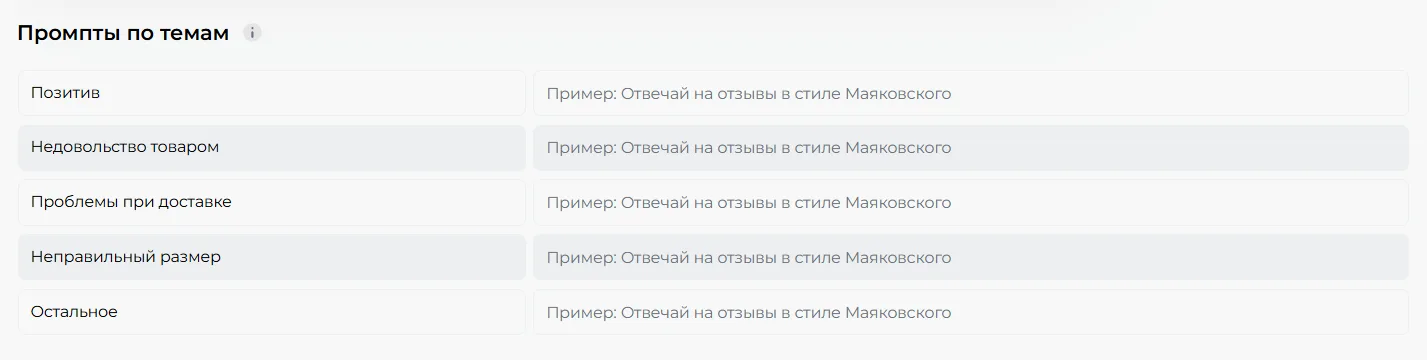
Промпт — это ваши пожелания к ответам на отзывы определённой темы. Их можно задать отдельно для групп тем: «Позитив», «Недовольство товаром», «Проблемы при доставке», «Неправильный размер» и «Остальное».
Примеры для позитива:
- «Благодари за отзыв и отмечай достоинства, которые назвал покупатель: сорт кофе, аромат, свежесть. Избегай общих фраз».
- «Тебе строго запрещено упоминать службу поддержки маркетплейса».
Пример для негатива:
- «Если пишут, что кофе горький, объясни, от чего зависит горечь: помол, температура, способ приготовления. Обязательно предлагай решение: „Позвоните по телефону на упаковке, мы всё решим“».
Как писать промпты, чтобы ИИ их слушался:
- Без противоречий и двусмысленностей — перечитайте промпт перед сохранением.
- Коротко и чётко. Слишком длинный промпт снижает качество ответов.
- Вместо «не делай» пишите «запрещено».
- Чтобы задать тон, добавьте 1–2 примера ответа или выберите черты характера (шаг 3).
- Если разрешаете юмор — уточните границы: можно ли шутить над покупателем или другими людьми, насколько приличными должны быть шутки, можно ли шутить в ответах на негатив. Лучше всего — несколько примеров «отзыв — ответ».
Заполните «Контекст»
Коротко расскажите о бренде: история, ценности, особенности товаров и сервиса — до 3000 символов. ИИ учитывает контекст как обязательные требования, наравне с промптами.
Пример: «Мы крупнейший продавец кофе в России. Уже 25 лет радуем покупателей качественными зёрнами!»

Добавьте стоп-слова
В поле «Запрет слов» укажите до 10 слов, которые ИИ нельзя использовать в ответах. Спикс дополнительно проверяет готовый ответ, что этих слов в нём нет. Это надёжнее, чем писать запрет в промпте.
Нажмите «Создать набор».
Выберите набор в правилах обработки
Чтобы набор заработал:
- Откройте Настройки → Отзывы → Правила обработки и нужный набор правил.
- Для нужных тем выберите способ ответа «Искусственный интеллект».
- Укажите этот набор ИИ.
- Сохраните правила.
Так можно отвечать по-разному в зависимости от бренда, темы отзыва или товара. Подробнее — в статье «Как настроить правила обработки отзывов».
Ответы ИИ при обработке отзывов
- Проверяйте ответы ИИ перед отправкой, особенно на негативные отзывы.
- Ответ ИИ можно оценить лайком или дизлайком — так вы помогаете нам улучшать ответы. Оценить можно один раз. Если начать править ответ, кнопки оценки исчезнут, поэтому оцените его до правки. После перегенерации оценить можно снова.
- Можно выделить сразу много отзывов и сгенерировать ответы ИИ для всех. Генерация идёт в фоне: виден прогресс, готовые ответы появляются по мере расчёта. В конце Спикс покажет, сколько ответов готово и какие отзывы остались без ИИ-ответа и почему — например, если по правилу на оценку без текста положен шаблон.
- Если генерацию уже запустил коллега, повторно она не начнётся — вы увидите уведомление. Если накопилось слишком много неразобранных ИИ-ответов, генерация остановится с понятной ошибкой.
Что дальше
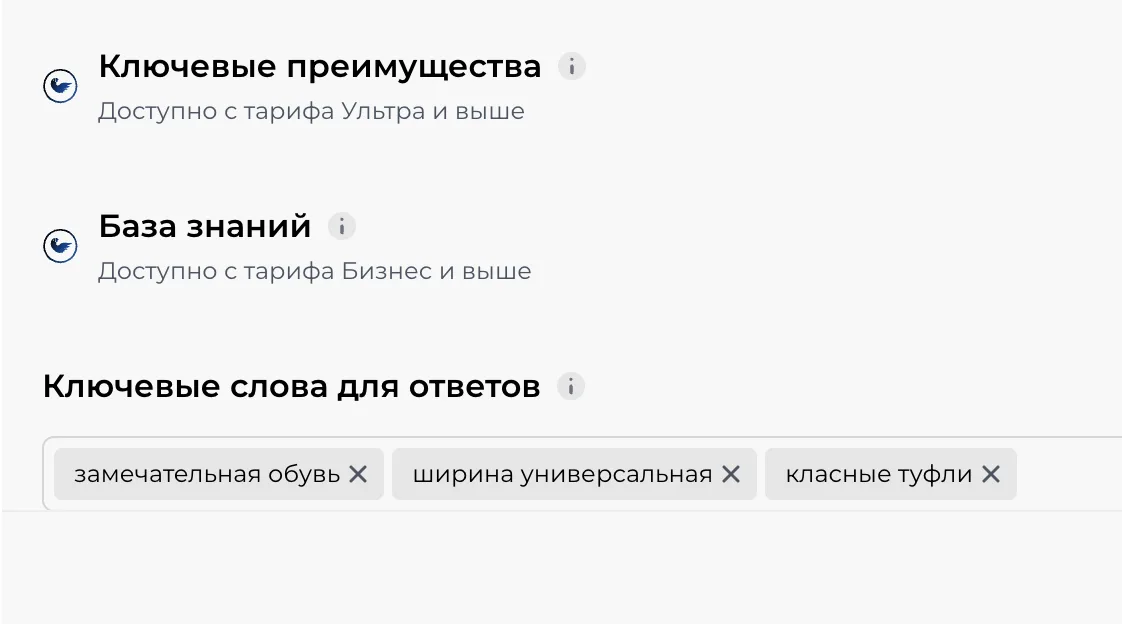
- Добавьте факты о товарах и магазине в Базу знаний — «База знаний: как научить ИИ отвечать фактами о ваших товарах».
- Выберите набор в правилах обработки — «Как настроить правила обработки отзывов».
- Настройте рекомендации, чтобы ИИ предлагал ваши товары, — «Как настроить рекомендации товаров».
- Для части тем удобнее шаблоны — «Как работать с шаблонами ответов».
Откройте настройки ИИ
- Откройте Настройки → Отзывы → ИИ. Здесь список ваших наборов ИИ. В нём сразу есть набор «По умолчанию» — можно настроить его или создать свои.
- Чтобы создать новый набор, нажмите «Добавить набор ИИ» в шапке раздела. Чтобы изменить существующий — откройте его.
Настраивать ИИ можно с тарифа Про, создавать несколько наборов — с тарифа Бизнес.
Укажите название набора — по нему вы будете выбирать набор в правилах обработки.
Например, «Бренд А — Wildberries» или «Негатив, официально».
Задайте параметры ответа
- «Обращение» — как ИИ обращается к покупателю:
- «На ты» — «Рады, что тебе понравился наш крем!»;
- «На Вы» — «вы» с большой буквы: «Рады, что Вам понравился наш крем!» Стоит по умолчанию;
- «На вы» — то же «вы», но с маленькой буквы: «Рады, что вам понравился наш крем!»
- «Длина ответа» — «Коротко», «Контекстно» (по умолчанию) или «Длинно».
- «Рекомендации в ответах» — «Нет», «Для позитива» (по умолчанию) или «Всегда». Работает, если рекомендации настроены в разделе «Товары» — статья «Как настроить рекомендации товаров».
- «Предложение возврата на негатив» — если выбрать «Да», ИИ будет предлагать возврат в ответах на негативные отзывы. По умолчанию — «Нет».
- «Степень формальности ответа» — 1 разговорный стиль, 2 нейтральный (по умолчанию), 3 официальный.
Выберите черты характера
Можно отметить до 3 из 12 черт — они задают тон ответа:
- Профессиональный — профессиональный и формальный тон.
- Заботливый — сочувствие и предложение помощи.
- Весёлый — бодрый тон, можно шутить.
- Уважительный — всегда вежлив.
- Дружелюбный — тёплые, доброжелательные выражения.
- Серьёзный — чётко, без лишних эмоций.
- Шутливый — много иронии, но без оскорблений покупателя.
- Молодёжный — как говорит поколение Z.
- Болтливый — разговорчивый, делится мнением.
- Оригинальный — нестандартные, необычные ответы.
- Поэтический — возвышенный, книжный стиль.
- Ободряющий — поддерживает и мотивирует покупателя.
Добавьте приветствия и подписи
Например, «Здравствуйте, %USER%!» и «С уважением, команда %BRAND%».
Вариантов может быть несколько — ИИ будет выбирать их случайно, и ответы не будут повторяться.
ИИ видит, с какой фразы начинается ответ и какой подписью заканчивается, и пишет середину так, чтобы всё читалось одним сообщением. Своё прощание он не добавляет — за концовку отвечает подпись. Это работает на русском, английском и индонезийском.
В приветствиях и подписях можно использовать переменные — их вставляют кнопками под полем:
- %USER% — имя покупателя, только если оно похоже на настоящее: «Серега» станет «Сергей», а «Красивый дьявол» не подставится;
- %PRODUCT% — товар;
- %MARKETPLACE% — маркетплейс;
- %BRAND% — бренд;
- %SELLER% — продавец;
- %SOURCE% — название источника;
- %RECO% — рекомендуемый товар.
Напишите промпты по темам
Промпт — это ваши пожелания к ответам на отзывы определённой темы. Их можно задать отдельно для групп тем: «Позитив», «Недовольство товаром», «Проблемы при доставке», «Неправильный размер» и «Остальное».
Примеры для позитива:
- «Благодари за отзыв и отмечай достоинства, которые назвал покупатель: сорт кофе, аромат, свежесть. Избегай общих фраз».
- «Тебе строго запрещено упоминать службу поддержки маркетплейса».
Пример для негатива:
- «Если пишут, что кофе горький, объясни, от чего зависит горечь: помол, температура, способ приготовления. Обязательно предлагай решение: „Позвоните по телефону на упаковке, мы всё решим“».
Как писать промпты, чтобы ИИ их слушался:
- Без противоречий и двусмысленностей — перечитайте промпт перед сохранением.
- Коротко и чётко. Слишком длинный промпт снижает качество ответов.
- Вместо «не делай» пишите «запрещено».
- Чтобы задать тон, добавьте 1–2 примера ответа или выберите черты характера (шаг 3).
- Если разрешаете юмор — уточните границы: можно ли шутить над покупателем или другими людьми, насколько приличными должны быть шутки, можно ли шутить в ответах на негатив. Лучше всего — несколько примеров «отзыв — ответ».
Заполните «Контекст»
Коротко расскажите о бренде: история, ценности, особенности товаров и сервиса — до 3000 символов. ИИ учитывает контекст как обязательные требования, наравне с промптами.
Пример: «Мы крупнейший продавец кофе в России. Уже 25 лет радуем покупателей качественными зёрнами!»
Добавьте стоп-слова
В поле «Запрет слов» укажите до 10 слов, которые ИИ нельзя использовать в ответах. Спикс дополнительно проверяет готовый ответ, что этих слов в нём нет. Это надёжнее, чем писать запрет в промпте.
Нажмите «Создать набор».
Выберите набор в правилах обработки
Чтобы набор заработал:
- Откройте Настройки → Отзывы → Правила обработки и нужный набор правил.
- Для нужных тем выберите способ ответа «Искусственный интеллект».
- Укажите этот набор ИИ.
- Сохраните правила.
Так можно отвечать по-разному в зависимости от бренда, темы отзыва или товара. Подробнее — в статье «Как настроить правила обработки отзывов».
Ответы ИИ при обработке отзывов
- Проверяйте ответы ИИ перед отправкой, особенно на негативные отзывы.
- Ответ ИИ можно оценить лайком или дизлайком — так вы помогаете нам улучшать ответы. Оценить можно один раз. Если начать править ответ, кнопки оценки исчезнут, поэтому оцените его до правки. После перегенерации оценить можно снова.
- Можно выделить сразу много отзывов и сгенерировать ответы ИИ для всех. Генерация идёт в фоне: виден прогресс, готовые ответы появляются по мере расчёта. В конце Спикс покажет, сколько ответов готово и какие отзывы остались без ИИ-ответа и почему — например, если по правилу на оценку без текста положен шаблон.
- Если генерацию уже запустил коллега, повторно она не начнётся — вы увидите уведомление. Если накопилось слишком много неразобранных ИИ-ответов, генерация остановится с понятной ошибкой.
Что дальше
- Добавьте факты о товарах и магазине в Базу знаний — «База знаний: как научить ИИ отвечать фактами о ваших товарах».
- Выберите набор в правилах обработки — «Как настроить правила обработки отзывов».
- Настройте рекомендации, чтобы ИИ предлагал ваши товары, — «Как настроить рекомендации товаров».
- Для части тем удобнее шаблоны — «Как работать с шаблонами ответов».
Похожие инструкции