
Работа с чатом: статусы, ответственные и информация о чате
Типы чатов
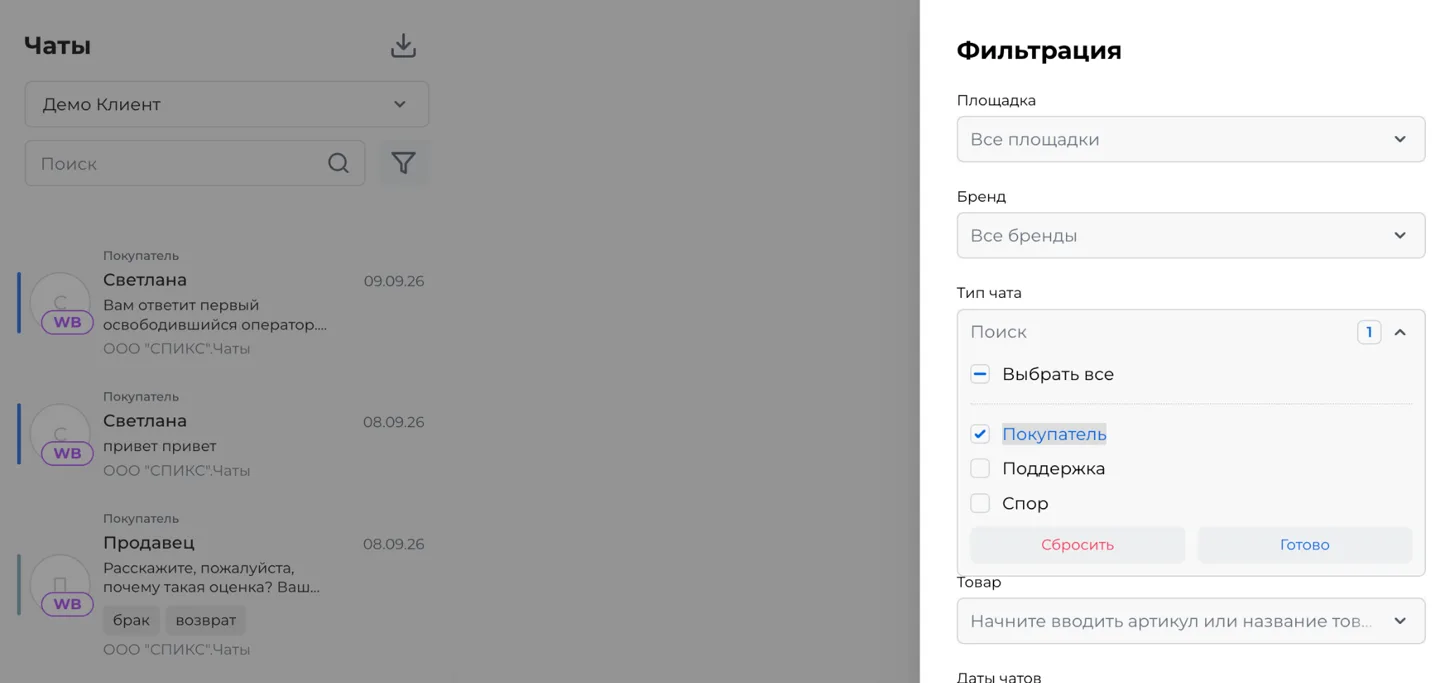
Тип чата показывает, с кем идёт переписка и для чего она была создана. Спикс определяет тип по данным площадки. Он отображается в списке и внутри открытого чата, а также доступен в фильтрах.
| Тип чата | Что означает | Пример |
|---|---|---|
| Покупатель | Обычная переписка продавца с покупателем. Чат может быть связан с товаром, заказом или возвратом. | Покупатель уточняет характеристики товара, срок доставки или порядок возврата. |
| Поддержка | Переписка продавца со службой поддержки маркетплейса, а не с покупателем. | Специалист площадки запрашивает сведения по заказу или помогает решить проблему с обращением. |
| Спор | Отдельный тип диспута на Яндекс Маркете. Он используется для разбирательств и оспаривания решений по заказам или возвратам. | Продавец участвует в споре по заявке на возврат или оспаривает решение площадки. |
Статусы чата
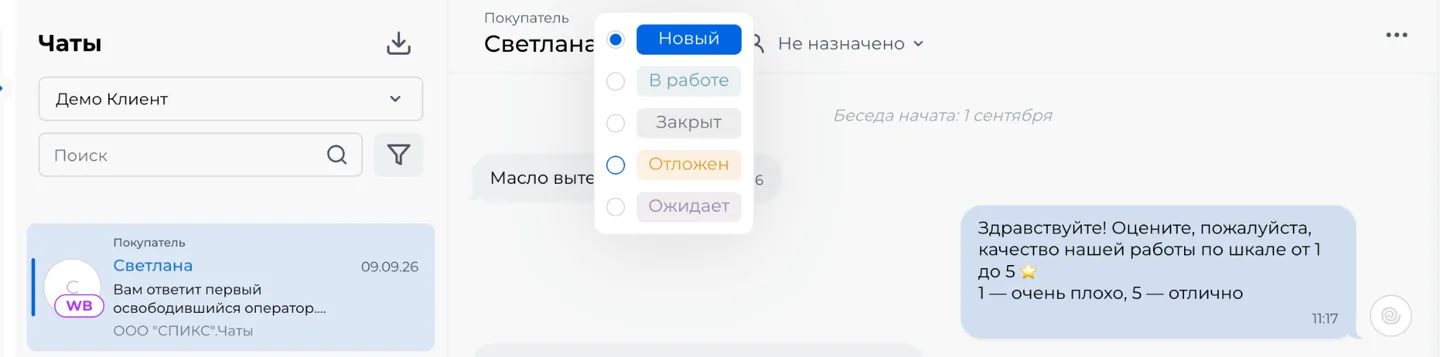
| Статус | Когда использовать | Что Спикс меняет автоматически |
|---|---|---|
| Новый | Новое обращение, которое ещё не начали обрабатывать. | Если сотрудник отправит ответ через Спикс, статус изменится на «В работе». |
| В работе | Обращение активно обрабатывается. | Остаётся текущим, пока сотрудник не выберет другой статус. |
| Ожидает | Вы задали вопрос покупателю или поддержке площадки и ждёте ответа. | Новое входящее сообщение переводит чат в «В работе». |
| Отложен | Сейчас ответить нельзя: нужна информация от коллег, поставщика или другого отдела. | Новое исходящее сообщение, отправленное через Спикс, переводит чат в «В работе». |
| Закрыт | Вопрос решён и действий больше не требуется. | Новое входящее сообщение переоткрывает чат со статусом «Новый» и снимает ответственного. |
В списке чатов статус показан цветной полосой слева от чата.
Изменить статус можно:
- в открытом чате — в верхней панели;
- в списке — нажать на чат правой кнопкой мыши и выбрать «Изменить статус чата».
Ответственный
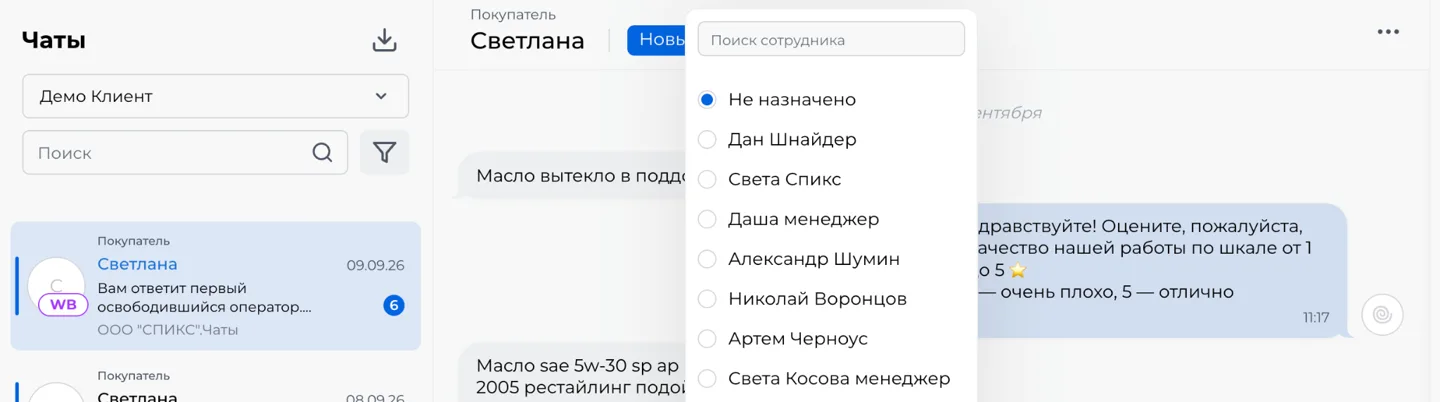
Ответственный — сотрудник, который ведёт диалог. Назначение помогает разделить нагрузку и не отвечать на одно обращение одновременно.
- Откройте чат.
- В верхней панели нажмите поле с ответственным (если никто не назначен, там написано «Не назначено»).
- Выберите себя или другого сотрудника.
- После назначения чат появится у сотрудника во вкладке «Мои».
- Если снять ответственного, незакрытый чат вернётся во вкладку «Открыто».
- Назначить ответственного можно и из списка — через меню по правой кнопке мыши.
- Если вы отправили сообщение в чате, где ответственным назначен другой сотрудник или никто не назначен, Спикс предложит назначить себя. Это предложение не мешает продолжать переписку.
Информация о чате
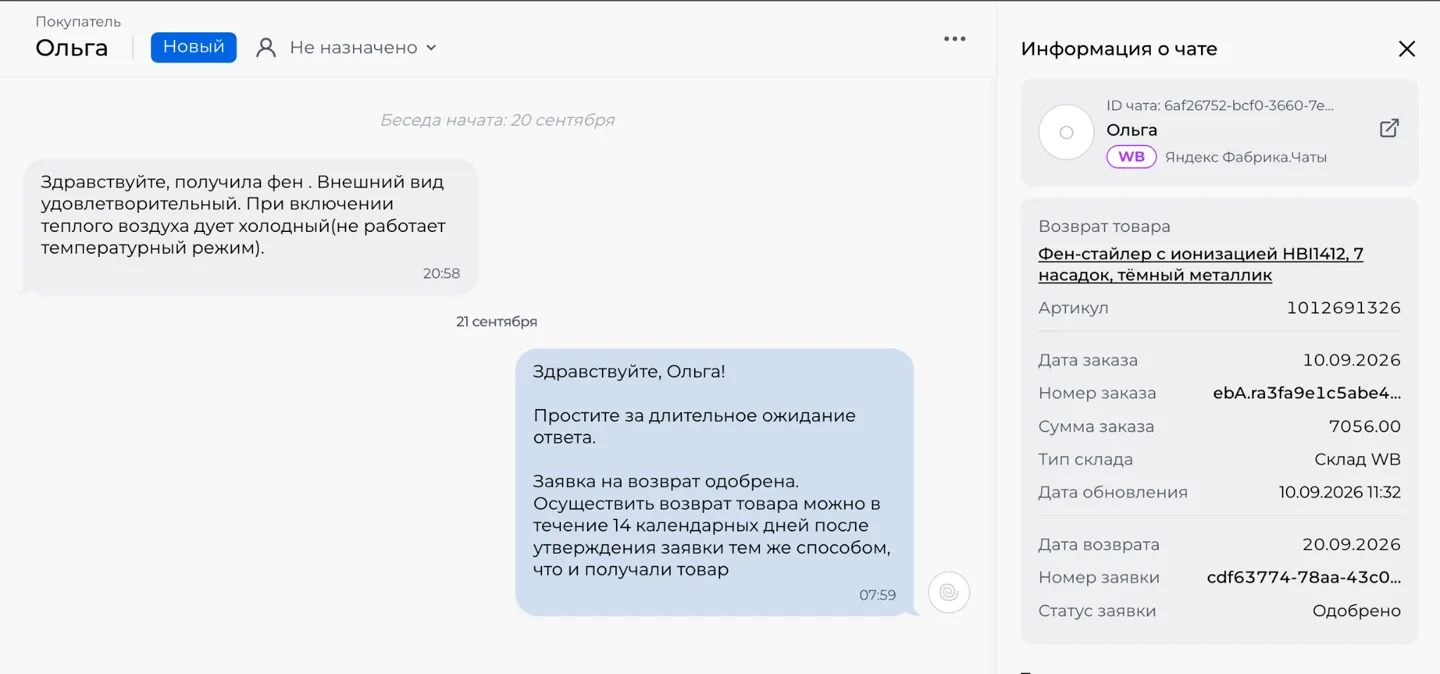
Панель «Информация о чате» открывается справа автоматически вместе с чатом. Закрыть её можно крестиком — в следующем чате она откроется снова. Для Wildberries и Ozon здесь же есть ссылка на чат в кабинете площадки.
Набор данных зависит от того, что передала площадка.
- Товар. Название, изображение, бренд и артикул, если чат связан с товаром.
- Заказ. Номер, дата, сумма и статус, если чат начался по заказу.
- Возврат. Номер, дата, сумма и статус, если обращение связано с возвратом.
- Wildberries. Для заказов дополнительно показываются склад — продавца или Wildberries — и дата последнего обновления заказа. Из статусов заказа Wildberries показывается только «Отменён»: если статуса нет, заказ не отменён. Данные о заказах и возвратах обновляются раз в 30 минут.
Комментарии для команды
Комментарии — это внутренние заметки сотрудников. Они помогают передать коллеге контекст, зафиксировать договорённость или напомнить, что нужно сделать. Комментарии могут оставлять все сотрудники. Покупатель и сотрудники маркетплейса их не видят.
Чтобы добавить комментарий:
- Откройте нужный чат.
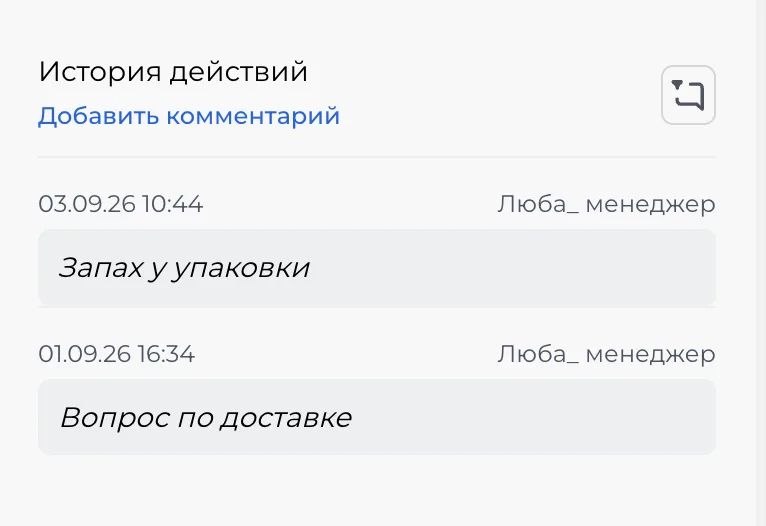
- Откройте «Историю действий» в боковой панели.
- Нажмите «Добавить комментарий».
- Введите заметку длиной до 100 символов.
- Сохраните комментарий. В истории появятся текст, имя автора и время добавления.
Комментарии отображаются в истории вместе с другими событиями чата. Чтобы увидеть только комментарии, нажмите значок справа от заголовка «История действий».
Чтобы отредактировать комментарий:
- Найдите свой комментарий в истории.
- Откройте меню действий рядом с ним и выберите «Редактировать».
- Измените текст и сохраните его.
Чтобы удалить комментарий:
- Откройте меню действий рядом со своим комментарием.
- Выберите «Удалить».
- Подтвердите удаление, если Спикс запросит подтверждение.
Что ещё отображается в истории
Кроме комментариев, история помогает восстановить ход работы: в ней по времени отображаются изменения статуса, назначения ответственного, изменения темы и сообщения, отправленные через Спикс.
Кто отправил сообщение
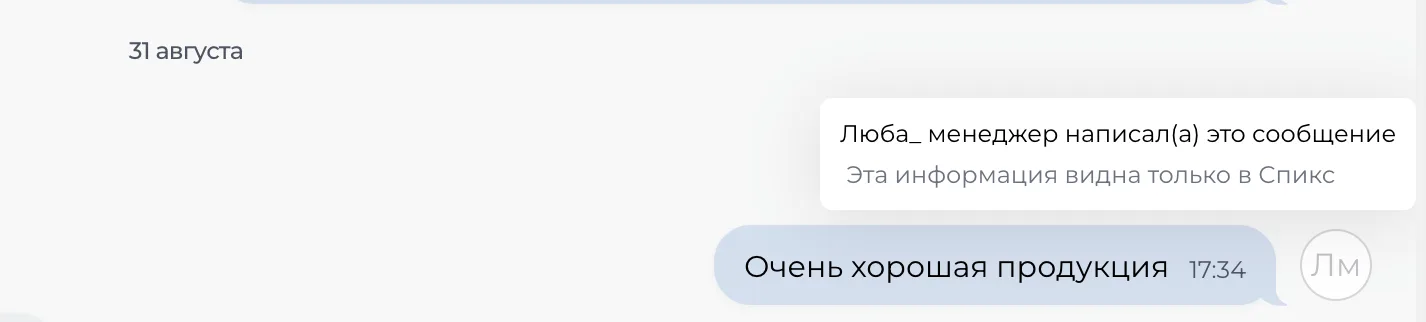
У исходящих сообщений, отправленных через Спикс, показываются имя и инициалы сотрудника. Это помогает понять, кто дал конкретный ответ, даже если ответственный в чате позже изменился.
- Имя видно рядом с сообщением и фиксируется в истории чата.
- В списке чатов также может отображаться сотрудник, который отправил последнее исходящее сообщение.
- Для сообщений, отправленных напрямую из кабинета маркетплейса, Спикс не всегда может определить конкретного сотрудника.
Рекомендуемый порядок работы
- Возьмите чат без ответственного во вкладке «Открыто».
- Назначьте себя ответственным.
- Проверьте информацию о товаре, заказе или возврате.
- Ответьте покупателю.
- Если ждёте покупателя — выберите «Ожидает»; если ждёте коллег — «Отложен».
- Когда вопрос решён, выберите «Закрыт».
Типы чатов
Тип чата показывает, с кем идёт переписка и для чего она была создана. Спикс определяет тип по данным площадки. Он отображается в списке и внутри открытого чата, а также доступен в фильтрах.
| Тип чата | Что означает | Пример |
|---|---|---|
| Покупатель | Обычная переписка продавца с покупателем. Чат может быть связан с товаром, заказом или возвратом. | Покупатель уточняет характеристики товара, срок доставки или порядок возврата. |
| Поддержка | Переписка продавца со службой поддержки маркетплейса, а не с покупателем. | Специалист площадки запрашивает сведения по заказу или помогает решить проблему с обращением. |
| Спор | Отдельный тип диспута на Яндекс Маркете. Он используется для разбирательств и оспаривания решений по заказам или возвратам. | Продавец участвует в споре по заявке на возврат или оспаривает решение площадки. |
Статусы чата
| Статус | Когда использовать | Что Спикс меняет автоматически |
|---|---|---|
| Новый | Новое обращение, которое ещё не начали обрабатывать. | Если сотрудник отправит ответ через Спикс, статус изменится на «В работе». |
| В работе | Обращение активно обрабатывается. | Остаётся текущим, пока сотрудник не выберет другой статус. |
| Ожидает | Вы задали вопрос покупателю или поддержке площадки и ждёте ответа. | Новое входящее сообщение переводит чат в «В работе». |
| Отложен | Сейчас ответить нельзя: нужна информация от коллег, поставщика или другого отдела. | Новое исходящее сообщение, отправленное через Спикс, переводит чат в «В работе». |
| Закрыт | Вопрос решён и действий больше не требуется. | Новое входящее сообщение переоткрывает чат со статусом «Новый» и снимает ответственного. |
В списке чатов статус показан цветной полосой слева от чата.
Изменить статус можно:
- в открытом чате — в верхней панели;
- в списке — нажать на чат правой кнопкой мыши и выбрать «Изменить статус чата».
Ответственный
Ответственный — сотрудник, который ведёт диалог. Назначение помогает разделить нагрузку и не отвечать на одно обращение одновременно.
- Откройте чат.
- В верхней панели нажмите поле с ответственным (если никто не назначен, там написано «Не назначено»).
- Выберите себя или другого сотрудника.
- После назначения чат появится у сотрудника во вкладке «Мои».
- Если снять ответственного, незакрытый чат вернётся во вкладку «Открыто».
- Назначить ответственного можно и из списка — через меню по правой кнопке мыши.
- Если вы отправили сообщение в чате, где ответственным назначен другой сотрудник или никто не назначен, Спикс предложит назначить себя. Это предложение не мешает продолжать переписку.
Информация о чате
Панель «Информация о чате» открывается справа автоматически вместе с чатом. Закрыть её можно крестиком — в следующем чате она откроется снова. Для Wildberries и Ozon здесь же есть ссылка на чат в кабинете площадки.
Набор данных зависит от того, что передала площадка.
- Товар. Название, изображение, бренд и артикул, если чат связан с товаром.
- Заказ. Номер, дата, сумма и статус, если чат начался по заказу.
- Возврат. Номер, дата, сумма и статус, если обращение связано с возвратом.
- Wildberries. Для заказов дополнительно показываются склад — продавца или Wildberries — и дата последнего обновления заказа. Из статусов заказа Wildberries показывается только «Отменён»: если статуса нет, заказ не отменён. Данные о заказах и возвратах обновляются раз в 30 минут.
Комментарии для команды
Комментарии — это внутренние заметки сотрудников. Они помогают передать коллеге контекст, зафиксировать договорённость или напомнить, что нужно сделать. Комментарии могут оставлять все сотрудники. Покупатель и сотрудники маркетплейса их не видят.
Чтобы добавить комментарий:
- Откройте нужный чат.
- Откройте «Историю действий» в боковой панели.
- Нажмите «Добавить комментарий».
- Введите заметку длиной до 100 символов.
- Сохраните комментарий. В истории появятся текст, имя автора и время добавления.
Комментарии отображаются в истории вместе с другими событиями чата. Чтобы увидеть только комментарии, нажмите значок справа от заголовка «История действий».
Чтобы отредактировать комментарий:
- Найдите свой комментарий в истории.
- Откройте меню действий рядом с ним и выберите «Редактировать».
- Измените текст и сохраните его.
Чтобы удалить комментарий:
- Откройте меню действий рядом со своим комментарием.
- Выберите «Удалить».
- Подтвердите удаление, если Спикс запросит подтверждение.
Что ещё отображается в истории
Кроме комментариев, история помогает восстановить ход работы: в ней по времени отображаются изменения статуса, назначения ответственного, изменения темы и сообщения, отправленные через Спикс.
Кто отправил сообщение
У исходящих сообщений, отправленных через Спикс, показываются имя и инициалы сотрудника. Это помогает понять, кто дал конкретный ответ, даже если ответственный в чате позже изменился.
- Имя видно рядом с сообщением и фиксируется в истории чата.
- В списке чатов также может отображаться сотрудник, который отправил последнее исходящее сообщение.
- Для сообщений, отправленных напрямую из кабинета маркетплейса, Спикс не всегда может определить конкретного сотрудника.
Рекомендуемый порядок работы
- Возьмите чат без ответственного во вкладке «Открыто».
- Назначьте себя ответственным.
- Проверьте информацию о товаре, заказе или возврате.
- Ответьте покупателю.
- Если ждёте покупателя — выберите «Ожидает»; если ждёте коллег — «Отложен».
- Когда вопрос решён, выберите «Закрыт».
Похожие инструкции