
Как работают инсайты в Спикс
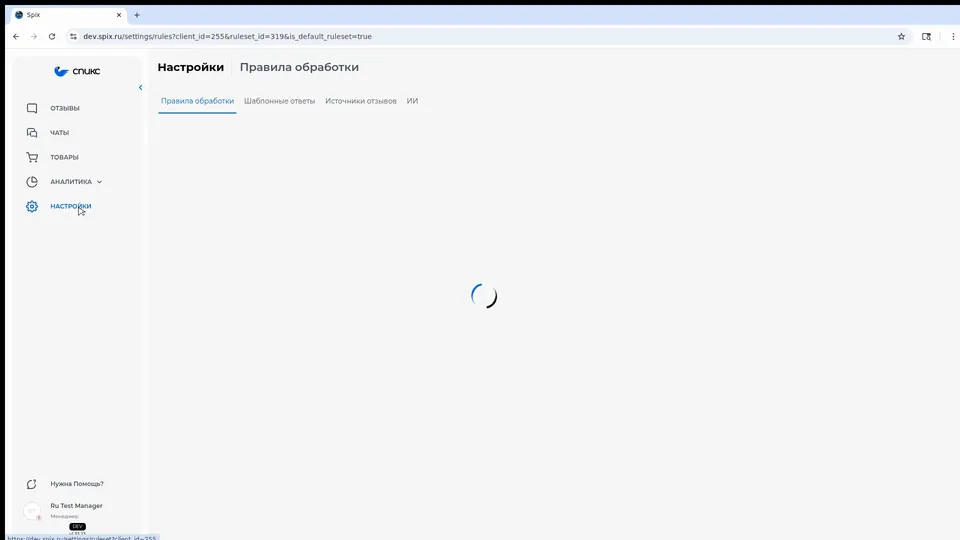
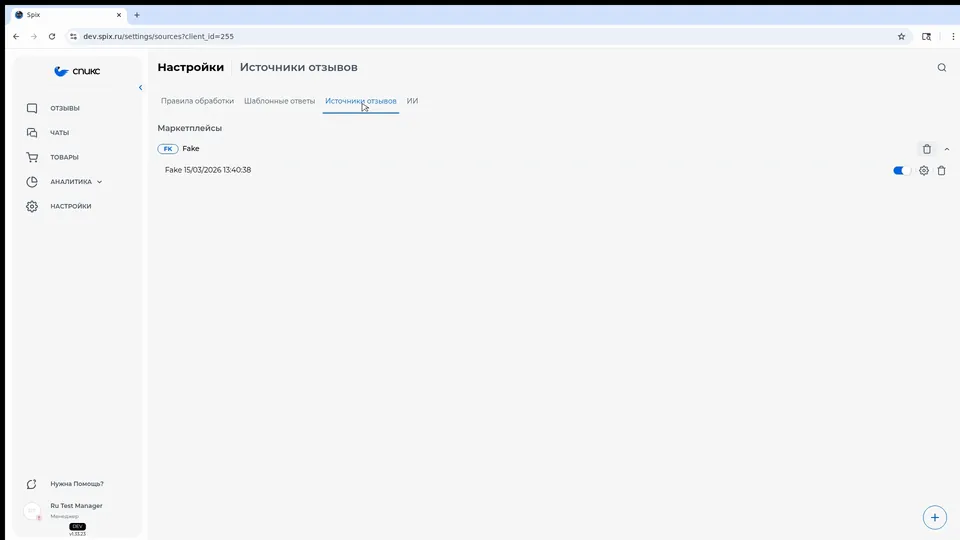
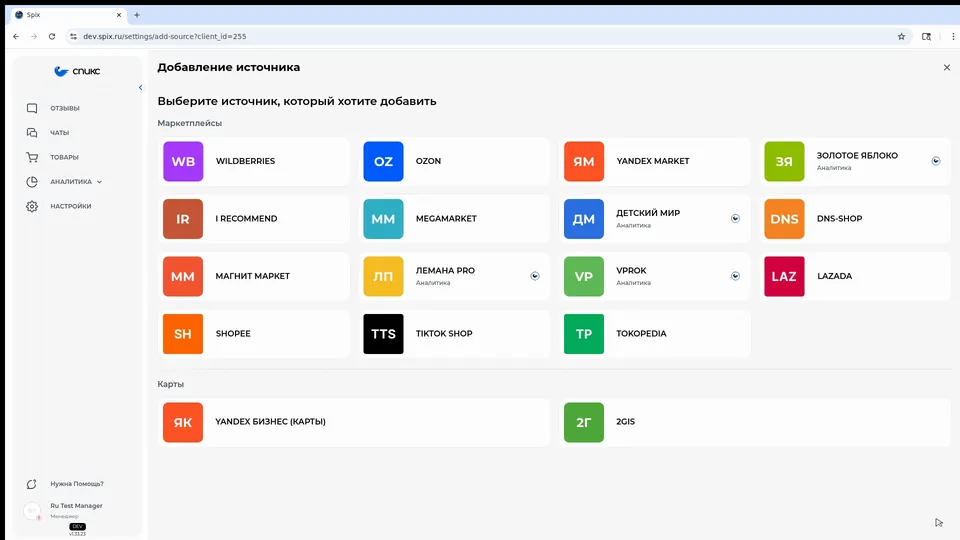
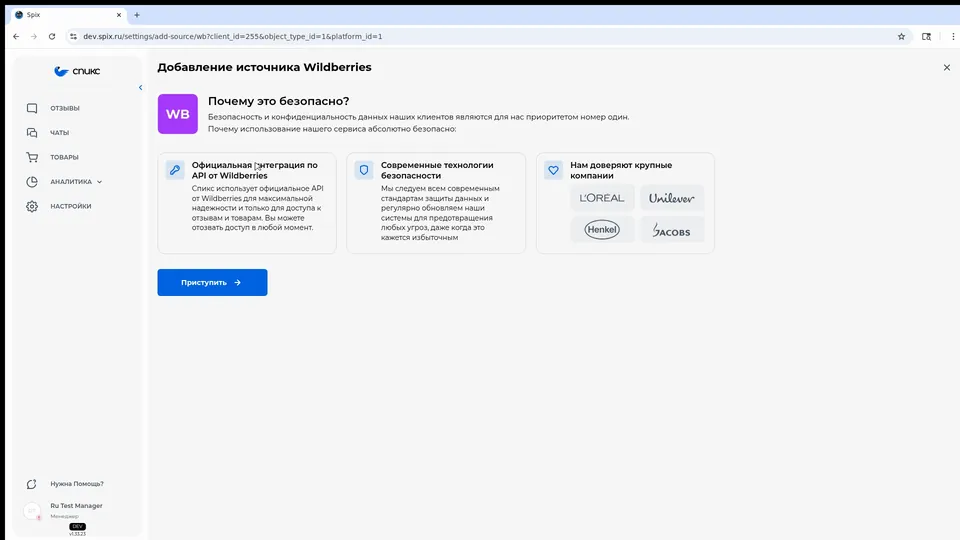
Откройте инсайты
В боковом меню выберите «Аналитика» → «Инсайты».
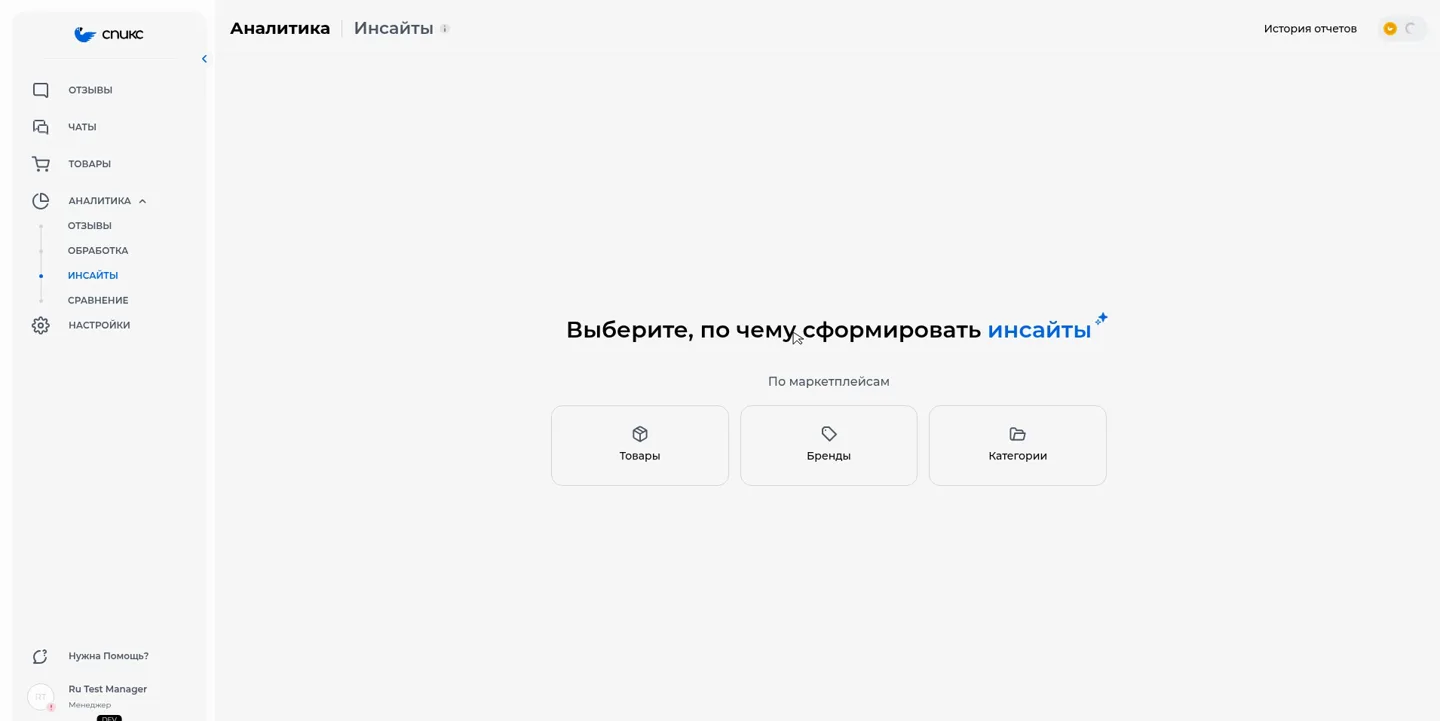
Выберите, по чему строить отчёт
- Товары — один или несколько.
- Бренды.
- Категории.
- Атрибуты — этот вариант появится, если вы добавили к товарам свои атрибуты.
В один отчёт можно взять сразу много товаров, брендов или категорий.
Категории и атрибуты вы задаёте сами на странице «Товары» — так товары можно сгруппировать так, как удобно вам. Если категорий у товаров нет, их может расставить ИИ — см. инструкцию «Авторазметка категорий товаров».
Задайте период и фильтры
На той же странице выберите период и, если нужно, фильтры: например, только Wildberries или только отзывы с оценкой 1–3.
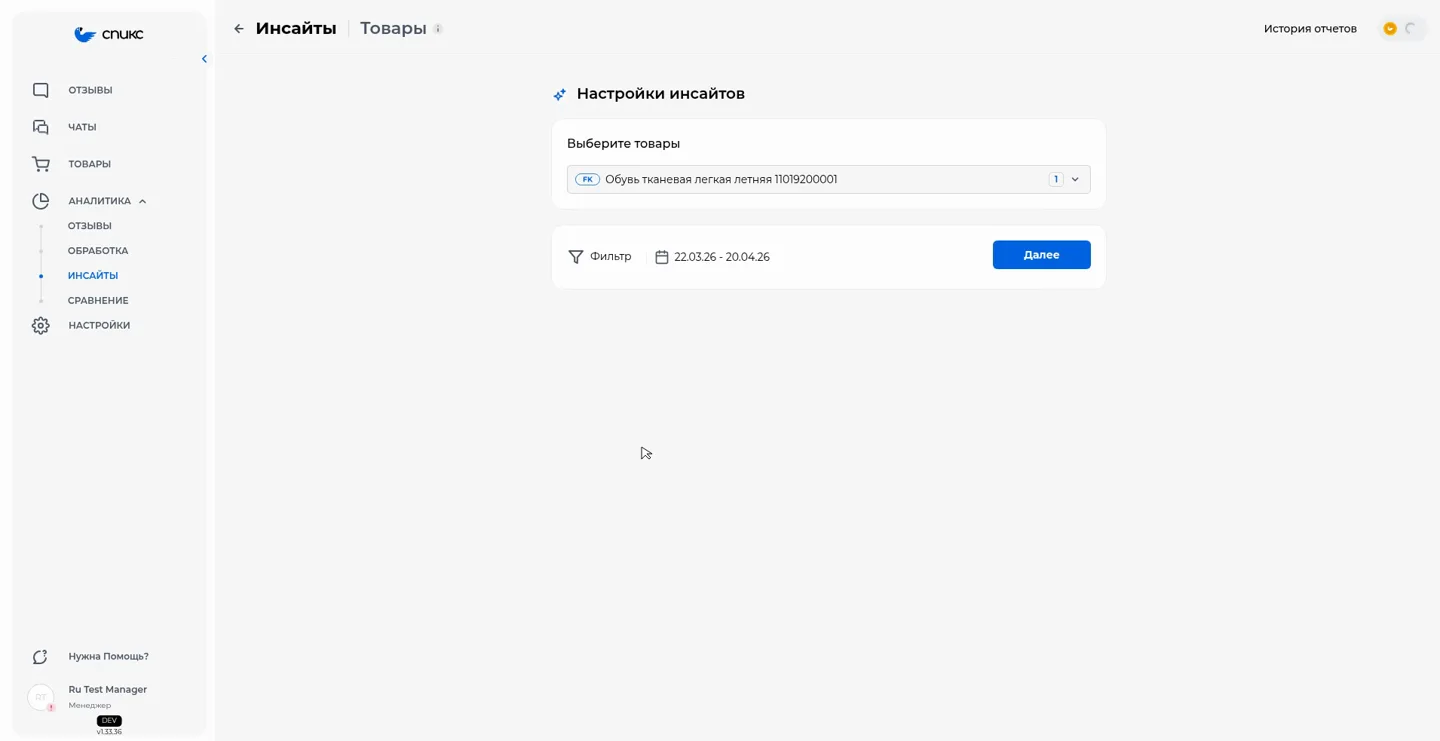
Запустите отчёт
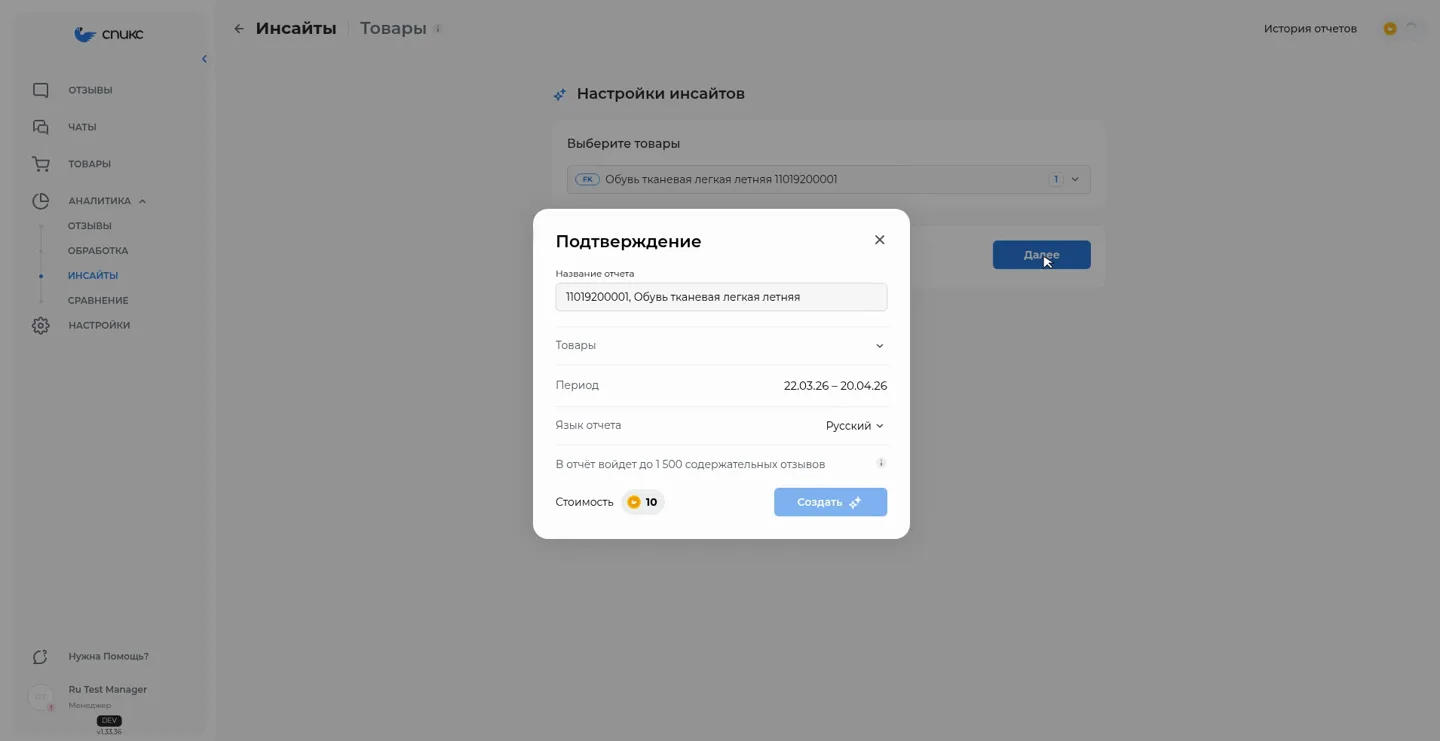
Перед запуском Спикс покажет стоимость. Подтвердите — обычно отчёт готов меньше чем за минуту.
Что попадает в анализ
- Только отзывы и вопросы с текстом. Оценки без текста в текстовую часть отчёта не попадают.
- Не больше 1500 отзывов на отчёт. Если отзывов меньше — анализируются все. Если больше — Спикс берёт выборку и сохраняет в ней то же соотношение позитива и негатива, что у вас.
Что в отчёте
Текстовая часть
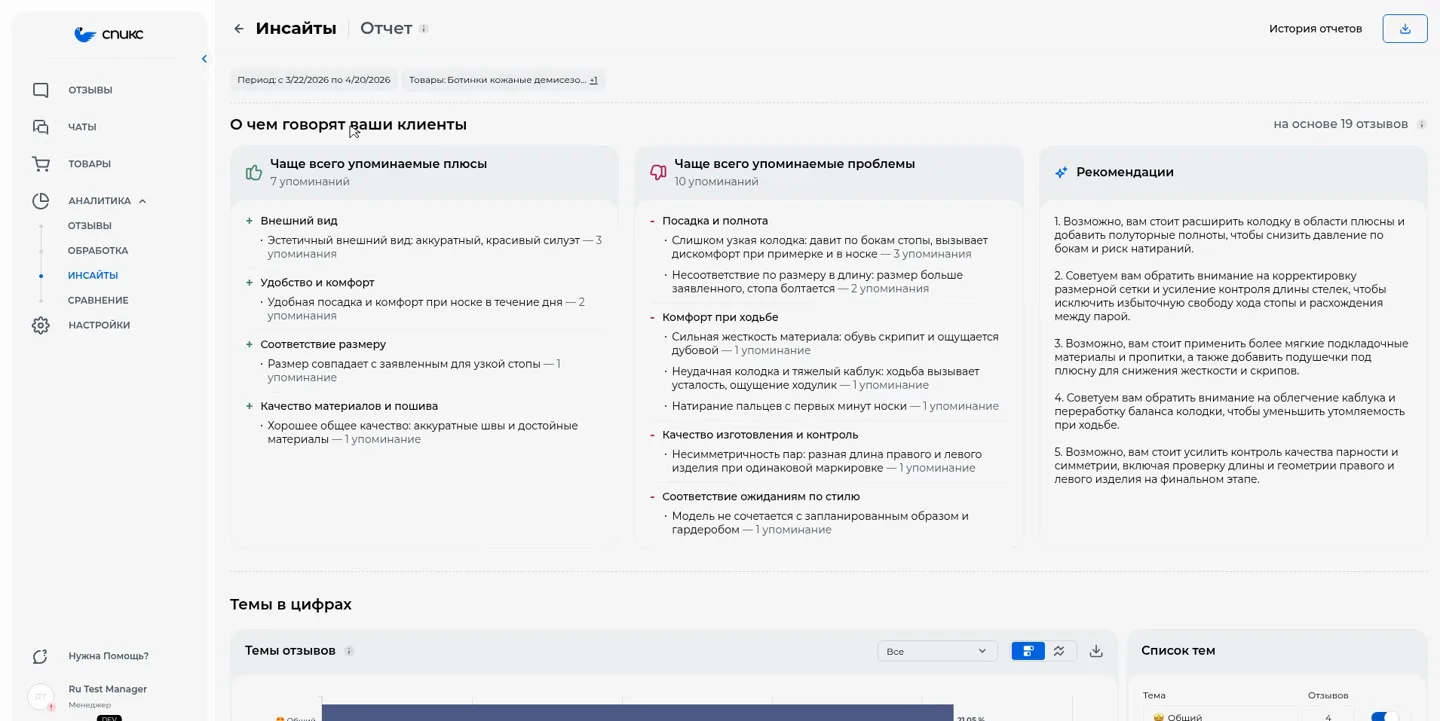
- Достоинства — за что покупатели хвалят товары.
- Недостатки — на что жалуются.
- Чаще всего задаваемые вопросы — о чём покупатели спрашивают.
- Рекомендации — что можно улучшить.
- Примеры отзывов — реальные отзывы, на которых построен каждый вывод. Можно проверить, что вывод не взят с потолка.
Если у вас подключены динамические темы, Спикс учитывает их в выводах — так текст и графики ниже говорят об одном и том же.
Цифры и графики
- Всего отзывов, средняя оценка и тональность.
- Динамика отзывов и средней оценки — по тональности, маркетплейсам, категориям, брендам или товарам.
- Темы отзывов — о чём пишут: цена, качество, упаковка и другое.
- Темы по товарам — раскройте любую тему и посмотрите, в каких товарах она встречается чаще всего. Работает и для обычных, и для динамических тем.
- Товары — таблица по выбранным товарам: число отзывов, средняя оценка, NPS, тональность.
- Облако слов — частые слова в позитивных и негативных отзывах. Доступно вместе с динамическими темами.
Переключатель «С текстом / Все» показывает цифры либо по всем отзывам, либо только по отзывам с текстом. Оценки без текста часто завышают среднюю — сравните оба варианта. Значок «%» на графиках пересчитывает их в доли.
История и выгрузка
Все отчёты сохраняются — откройте «История отчётов» в шапке раздела, чтобы вернуться к любому из них.
Выгрузка:
- Excel — в файле два листа: сам инсайт и примеры отзывов к нему.
- Отдельные графики — из количественной части отчёта.
- PDF — вся страница отчёта, удобно отправить коллегам.
Массовые отчёты. Если вам нужно регулярно делать одинаковые отчёты по многим товарам, можно подключить массовую генерацию: до 100 отчётов одной кнопкой. Их можно выгрузить в один Excel — каждый отчёт на отдельном листе. Массовая генерация подключается отдельно — спросите вашего менеджера в Спикс.
Ещё одна дополнительная опция — рекомендации по описанию карточки: если покупатели пишут, что товар не соответствует описанию, Спикс сверит отзывы с карточкой и подскажет, что поправить. Работает в отчёте по одному товару, подключается отдельно — спросите вашего менеджера в Спикс.
Сколько стоит
- Отчёт по товарам — 10 токенов.
- Отчёт по бренду, категории или атрибуту — 50 токенов.
- На тарифе Ультра — без ограничений.
Сколько токенов ушло на инсайты, видно в Настройки → Компания → Финансы, вкладка «Статистика».
Инсайты по сравнению
Обычный отчёт рассказывает про одну группу товаров. Инсайты по сравнению объясняют, чем одна группа лучше или хуже другой: «мы и конкурент», «до и после», «товар и товар».
Как получить
- Откройте «Аналитика» → «Сравнение».
- Настройте две группы: периоды, товары, бренды, категории, маркетплейсы, продавцы или атрибут. Фильтры и период можно задать для каждой группы отдельно.
- Нажмите «Получить инсайты». Кнопка активна, когда в каждой группе есть хотя бы один отзыв с текстом.
- Выберите язык отчёта — русский, английский или индонезийский — и проверьте стоимость.
- Отчёт будет готов примерно через минуту. Со страницы можно уйти: отчёт сохранится, а когда он будет готов, придёт уведомление со ссылкой.
Что в отчёте
- Общие плюсы и общие проблемы — темы, которые есть в обеих группах. Цифры групп стоят рядом: слева одна, справа другая.
- Отличия — темы, которые встречаются только в одной группе.
- Выводы — самая сильная и самая слабая сторона каждой группы и обеих вместе.
- По каждой теме — число упоминаний и доля от отзывов группы в отчёте.
- Примеры отзывов под каждым выводом — с площадкой, артикулом, ссылкой на товар, медиа, оценкой и датой.
- Отчёт — снимок на момент создания. Если потом перенастроить дашборд, отчёт не изменится. Названия групп, которые вы задали карандашом, сохранятся вместе с ним.
- Вопросы покупателей в отчёт по сравнению пока не входят — он строится по отзывам.
Отчёты по сравнению лежат в «Истории отчётов» с пометкой «Сравнение по…» и выгружаются в Excel и PDF.
Стоимость — 10 токенов за отчёт, первый отчёт бесплатно. На тарифе Ультра — всегда бесплатно.
Что дальше
- «Как работает аналитика в Спикс» — дашборды «Отзывы», «Обработка» и «Сравнение».
- «Авторазметка категорий товаров» — чтобы строить инсайты по категориям.
- «Детектор аномалий и уведомления» — узнавать о резких изменениях в отзывах из письма.
Откройте инсайты
В боковом меню выберите «Аналитика» → «Инсайты».
Выберите, по чему строить отчёт
- Товары — один или несколько.
- Бренды.
- Категории.
- Атрибуты — этот вариант появится, если вы добавили к товарам свои атрибуты.
В один отчёт можно взять сразу много товаров, брендов или категорий.
Категории и атрибуты вы задаёте сами на странице «Товары» — так товары можно сгруппировать так, как удобно вам. Если категорий у товаров нет, их может расставить ИИ — см. инструкцию «Авторазметка категорий товаров».
Задайте период и фильтры
На той же странице выберите период и, если нужно, фильтры: например, только Wildberries или только отзывы с оценкой 1–3.
Запустите отчёт
Перед запуском Спикс покажет стоимость. Подтвердите — обычно отчёт готов меньше чем за минуту.
Что попадает в анализ
- Только отзывы и вопросы с текстом. Оценки без текста в текстовую часть отчёта не попадают.
- Не больше 1500 отзывов на отчёт. Если отзывов меньше — анализируются все. Если больше — Спикс берёт выборку и сохраняет в ней то же соотношение позитива и негатива, что у вас.
Что в отчёте
Текстовая часть
- Достоинства — за что покупатели хвалят товары.
- Недостатки — на что жалуются.
- Чаще всего задаваемые вопросы — о чём покупатели спрашивают.
- Рекомендации — что можно улучшить.
- Примеры отзывов — реальные отзывы, на которых построен каждый вывод. Можно проверить, что вывод не взят с потолка.
Если у вас подключены динамические темы, Спикс учитывает их в выводах — так текст и графики ниже говорят об одном и том же.
Цифры и графики
- Всего отзывов, средняя оценка и тональность.
- Динамика отзывов и средней оценки — по тональности, маркетплейсам, категориям, брендам или товарам.
- Темы отзывов — о чём пишут: цена, качество, упаковка и другое.
- Темы по товарам — раскройте любую тему и посмотрите, в каких товарах она встречается чаще всего. Работает и для обычных, и для динамических тем.
- Товары — таблица по выбранным товарам: число отзывов, средняя оценка, NPS, тональность.
- Облако слов — частые слова в позитивных и негативных отзывах. Доступно вместе с динамическими темами.
Переключатель «С текстом / Все» показывает цифры либо по всем отзывам, либо только по отзывам с текстом. Оценки без текста часто завышают среднюю — сравните оба варианта. Значок «%» на графиках пересчитывает их в доли.
История и выгрузка
Все отчёты сохраняются — откройте «История отчётов» в шапке раздела, чтобы вернуться к любому из них.
Выгрузка:
- Excel — в файле два листа: сам инсайт и примеры отзывов к нему.
- Отдельные графики — из количественной части отчёта.
- PDF — вся страница отчёта, удобно отправить коллегам.
Массовые отчёты. Если вам нужно регулярно делать одинаковые отчёты по многим товарам, можно подключить массовую генерацию: до 100 отчётов одной кнопкой. Их можно выгрузить в один Excel — каждый отчёт на отдельном листе. Массовая генерация подключается отдельно — спросите вашего менеджера в Спикс.
Ещё одна дополнительная опция — рекомендации по описанию карточки: если покупатели пишут, что товар не соответствует описанию, Спикс сверит отзывы с карточкой и подскажет, что поправить. Работает в отчёте по одному товару, подключается отдельно — спросите вашего менеджера в Спикс.
Сколько стоит
- Отчёт по товарам — 10 токенов.
- Отчёт по бренду, категории или атрибуту — 50 токенов.
- На тарифе Ультра — без ограничений.
Сколько токенов ушло на инсайты, видно в Настройки → Компания → Финансы, вкладка «Статистика».
Инсайты по сравнению
Обычный отчёт рассказывает про одну группу товаров. Инсайты по сравнению объясняют, чем одна группа лучше или хуже другой: «мы и конкурент», «до и после», «товар и товар».
Как получить
- Откройте «Аналитика» → «Сравнение».
- Настройте две группы: периоды, товары, бренды, категории, маркетплейсы, продавцы или атрибут. Фильтры и период можно задать для каждой группы отдельно.
- Нажмите «Получить инсайты». Кнопка активна, когда в каждой группе есть хотя бы один отзыв с текстом.
- Выберите язык отчёта — русский, английский или индонезийский — и проверьте стоимость.
- Отчёт будет готов примерно через минуту. Со страницы можно уйти: отчёт сохранится, а когда он будет готов, придёт уведомление со ссылкой.
Что в отчёте
- Общие плюсы и общие проблемы — темы, которые есть в обеих группах. Цифры групп стоят рядом: слева одна, справа другая.
- Отличия — темы, которые встречаются только в одной группе.
- Выводы — самая сильная и самая слабая сторона каждой группы и обеих вместе.
- По каждой теме — число упоминаний и доля от отзывов группы в отчёте.
- Примеры отзывов под каждым выводом — с площадкой, артикулом, ссылкой на товар, медиа, оценкой и датой.
- Отчёт — снимок на момент создания. Если потом перенастроить дашборд, отчёт не изменится. Названия групп, которые вы задали карандашом, сохранятся вместе с ним.
- Вопросы покупателей в отчёт по сравнению пока не входят — он строится по отзывам.
Отчёты по сравнению лежат в «Истории отчётов» с пометкой «Сравнение по…» и выгружаются в Excel и PDF.
Стоимость — 10 токенов за отчёт, первый отчёт бесплатно. На тарифе Ультра — всегда бесплатно.
Что дальше
- «Как работает аналитика в Спикс» — дашборды «Отзывы», «Обработка» и «Сравнение».
- «Авторазметка категорий товаров» — чтобы строить инсайты по категориям.
- «Детектор аномалий и уведомления» — узнавать о резких изменениях в отзывах из письма.
Похожие инструкции