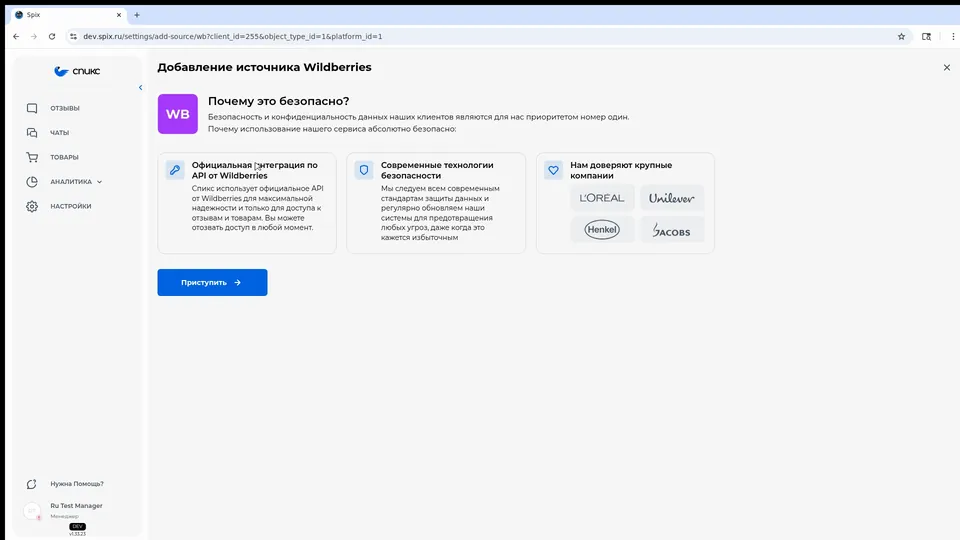
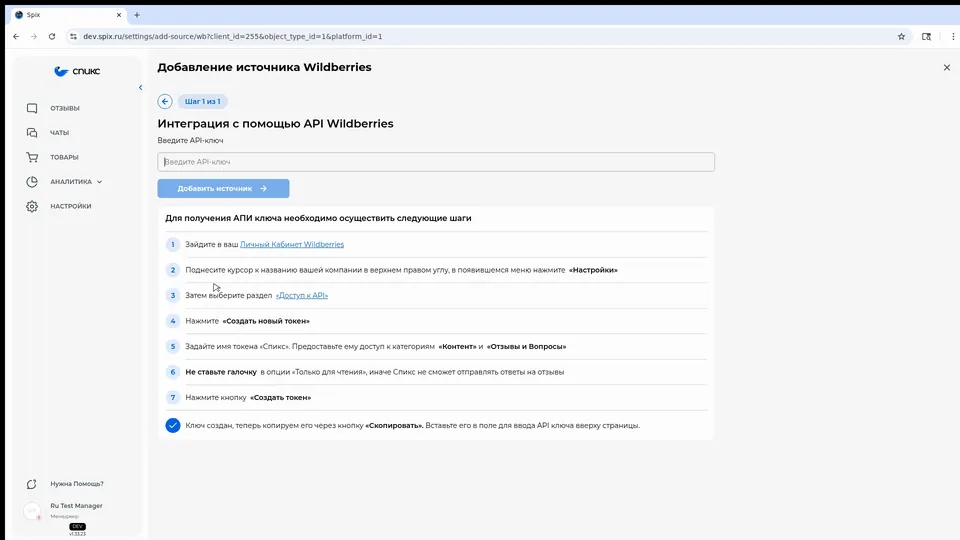
Что получитсяСпикс начнёт загружать отзывы с Wildberries и сможет отвечать на них — вручную или автоматически по правилам.
ПонадобитсяДоступ к кабинету продавца Wildberries и API-токен с правами «Контент», «Отзывы и вопросы», «Статистика» и «Возвраты» — без галочки «Только для чтения». Около 5 минут.
Кратко
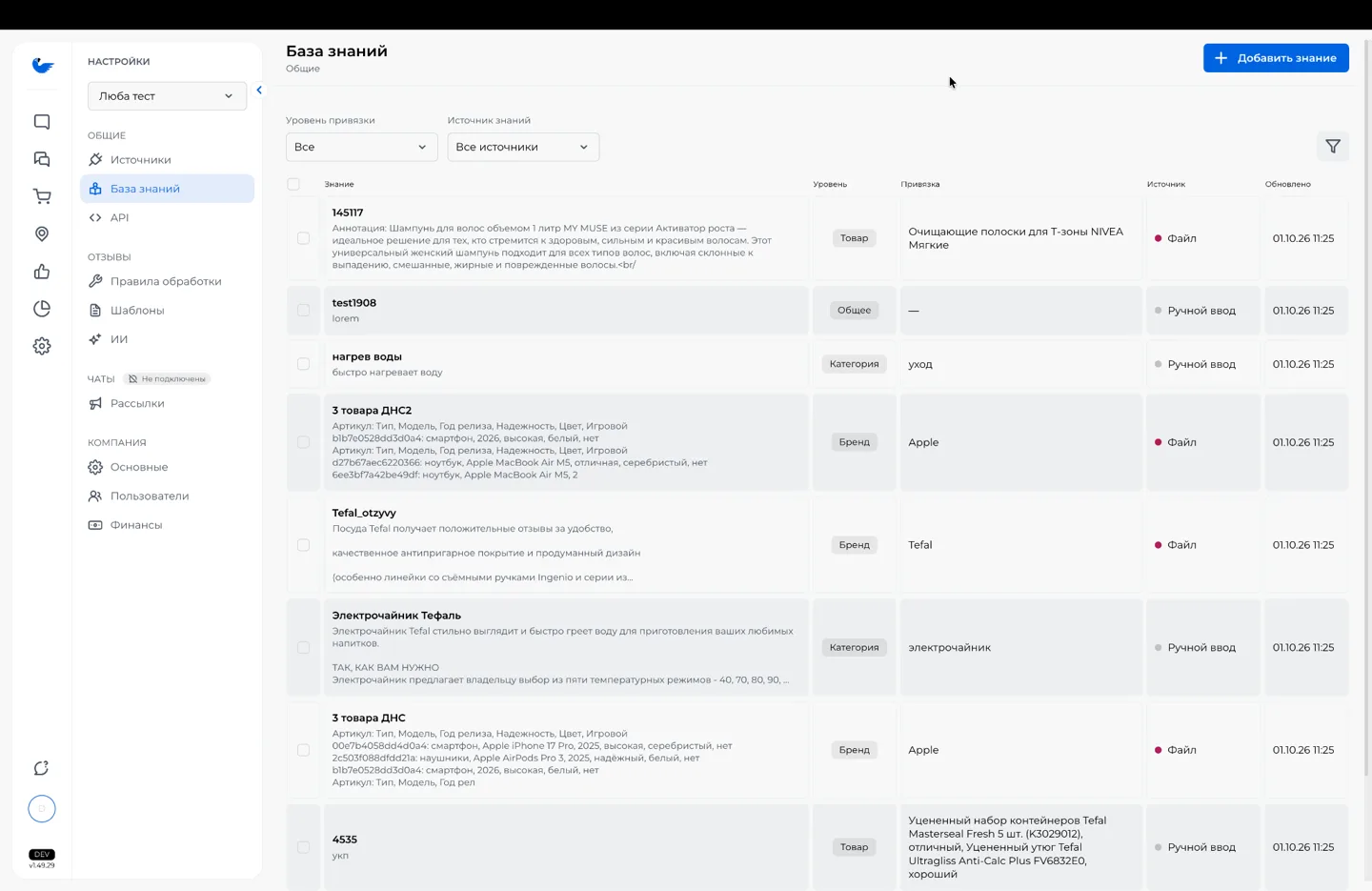
Что получитсяБаза знаний помогает ИИ точнее отвечать покупателям. Вы загружаете факты о товарах, брендах и правилах магазина, а ИИ опирается на них в ответах на отзывы, вопросы и сообщения в чатах.
ПонадобитсяДокументы или таблицы с фактами о товарах, брендах и правилах магазина.
Кратко
Что получитсяПодключите магазин на Яндекс Маркете к Спикс, и отзывы начнут загружаться в раздел «Отзывы». Подключение идёт через официальный API Яндекс Маркета.
Понадобитсядоступ к кабинету продавца на partner.market.yandex.ru.
Доступ
ТарифУточняется
Роль в СпиксМенеджер
В прототипе полностью собрана одна инструкция — «Как добавить отзывы с Wildberries». Остальные откроются в этом же шаблоне: видео, шаги со скриншотами и оглавление сбоку. Здесь видно, как для каждой считывается свой тариф и роль.
Задайте имя токена «Spix» и дайте доступ к категориям «Контент», «Отзывы и Вопросы», «Статистика» — чтобы видеть заказы, и «Возвраты» — чтобы видеть возвраты
Нажмите «Создать токен»
Не ставьте галочку «Только для чтения». С таким токеном Спикс сможет читать отзывы, но не сможет отправлять ответы — это самая частая причина, по которой автоответы не работают.
Короткий клип: где найти «Доступ к API» и создать токен
7
Скопируйте ключ и вставьте в Спикс
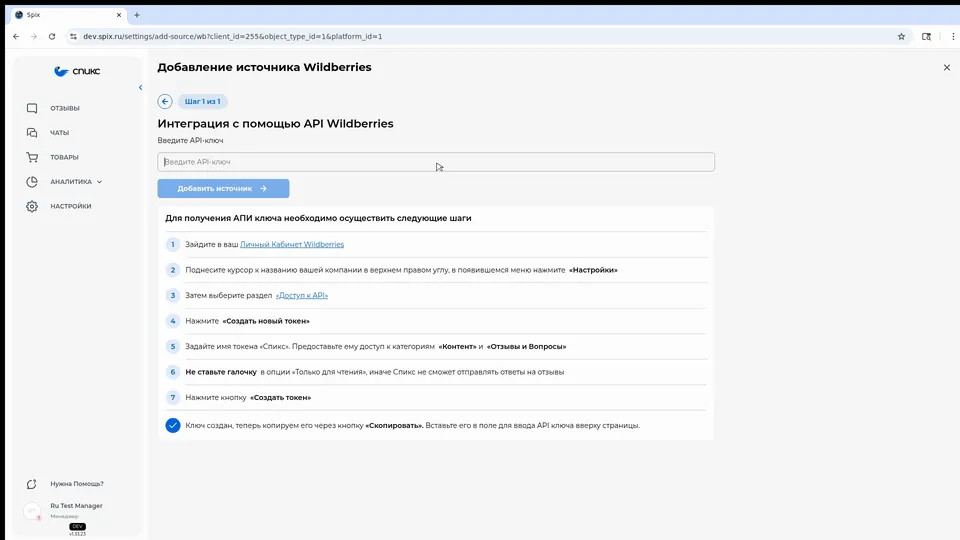
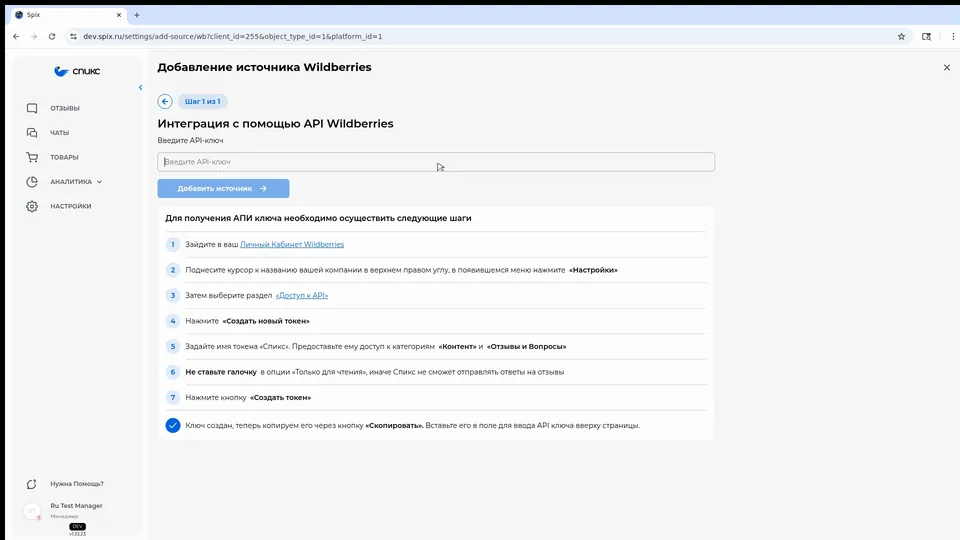
Когда ключ создан, скопируйте его кнопкой «Скопировать» и вставьте в поле для ввода API-ключа в Спикс.
8
Выберите бренды и дождитесь загрузки
Если у вас несколько брендов, после ввода ключа выберите, отзывы по каким брендам загружать в Спикс. Загрузка источника может занять от нескольких минут до пары часов.
Как ИИ пользуется базой знаний
ИИ не читает базу целиком. Для каждого отзыва или вопроса он находит несколько фрагментов, похожих на него по смыслу, и отвечает по ним. Поэтому:
Каждый фрагмент должен быть понятен сам по себе. ИИ видит его без соседних абзацев и строк.
Пишите словами покупателя. Знание «Уход и стирка» найдётся по вопросу «как стирать», а «Прим. по эксплуатации» вряд ли.
Тон ответа задаётся в настройках ИИ-агента. База знаний отвечает за то, что сказать, а обращение, вежливость и запреты настраиваются отдельно — в статье «Как работать с ответами ИИ».
Уровни знаний
Каждое знание привязано к уровню. Кладите факт на тот уровень, где он верен для всех товаров ниже.
Уровень
Что сюда класть
Пример знания
Общее
Доставка, оплата, возврат и обмен, гарантия, контакты, сервисные центры
«Товар надлежащего качества можно вернуть в течение 14 дней после получения, если сохранены ярлыки»
Категория
Уход и использование, как подобрать размер или модель
«Изделия из шерсти стирают в режиме „Шерсть“ при температуре не выше 30 °C, без отжима»
Бренд
Страна производства, сертификаты, гарантия бренда, особенности линейки
«Техника Nordline собирается в Калужской области, гарантия на неё 2 года»
Товар
Состав, размеры, комплектация, совместимость
«Состав: 95% хлопок, 5% эластан»
Если знания разных уровней противоречат друг другу, ИИ выберет более конкретное: товар важнее бренда, бренд важнее категории, категория важнее общих знаний.
Важно: уровень «Категория» работает, только если у ваших товаров в Спикс заполнены категории.
Совет: описание и характеристики из карточки товара на маркетплейсе ИИ учитывает сам, если они уже загружены в Спикс, — переносить их в базу не нужно.
Важно: база знаний подключается отдельно. Если раздела нет в настройках, напишите вашему менеджеру или в поддержку Спикс.
2
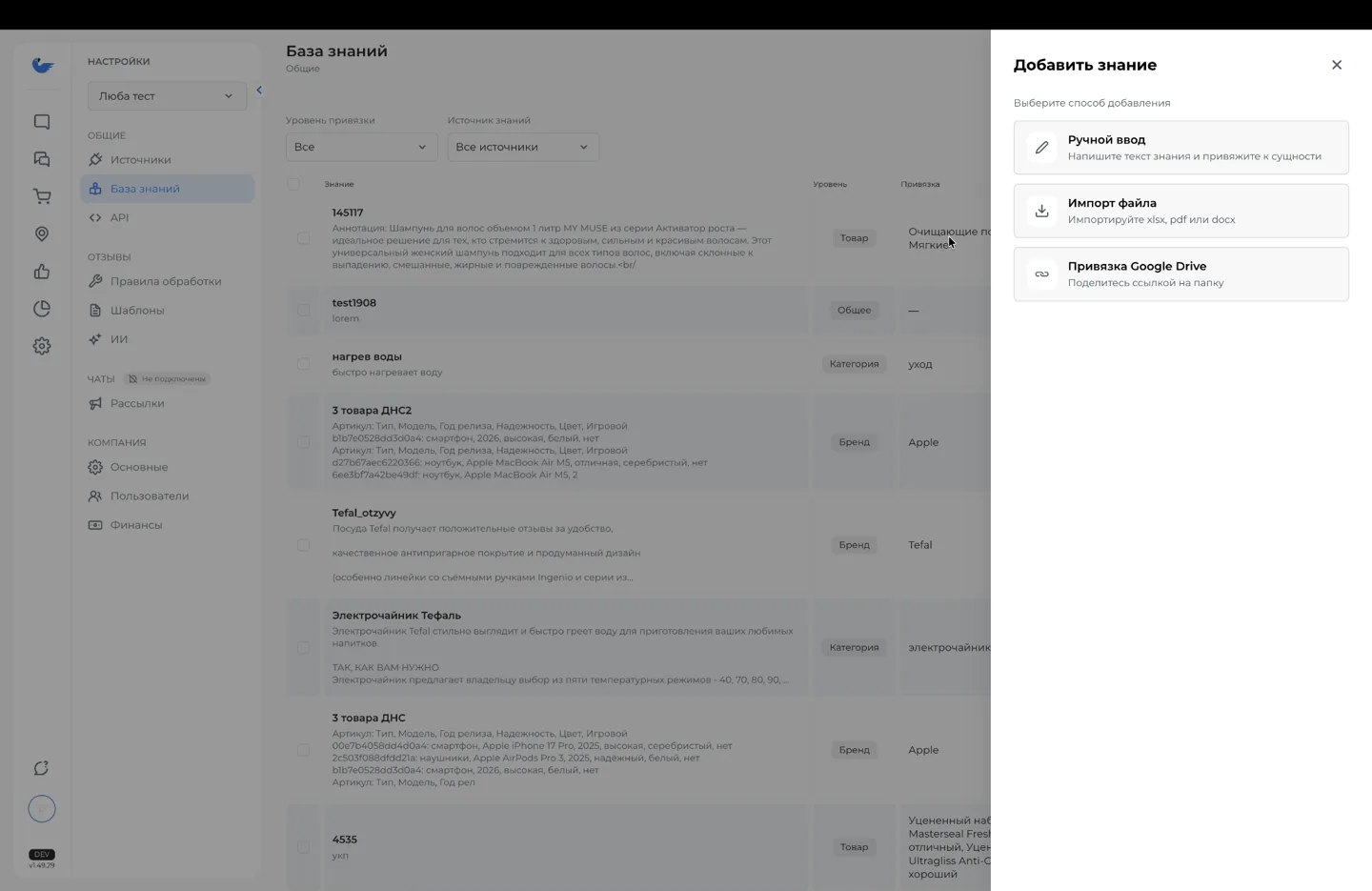
Добавьте знания
Выберите способ:
Ручной ввод — для коротких правил и инструкций. Напишите текст, дайте понятный заголовок и выберите уровень.
Импорт файла — таблицы xlsx и документы pdf или docx размером до 32 МБ, в таблице до 5000 строк. Сканы без текстового слоя не читаются.
Google Drive — укажите ссылку на папку или документ и откройте к ним доступ «Все, у кого есть ссылка», роль «Читатель». Изменения из Drive подтягиваются раз в сутки, ночью.
Важно: знания из Google Drive правятся только в самом Drive.
Важно: таблицу характеристик товаров по артикулам загружайте через «Импорт файла», а не через Google Drive. Из Drive таблицы читаются как обычный текст, а не по строкам, а из Google Таблицы — только первый лист.
3
Подготовьте таблицу
В первой строке каждого листа должны быть заголовки колонок. Каждая строка таблицы становится отдельным фрагментом, поэтому всё, что относится к одной записи, держите в одной строке.
Таблица товаров. Для уровня «Товар» первая колонка содержит артикул из поля «Артикул» в карточке товара в Спикс — не «Артикул продавца» и не внутренний код из учётной системы. По нему знания сами разложатся по товарам. Строка с артикулом, которого нет в Спикс, пропускается.
Артикул
Состав
Уход
Страна производства
183746251
95% хлопок, 5% эластан
Стирка при 30 °C
Россия
183746252
100% лён
Ручная стирка при 30 °C
Беларусь
Таблица вопросов и ответов. Для уровней «Общее», «Бренд» и «Категория» вся таблица становится одним знанием. Удобный формат — в одной колонке вопрос, в другой ответ.
Вопрос
Ответ
Можно ли стирать свитер в машинке?
Да, в режиме «Шерсть» при температуре не выше 30 °C, без отжима.
Есть ли сертификаты на продукцию?
Да, у каждой партии есть сертификат соответствия. Его номер указан на упаковке и в карточке товара.
Ещё три правила для таблиц:
Лист, который не нужно загружать (справочник, черновик), просто скройте: скрытые листы пропускаются.
Если данных нет, оставьте ячейку пустой, без прочерка.
Не переносите одну запись на несколько строк. Вопрос в одной строке и ответ в следующей ИИ увидит порознь.
4
Напишите знания так, чтобы ИИ их понял
Плохо
Хорошо
«Здравствуйте, Анна! Спасибо за отзыв. Наш крем создан без парабенов…»
«Крем не содержит парабенов и отдушек». Приветствие и тон ИИ добавит сам.
«Ответ: без перламутра»
«В составе мыла нет перламутровых добавок»
«Гарантия: как у модели A-100»
«Гарантия: 2 года»
Один документ «Всё о магазине» на 40 страниц
Отдельные знания «Доставка», «Возврат и обмен», «Гарантия»
Заголовок «Документ 1»
Заголовок «Условия возврата и обмена»
5
Дополнительные настройки — по желанию
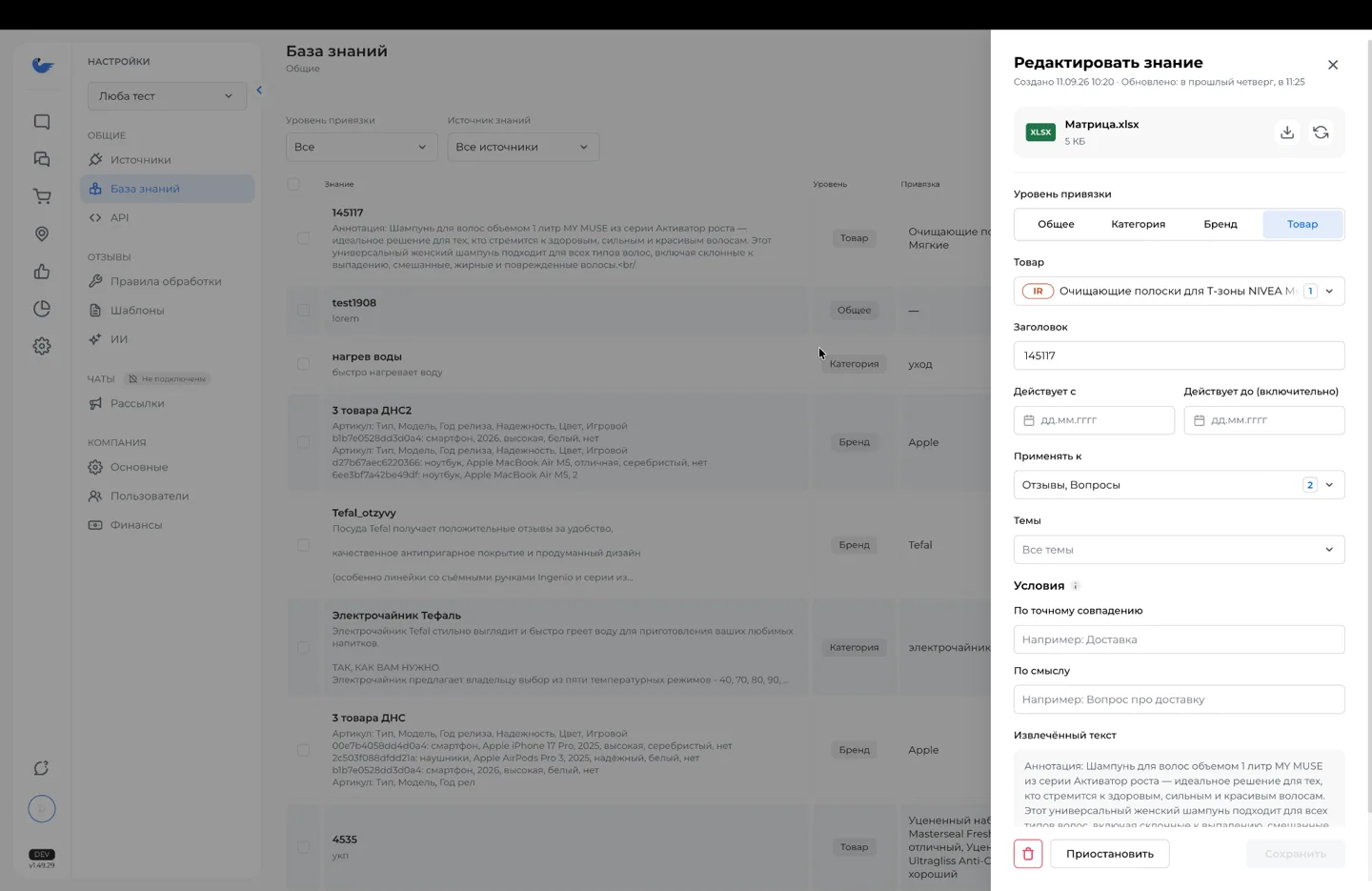
Эти настройки необязательны. Если сомневаетесь, оставьте их как есть, пустыми.
Действует с / до — для акций и временных правил. После даты окончания знание перестаёт использоваться, но не удаляется.
Применять к — отзывы, вопросы и чаты. Снимите галку, если знание не подходит для канала: например, подробности о доставке уместны в чате, но не в публичном ответе на отзыв.
Темы — знание с выбранными темами используется только в обращениях с этими темами, а в чатах не используется совсем: у чатов темы нет. Пустое поле означает, что знание работает везде.
Условия — нужны инструкциям, которые не похожи на вопрос покупателя. В поле «По точному совпадению» впишите начало слова, например «доставк». В поле «По смыслу» опишите ситуацию: «Покупатель спрашивает, когда придёт заказ».
6
Проверьте, что всё загрузилось
Откройте знание и посмотрите «Извлечённый текст». У таблицы слева от двоеточий должны стоять названия колонок. Если там стоят данные, у файла не было строки заголовков.
Для таблицы товаров выберите в фильтре «Уровень привязки» пару товаров из файла и убедитесь, что у них появились знания.
Что не стоит загружать
Журналы тестирования бота и внутреннюю переписку: ИИ не отличит в них неверные ответы от верных.
Ответы конкретным покупателям с их именами и любые персональные данные.
Цены, остатки и статусы заказов: они меняются быстрее, чем обновляется база.
Если ИИ не использовал знание
Проверьте:
Не приостановлено ли знание. В фильтре «Статус» выберите «Все»: по умолчанию в списке видны только активные знания.
Не истёк ли срок действия.
Отмечен ли нужный канал в «Применять к».
Не ограничено ли знание темами.
Если всё в порядке — напишите в поддержку Спикс.
1
Откройте страницу добавления источника
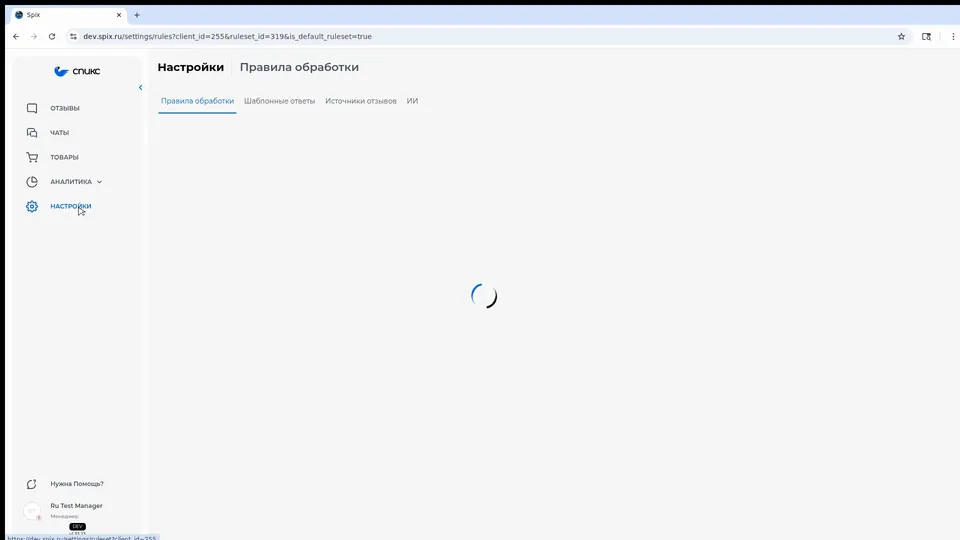
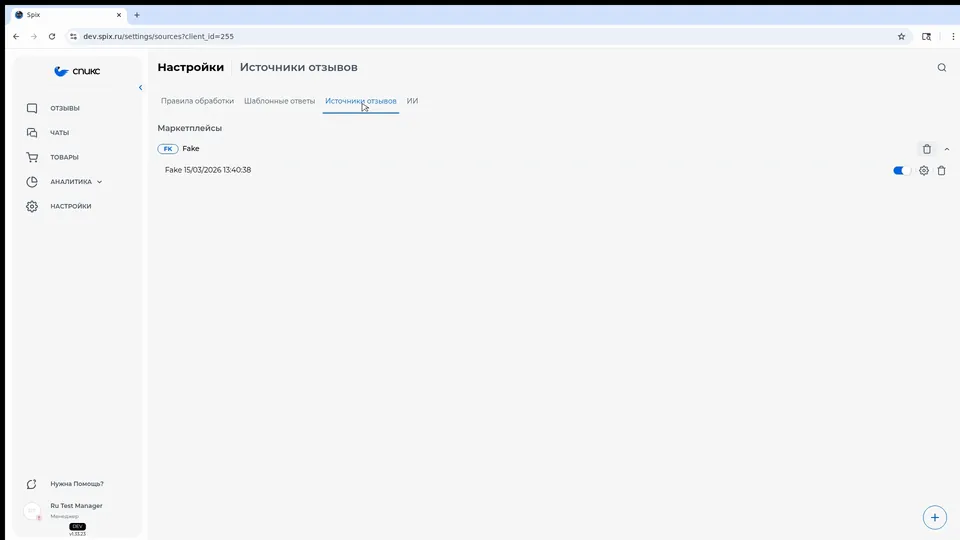
В Спикс откройте «Настройки» → «Общие» → «Источники».
Нажмите «Добавить источник» в шапке раздела.
Совет: если источников ещё нет, кнопка «Добавить источник» есть прямо на пустом экране раздела «Отзывы».
2
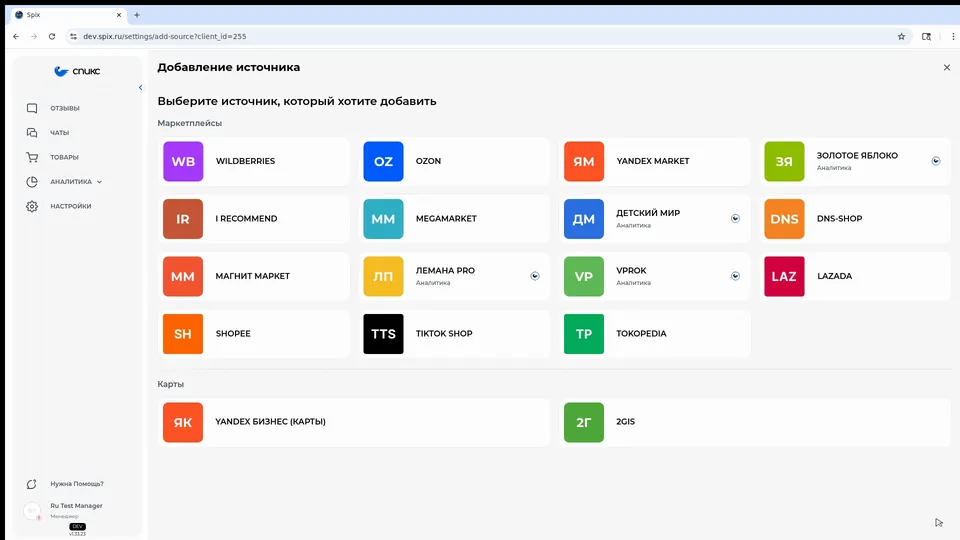
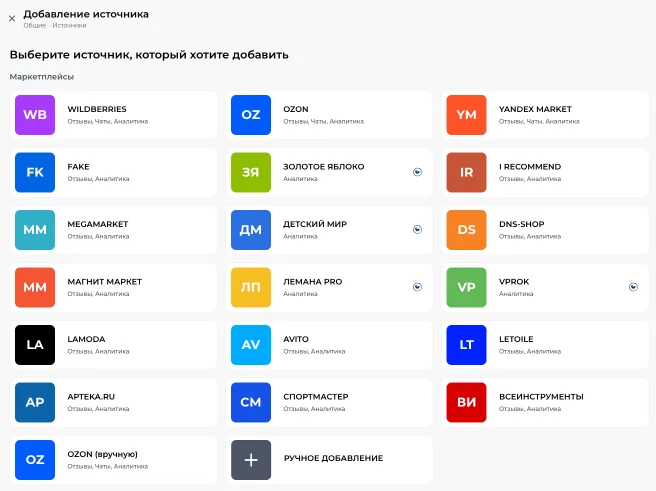
Выберите Яндекс Маркет и «Отзывы»
В группе «Маркетплейсы» выберите Яндекс Маркет.
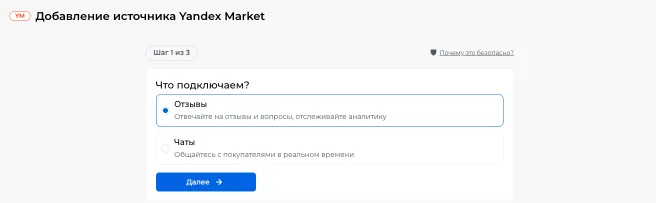
На шаге «Что подключаем?» выберите «Отзывы» и нажмите «Далее».
Выберите тип источника «Селлер». Подключение по токену работает только для кабинета продавца — для кабинета бренда прямого API у Яндекс Маркета нет. Если вы бренд без кабинета продавца, смотрите инструкцию «Как создать кабинет бренда на Яндекс Маркете».
Дальше Спикс попросит токен — его нужно создать в кабинете продавца.
3
Создайте токен в кабинете Яндекс Маркета
Если магазин ещё не запущен, сначала пройдите все этапы подключения в разделе «Подключение» и разместите товары.
Откройте кабинет продавца на partner.market.yandex.ru.
В меню «Ваш магазин» перейдите на страницу «Модули и API».
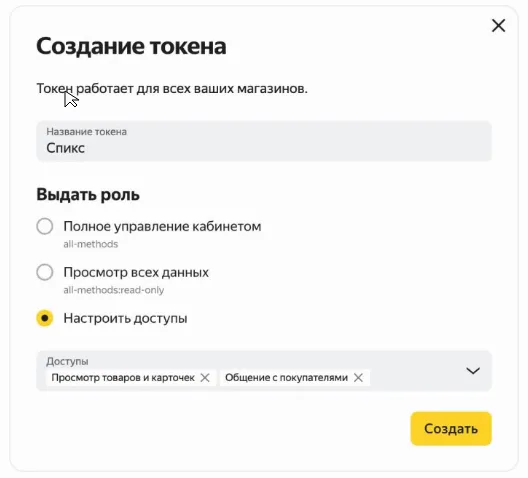
Найдите блок «Авторизационный токен» и нажмите «Создать» (или «Создать новый токен», если уже получали его раньше).
Укажите название, например «Спикс».
В поле роли выберите «Настроить доступы» и отметьте:
«Просмотр товаров и карточек»;
«Общение с покупателями».
Нажмите «Создать» и скопируйте токен из появившегося окна.
Совет: если планируете подключить и чаты Яндекс Маркета, разрешите также работу с товарами и заказами — тогда в чатах будут видны товары, заказы и возвраты. Подробнее — в инструкции «Как подключить чаты».
4
Вставьте токен в Спикс
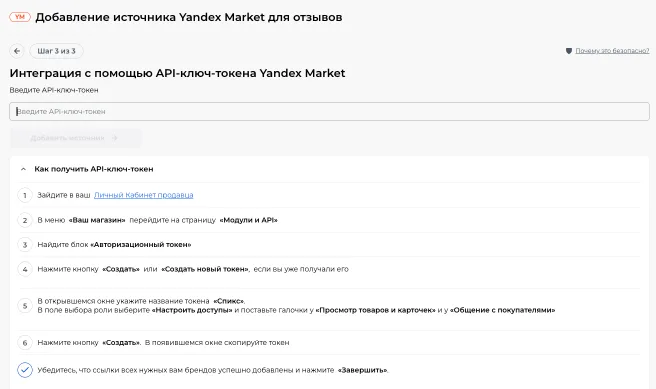
Вернитесь в Спикс и вставьте токен в поле «Введите API-ключ-токен».
Нажмите «Добавить источник».
Спикс покажет магазины, которые нашёл по токену. Отметьте те, отзывы с которых нужно собирать, и нажмите «Завершить». Отзывы и товары будут загружаться только по отмеченным магазинам.
5
Дождитесь загрузки
Загрузка занимает от нескольких минут до пары часов. Подключённый магазин появится в «Настройки» → «Общие» → «Источники», отзывы — в разделе «Отзывы», а товары с рейтингом и количеством отзывов — в разделе «Товары».
Важно: доступ можно отозвать в любой момент. Если отзывы перестали загружаться, проверьте статус источника в списке и при необходимости авторизуйте его заново с новым токеном.
В Спикс откройте «Настройки» → «Общие» → «Источники».
Нажмите «Добавить источник» в шапке раздела.
Совет: если источников ещё нет, кнопка «Добавить источник» есть прямо на пустом экране раздела «Отзывы».
2
Выберите Яндекс Маркет и «Отзывы»
В группе «Маркетплейсы» выберите Яндекс Маркет.
На шаге «Что подключаем?» выберите «Отзывы» и нажмите «Далее».
Выберите тип источника «Селлер». Подключение по токену работает только для кабинета продавца — для кабинета бренда прямого API у Яндекс Маркета нет. Если вы бренд без кабинета продавца, смотрите инструкцию «Как создать кабинет бренда на Яндекс Маркете».
Дальше Спикс попросит токен — его нужно создать в кабинете продавца.
3
Создайте токен в кабинете Яндекс Маркета
Если магазин ещё не запущен, сначала пройдите все этапы подключения в разделе «Подключение» и разместите товары.
Откройте кабинет продавца на partner.market.yandex.ru.
В меню «Ваш магазин» перейдите на страницу «Модули и API».
Найдите блок «Авторизационный токен» и нажмите «Создать» (или «Создать новый токен», если уже получали его раньше).
Укажите название, например «Спикс».
В поле роли выберите «Настроить доступы» и отметьте:
«Просмотр товаров и карточек»;
«Общение с покупателями».
Нажмите «Создать» и скопируйте токен из появившегося окна.
Совет: если планируете подключить и чаты Яндекс Маркета, разрешите также работу с товарами и заказами — тогда в чатах будут видны товары, заказы и возвраты. Подробнее — в инструкции «Как подключить чаты».
4
Вставьте токен в Спикс
Вернитесь в Спикс и вставьте токен в поле «Введите API-ключ-токен».
Нажмите «Добавить источник».
Спикс покажет магазины, которые нашёл по токену. Отметьте те, отзывы с которых нужно собирать, и нажмите «Завершить». Отзывы и товары будут загружаться только по отмеченным магазинам.
5
Дождитесь загрузки
Загрузка занимает от нескольких минут до пары часов. Подключённый магазин появится в «Настройки» → «Общие» → «Источники», отзывы — в разделе «Отзывы», а товары с рейтингом и количеством отзывов — в разделе «Товары».
Важно: доступ можно отозвать в любой момент. Если отзывы перестали загружаться, проверьте статус источника в списке и при необходимости авторизуйте его заново с новым токеном.