
Рассылки в чатах: опрос качества обслуживания
Рассылка помогает автоматически спросить покупателя, насколько он доволен общением с вашей командой. Спикс отправляет вопрос в подходящий момент, распознаёт оценку от 1 до 5 и собирает результаты в аналитике.
Как создать рассылку
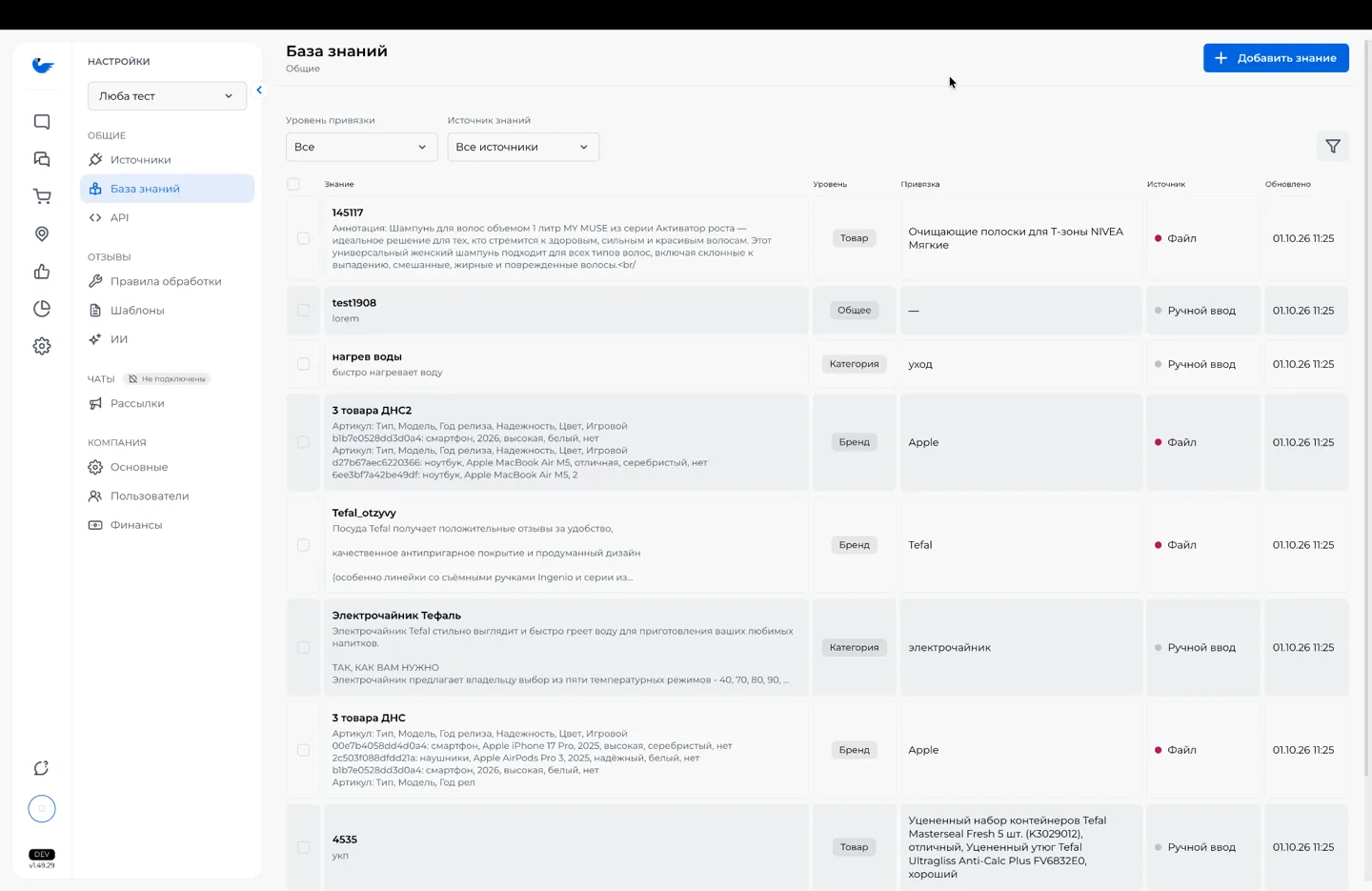
- Откройте «Настройки» → «Чаты» → «Рассылки».
- Нажмите «Создать рассылку».
- Введите понятное внутреннее название, например «Оценка после закрытия — Ozon». Покупатель это название не увидит.
- Настройте текст, условия отправки, уточняющее сообщение и фильтры.
- Сохраните черновик или запустите рассылку.
Текст опроса
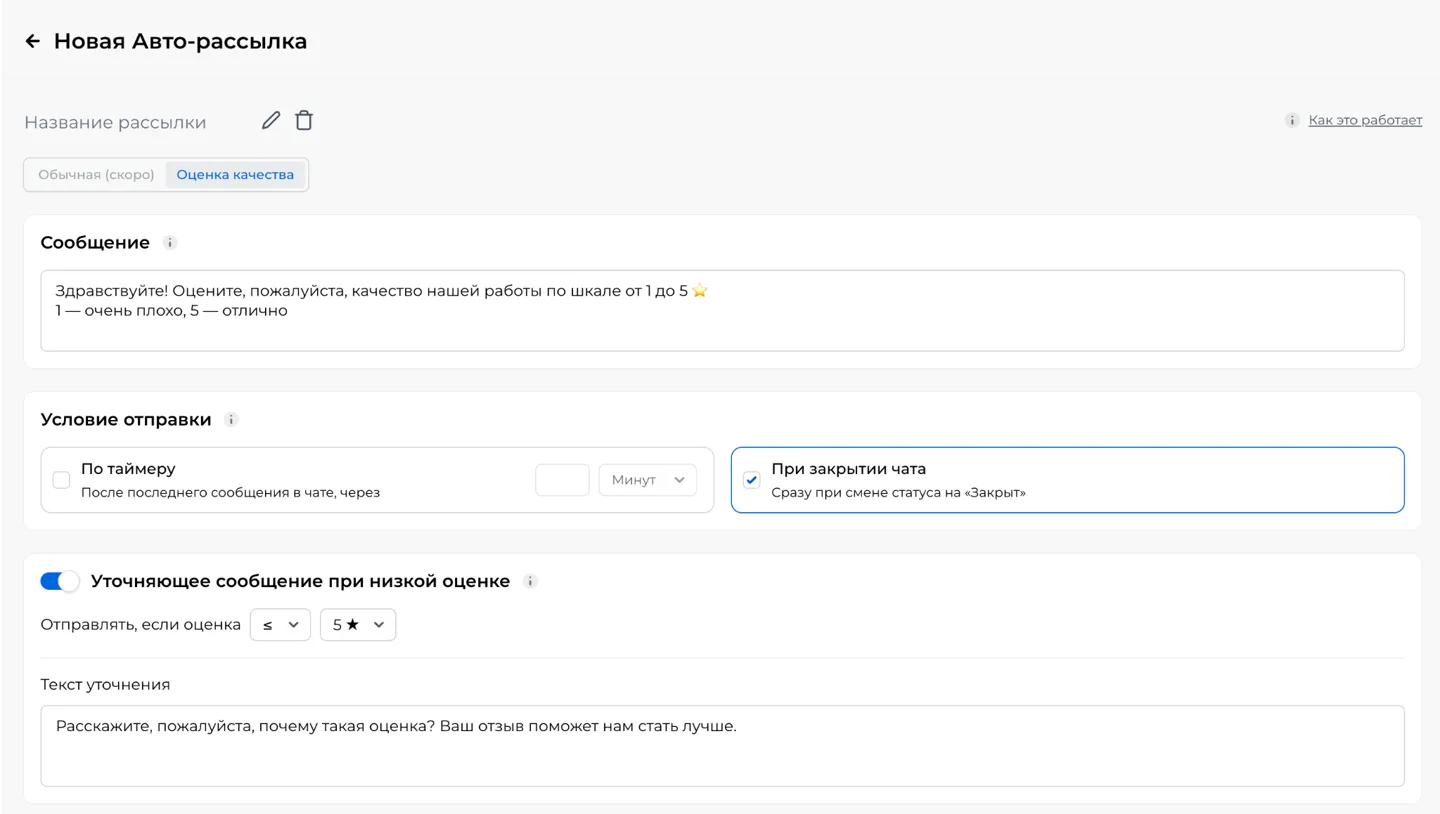
По умолчанию Спикс предлагает текст: «Здравствуйте! Оцените, пожалуйста, качество нашей работы по шкале от 1 до 5 ⭐. 1 — очень плохо, 5 — отлично». Текст можно изменить, но шкалу от 1 до 5 нужно сохранить, чтобы Спикс правильно распознал оценку.
Покупатель может ответить по-разному: «2», «2, не понравилось» или «не понравилось, 2» — во всех случаях Спикс распознает оценку «2».
Когда отправлять
Можно выбрать одно или оба условия:
- По таймеру. Через заданное количество минут после последнего сообщения в чате.
- При закрытии чата. Сразу после того, как чат получил статус «Закрыт».
Уточняющий вопрос при низкой оценке
По умолчанию рассылка только собирает оценки. Чтобы узнать причину низкой оценки, включите «Уточняющее сообщение при низкой оценке». Укажите порог, например «3 и ниже», и текст вопроса: «Расскажите, пожалуйста, что именно вам не понравилось». Такой вопрос получат только покупатели, чья оценка попала в выбранный порог. Все комментарии можно выгрузить в аналитике.
Фильтры и стоп-слова
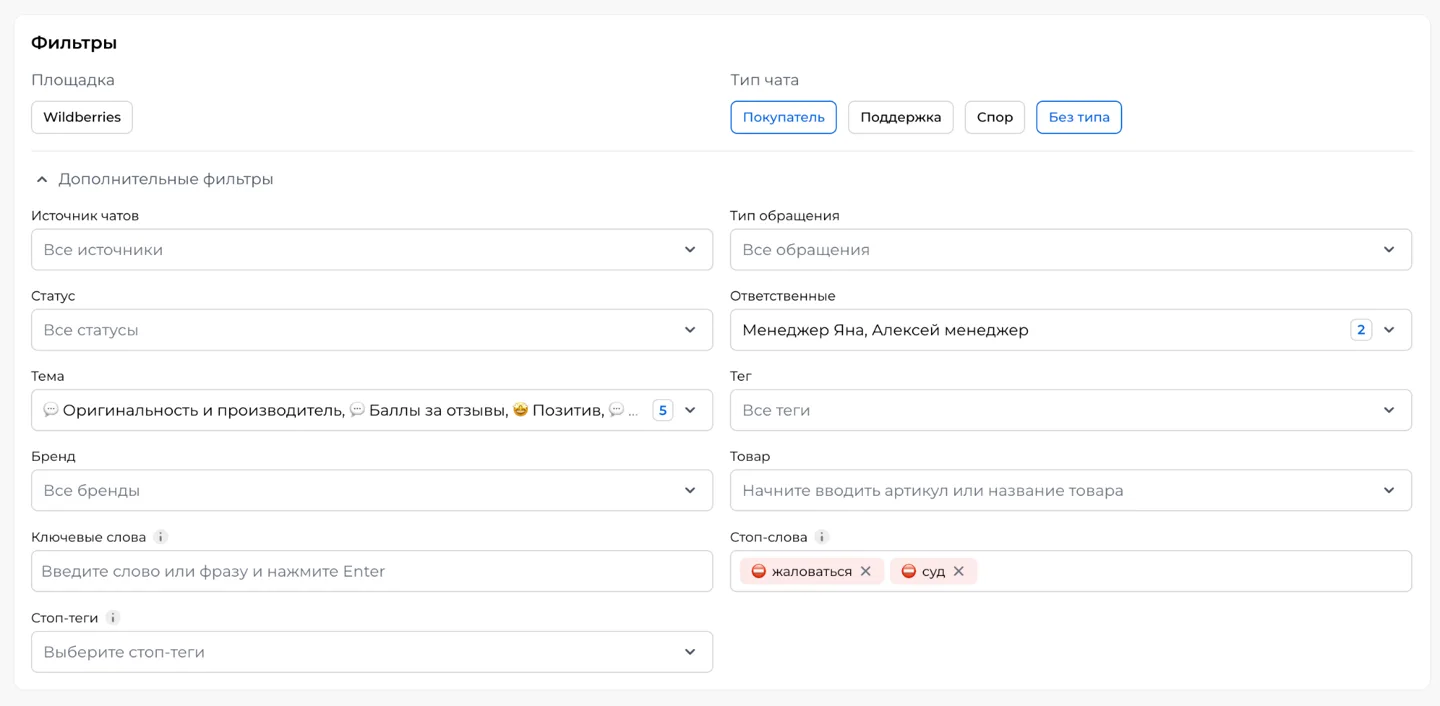
Фильтры определяют, в какие чаты можно отправлять опрос. Количество рассылок не ограничено: например, можно создать отдельные рассылки с разными текстами для разных площадок или магазинов.
- Площадка и источник. Выберите площадку или конкретный магазин.
- Тип чата. Например, отправлять опрос только в чатах с покупателями, но не в переписке с поддержкой площадки.
- Дополнительные фильтры. Тип обращения, статус, ответственные, тема, тег, бренд, товар, ключевые слова и стоп-теги.
- Стоп-слова. Запретите отправку в чувствительных ситуациях. Например: «суд», «Роспотребнадзор», «защита прав потребителей», «досудебная претензия».
Черновик, запуск и управление
- Черновик. Сохраните незавершённую настройку и вернитесь к ней позже.
- Активна. Рассылка проверяет подходящие чаты и отправляет опросы по заданным условиям.
- На паузе. Новые опросы временно не отправляются; рассылку можно продолжить позже.
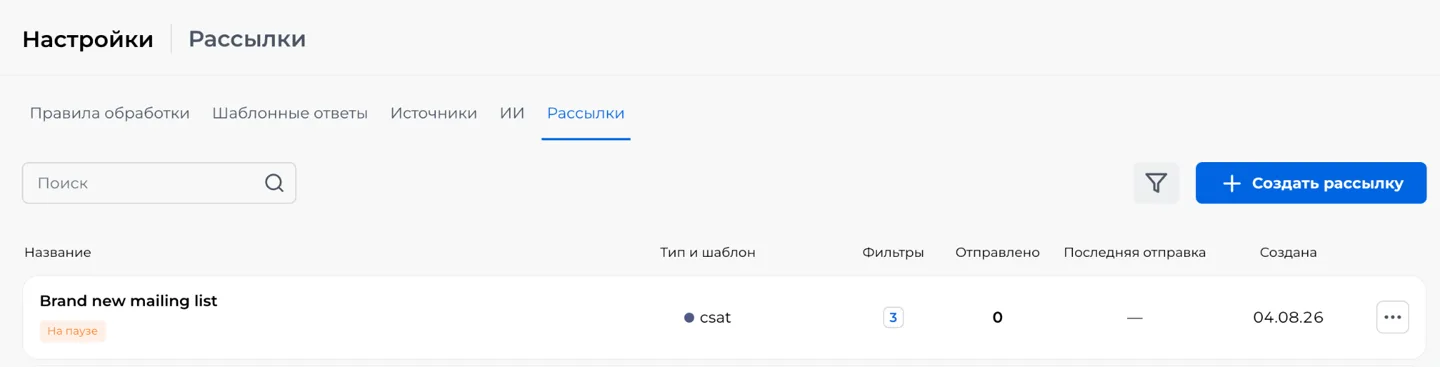
В списке видны дата создания, последняя отправка и количество чатов, куда уже ушёл опрос. Через меню «…» рассылку можно приостановить, отредактировать или удалить. Удаление необратимо.

Аналитика по оценкам
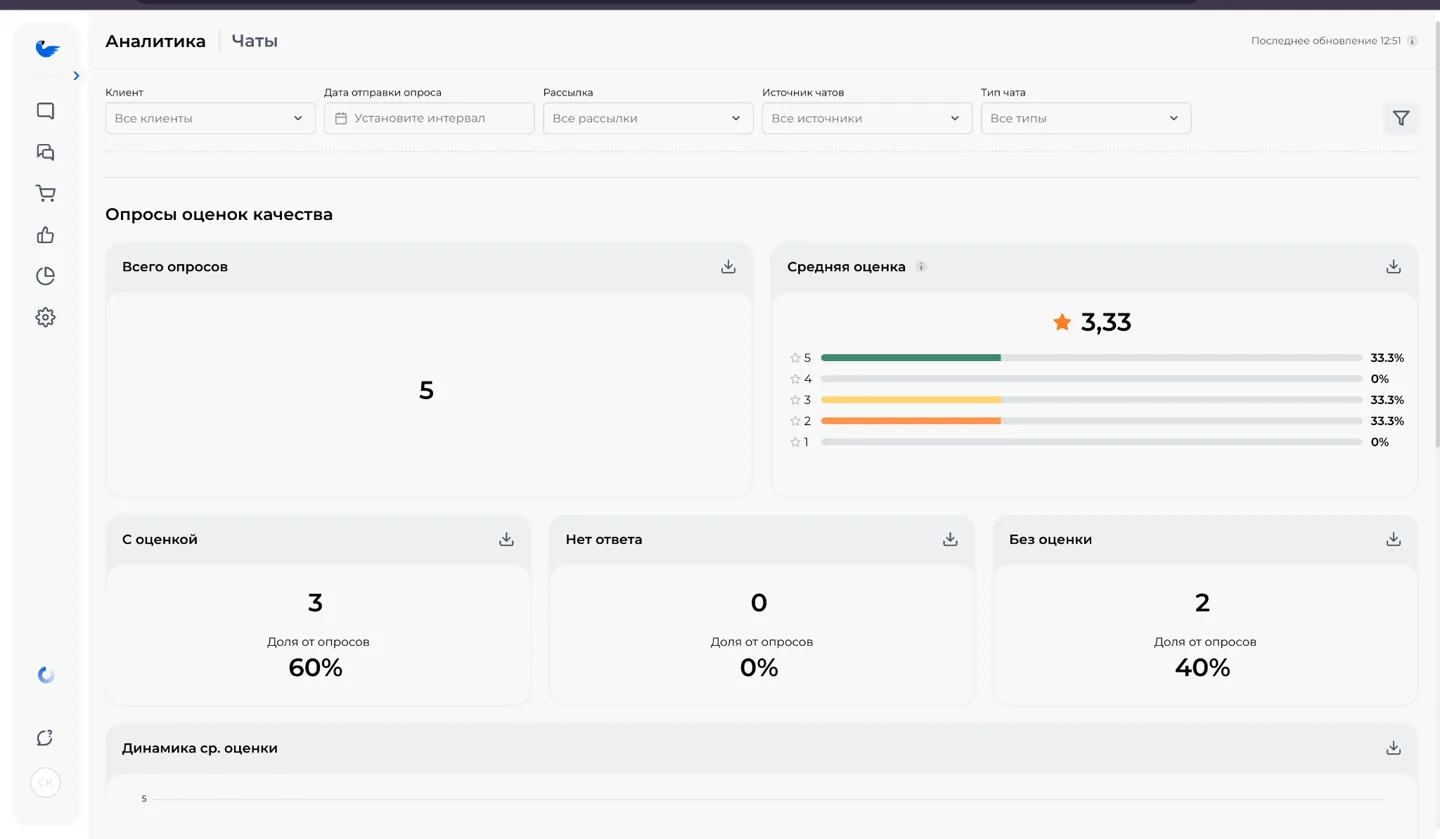
Результаты находятся в разделе «Аналитика» → «Чаты», в блоке «Опросы оценок качества». Здесь можно увидеть:
- сколько опросов отправлено;
- среднюю оценку;
- сколько покупателей поставили оценку;
- сколько не ответили;
- сколько ответили текстом без распознаваемой оценки;
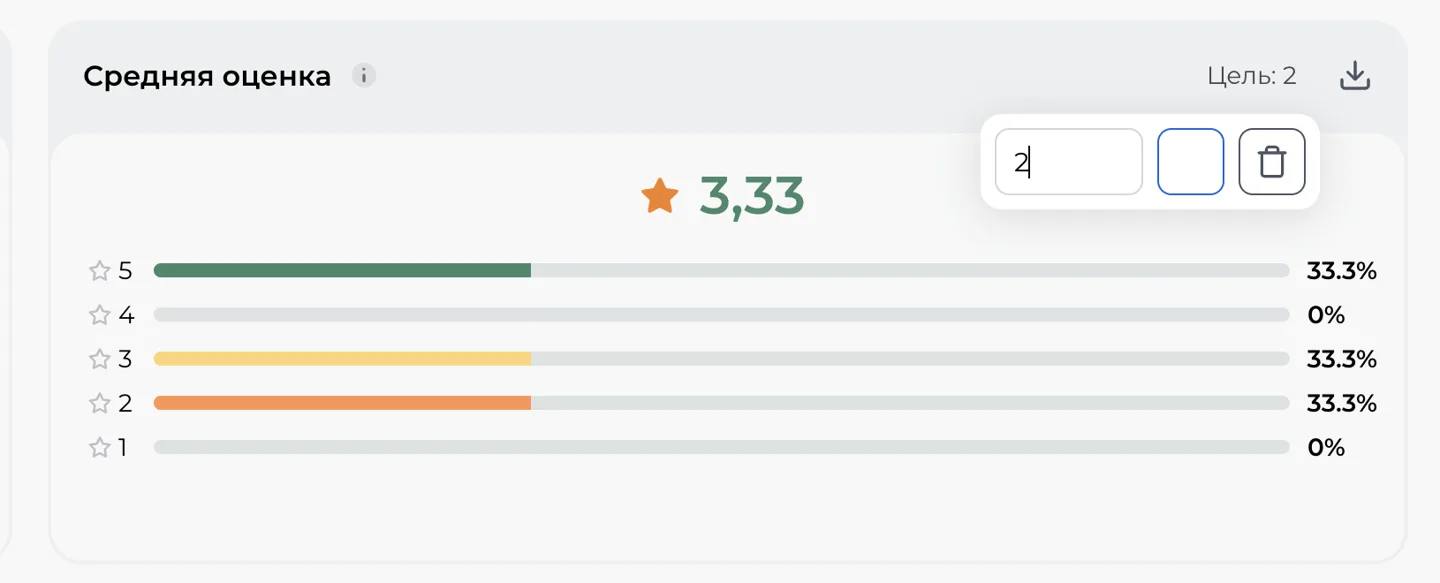
- как менялась средняя оценка по дням и как она соотносится с целью — цель можно задать в виджете «Средняя оценка»;
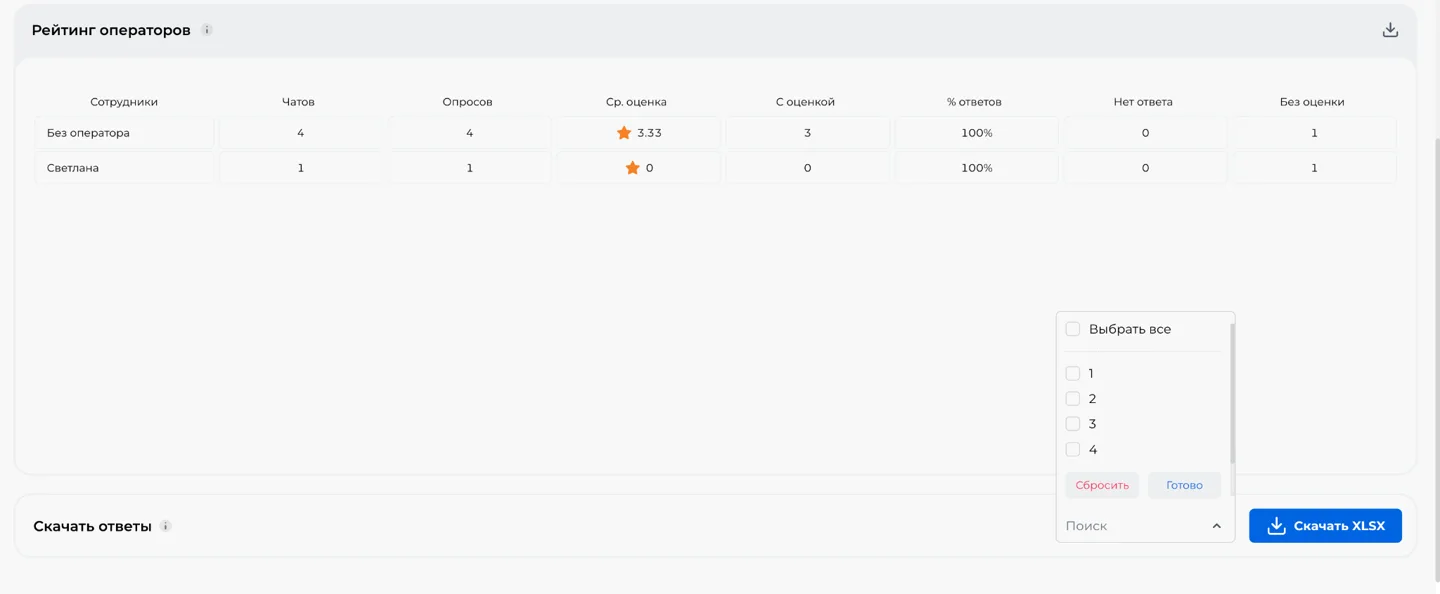
- результаты по ответственным сотрудникам.
Оценки и комментарии покупателей можно скачать в Excel кнопкой «Скачать XLSX» в блоке «Скачать ответы».
Перед запуском
- Проверьте текст на тестовом источнике.
- Убедитесь, что шкала от 1 до 5 сохранена.
- Выберите условия отправки и проверьте таймер.
- Настройте источники, типы чатов и стоп-слова.
- Сохраните черновик, ещё раз проверьте настройки и только затем запустите рассылку.
Рассылка помогает автоматически спросить покупателя, насколько он доволен общением с вашей командой. Спикс отправляет вопрос в подходящий момент, распознаёт оценку от 1 до 5 и собирает результаты в аналитике.
Как создать рассылку
- Откройте «Настройки» → «Чаты» → «Рассылки».
- Нажмите «Создать рассылку».
- Введите понятное внутреннее название, например «Оценка после закрытия — Ozon». Покупатель это название не увидит.
- Настройте текст, условия отправки, уточняющее сообщение и фильтры.
- Сохраните черновик или запустите рассылку.
Текст опроса
По умолчанию Спикс предлагает текст: «Здравствуйте! Оцените, пожалуйста, качество нашей работы по шкале от 1 до 5 ⭐. 1 — очень плохо, 5 — отлично». Текст можно изменить, но шкалу от 1 до 5 нужно сохранить, чтобы Спикс правильно распознал оценку.
Покупатель может ответить по-разному: «2», «2, не понравилось» или «не понравилось, 2» — во всех случаях Спикс распознает оценку «2».
Когда отправлять
Можно выбрать одно или оба условия:
- По таймеру. Через заданное количество минут после последнего сообщения в чате.
- При закрытии чата. Сразу после того, как чат получил статус «Закрыт».
Уточняющий вопрос при низкой оценке
По умолчанию рассылка только собирает оценки. Чтобы узнать причину низкой оценки, включите «Уточняющее сообщение при низкой оценке». Укажите порог, например «3 и ниже», и текст вопроса: «Расскажите, пожалуйста, что именно вам не понравилось». Такой вопрос получат только покупатели, чья оценка попала в выбранный порог. Все комментарии можно выгрузить в аналитике.
Фильтры и стоп-слова
Фильтры определяют, в какие чаты можно отправлять опрос. Количество рассылок не ограничено: например, можно создать отдельные рассылки с разными текстами для разных площадок или магазинов.
- Площадка и источник. Выберите площадку или конкретный магазин.
- Тип чата. Например, отправлять опрос только в чатах с покупателями, но не в переписке с поддержкой площадки.
- Дополнительные фильтры. Тип обращения, статус, ответственные, тема, тег, бренд, товар, ключевые слова и стоп-теги.
- Стоп-слова. Запретите отправку в чувствительных ситуациях. Например: «суд», «Роспотребнадзор», «защита прав потребителей», «досудебная претензия».
Черновик, запуск и управление
- Черновик. Сохраните незавершённую настройку и вернитесь к ней позже.
- Активна. Рассылка проверяет подходящие чаты и отправляет опросы по заданным условиям.
- На паузе. Новые опросы временно не отправляются; рассылку можно продолжить позже.
В списке видны дата создания, последняя отправка и количество чатов, куда уже ушёл опрос. Через меню «…» рассылку можно приостановить, отредактировать или удалить. Удаление необратимо.
Аналитика по оценкам
Результаты находятся в разделе «Аналитика» → «Чаты», в блоке «Опросы оценок качества». Здесь можно увидеть:
- сколько опросов отправлено;
- среднюю оценку;
- сколько покупателей поставили оценку;
- сколько не ответили;
- сколько ответили текстом без распознаваемой оценки;
- как менялась средняя оценка по дням и как она соотносится с целью — цель можно задать в виджете «Средняя оценка»;
- результаты по ответственным сотрудникам.
Оценки и комментарии покупателей можно скачать в Excel кнопкой «Скачать XLSX» в блоке «Скачать ответы».
Перед запуском
- Проверьте текст на тестовом источнике.
- Убедитесь, что шкала от 1 до 5 сохранена.
- Выберите условия отправки и проверьте таймер.
- Настройте источники, типы чатов и стоп-слова.
- Сохраните черновик, ещё раз проверьте настройки и только затем запустите рассылку.
Похожие инструкции