
Аналитика чатов: ключевые метрики
Что показывает аналитика чатов
Аналитика чатов помогает оценить объём обращений, нагрузку на сотрудников и скорость ответов. Все показатели на странице строятся по одним и тем же фильтрам, поэтому их можно сопоставлять между собой:
- сколько чатов и отдельных обращений попало в отчёт;
- сколько получено входящих и отправлено исходящих сообщений;
- как чаты распределены по статусам;
- сколько чатов и обращений обработал каждый сотрудник;
- сколько времени в среднем занимал ответ.
Как открыть отчёт
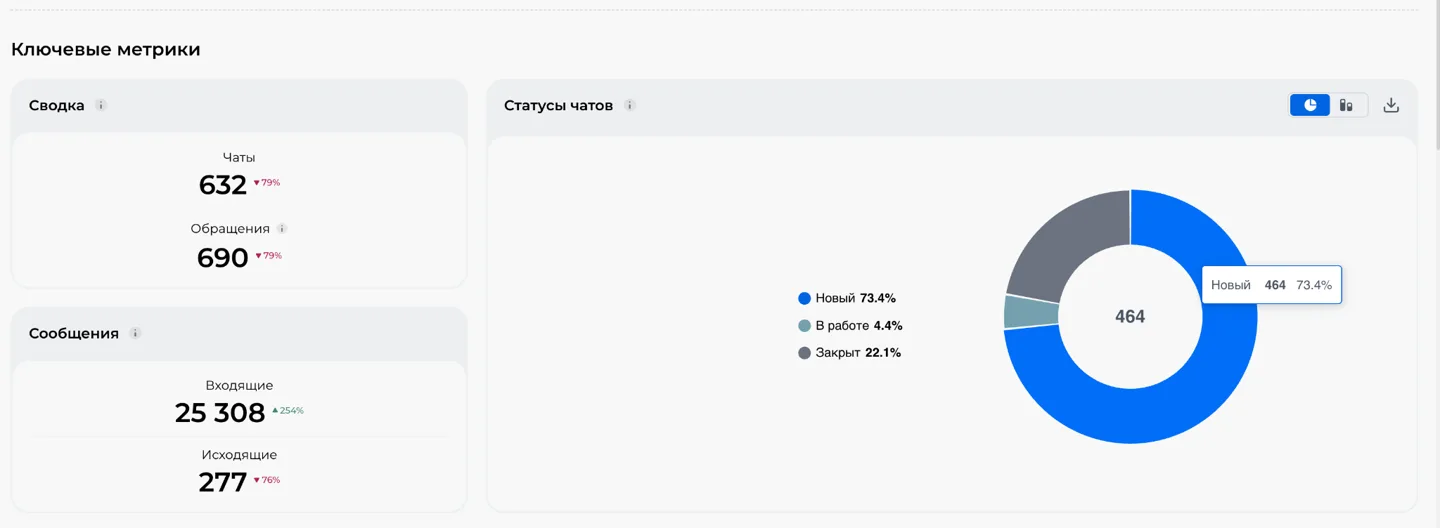
- Откройте раздел «Аналитика» в левом меню Спикс.
- Выберите «Чаты» — откроется страница аналитики чатов.
- Перейдите к блоку «Ключевые метрики» — это общая аналитика чатов, описанная в этой инструкции.
Как выбрать период и настроить фильтры
По умолчанию отчёт строится за последние 30 дней по дате последнего сообщения в чате. Чтобы изменить выборку:
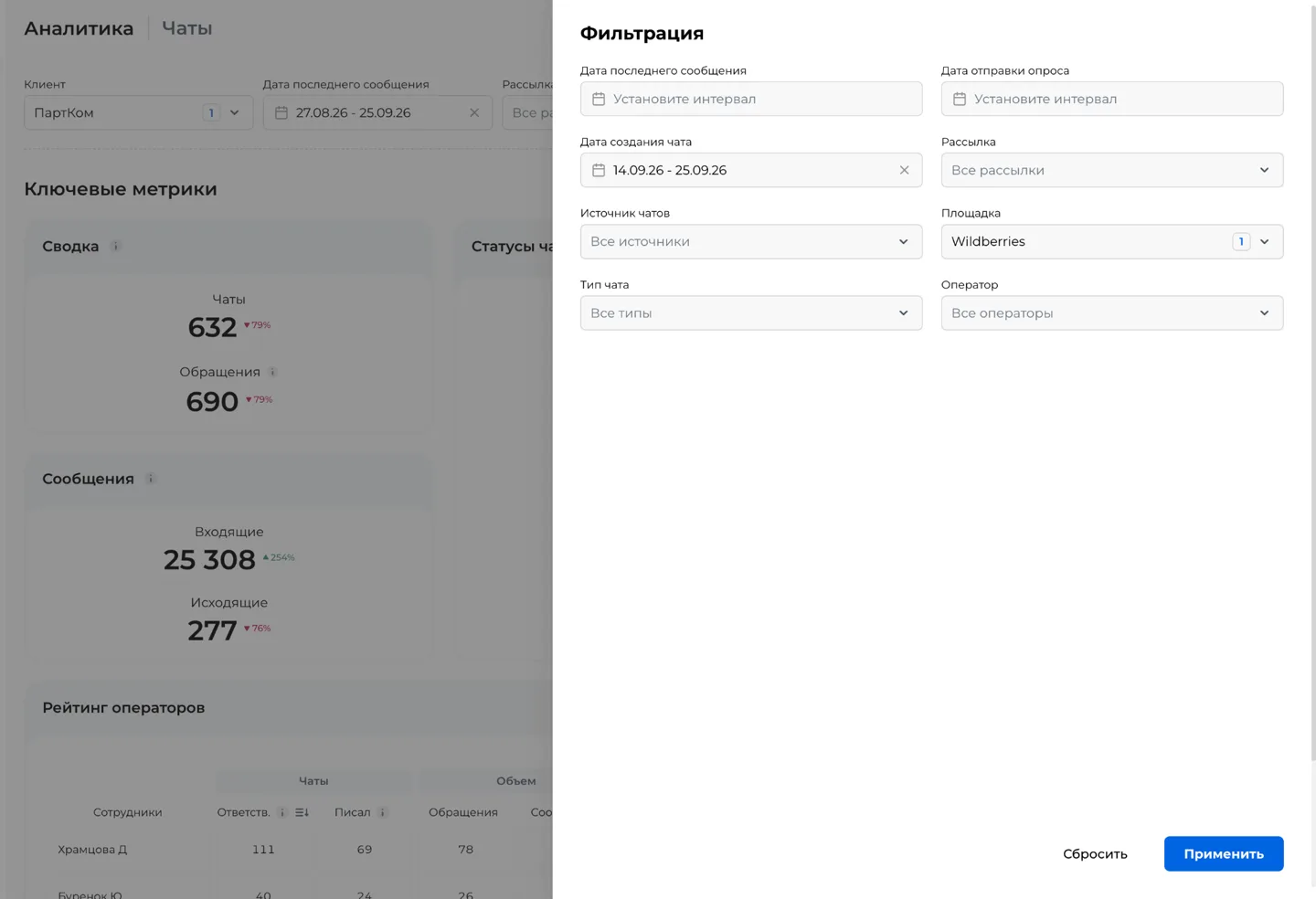
- Нажмите кнопку с иконкой воронки — откроется панель «Фильтрация».
- Укажите нужные условия. Можно выбрать один фильтр или сочетать несколько.
- Нажмите «Применить» — все виджеты и таблица обновятся одновременно.
- Проверьте активные фильтры — они отображаются на странице отдельными плашками.
| Фильтр | Что он отбирает |
|---|---|
| Дата последнего сообщения | Чаты, последнее сообщение в которых попало в выбранный период. Это главный период отчёта. Можно выбрать от 1 дня до 1 года. |
| Дата создания чата | Чаты, созданные в выбранный период. |
| Источник чатов | Один или несколько подключённых источников. В списке могут быть и неактивные источники, если по ним сохранилась история. |
| Площадка | Одна или несколько площадок, например Ozon или Wildberries. |
| Тип чата | «Покупатель», «Поддержка», «Спор» или «Не определён». |
| Оператор | Чаты, в которых выбранный сотрудник был ответственным в отчётном периоде. Можно выбрать вариант «Без оператора». |
| Рассылка и дата отправки опроса | Только чаты, в которые уходили рассылки. Подробнее о рассылках — в инструкции «Рассылки в чатах: опрос качества обслуживания». |
Как сбросить фильтры:
- Чтобы убрать одно условие, удалите плашку этого фильтра.
- Чтобы очистить все условия, нажмите «Сбросить» в панели фильтрации.
- После сброса основной период снова будет равен последним 30 дням.
Как читать виджет «Сводка»
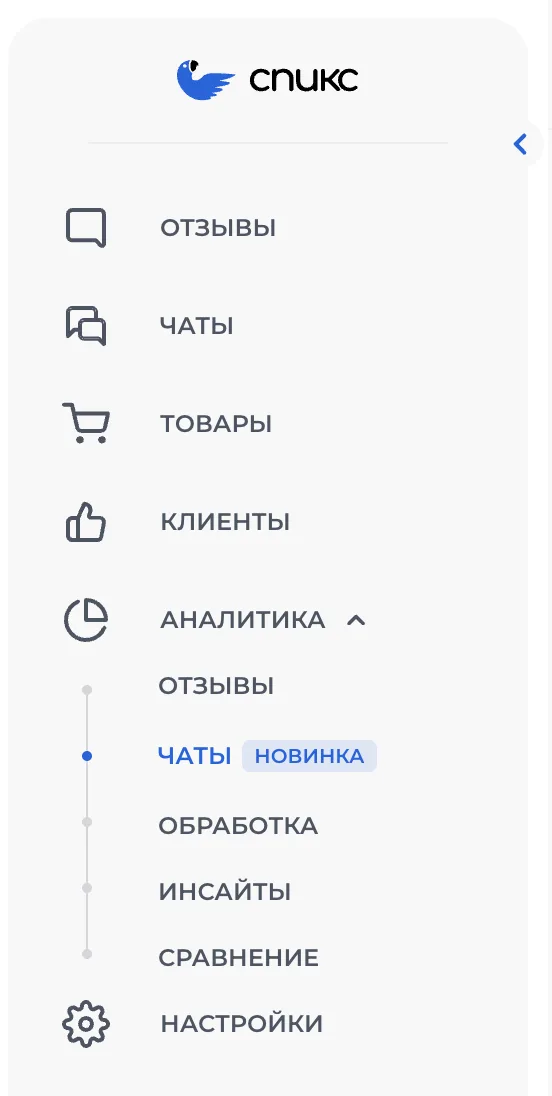
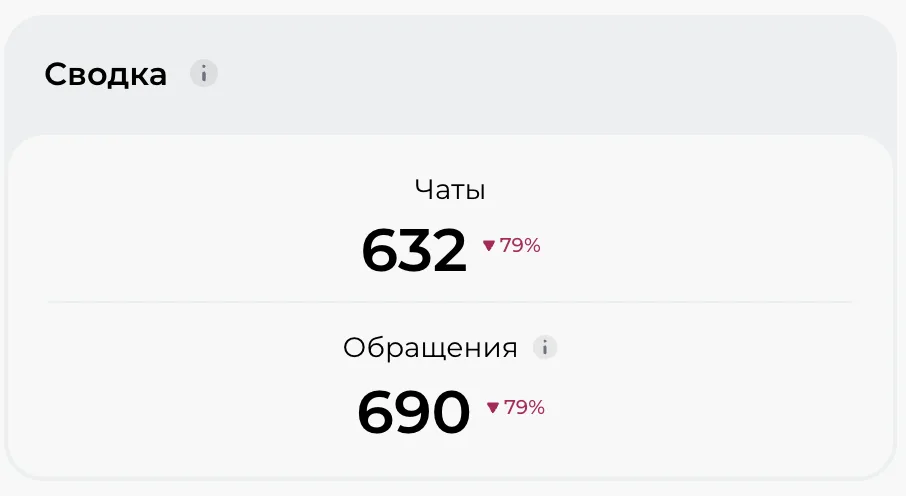
Виджет «Сводка» показывает общий объём выбранных чатов и обращений.
| Показатель | Что означает |
|---|---|
| Чаты | Количество чатов, соответствующих установленным фильтрам. |
| Обращения | Количество отдельных эпизодов общения внутри этих чатов. В одном чате может быть несколько обращений. |
| Динамика | Изменение относительно предыдущего периода такой же длительности. |
Как читать виджет «Сообщения»
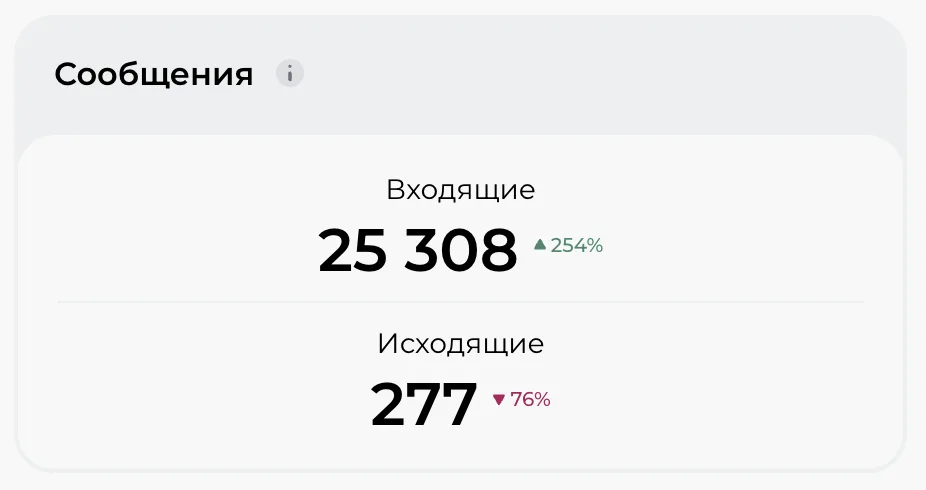
Виджет «Сообщения» помогает сопоставить входящий поток с количеством отправленных ответов.
- «Входящие» — сообщения от покупателей или других собеседников на площадке.
- «Исходящие» — сообщения сотрудников и сообщения продавца, полученные с площадки.
- Процент рядом с показателем — изменение относительно предыдущего периода такой же длительности.
Как анализировать статусы чатов
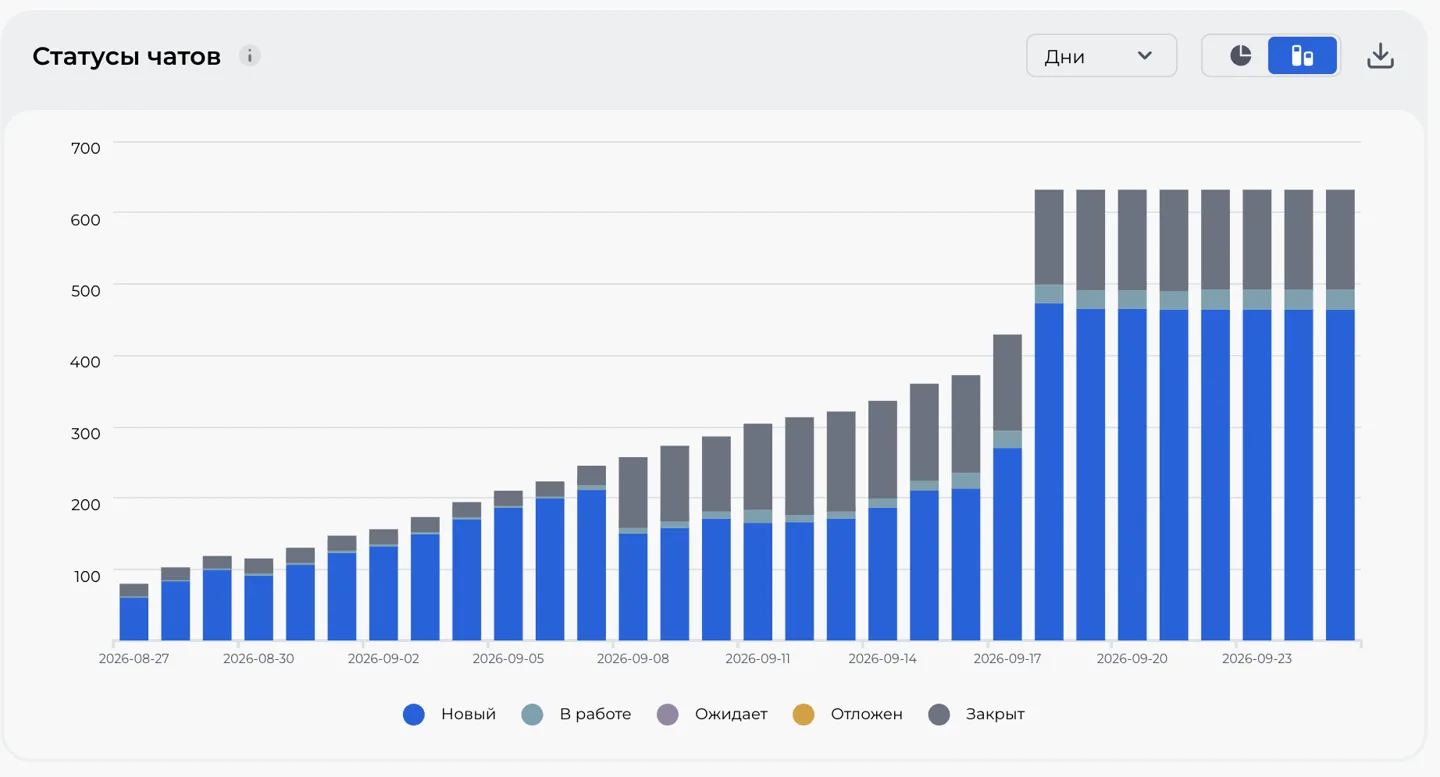
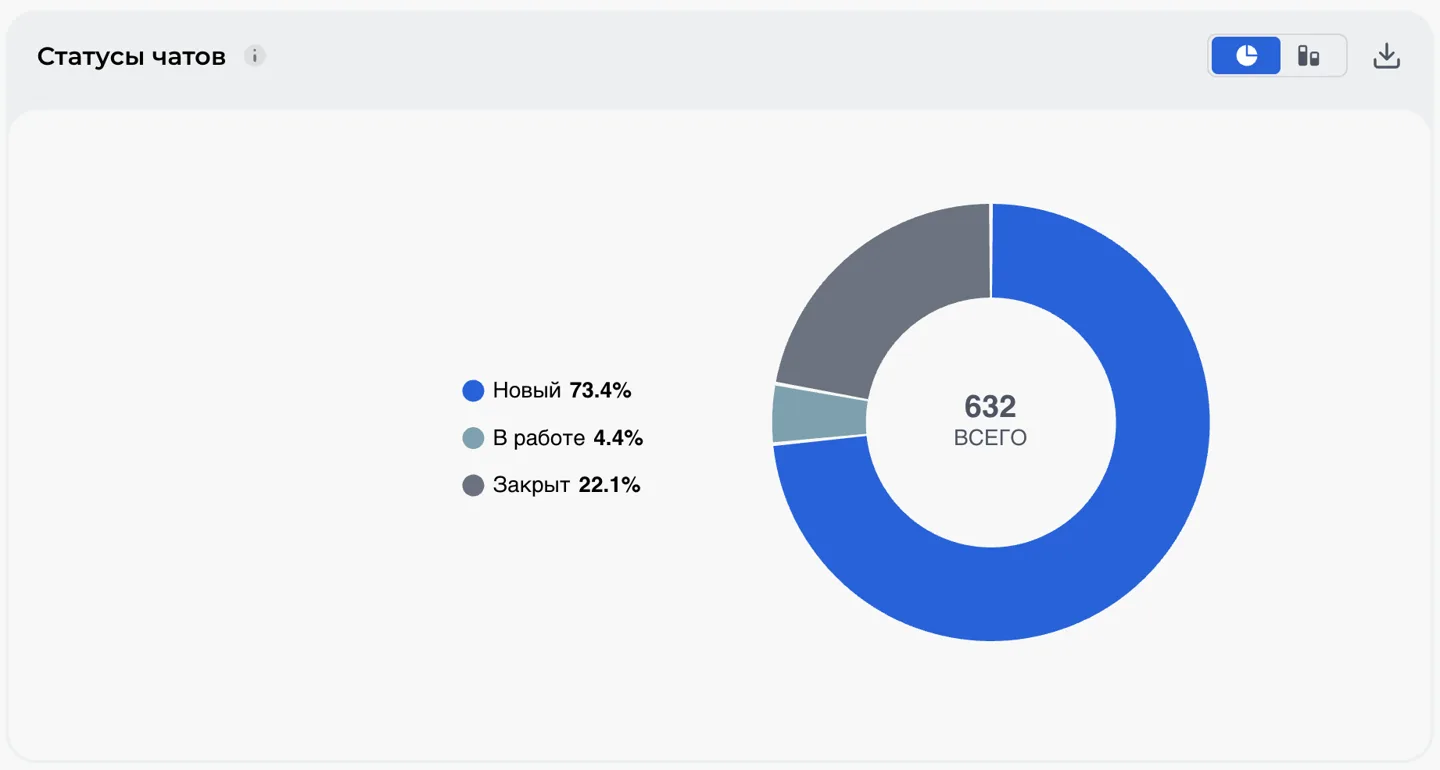
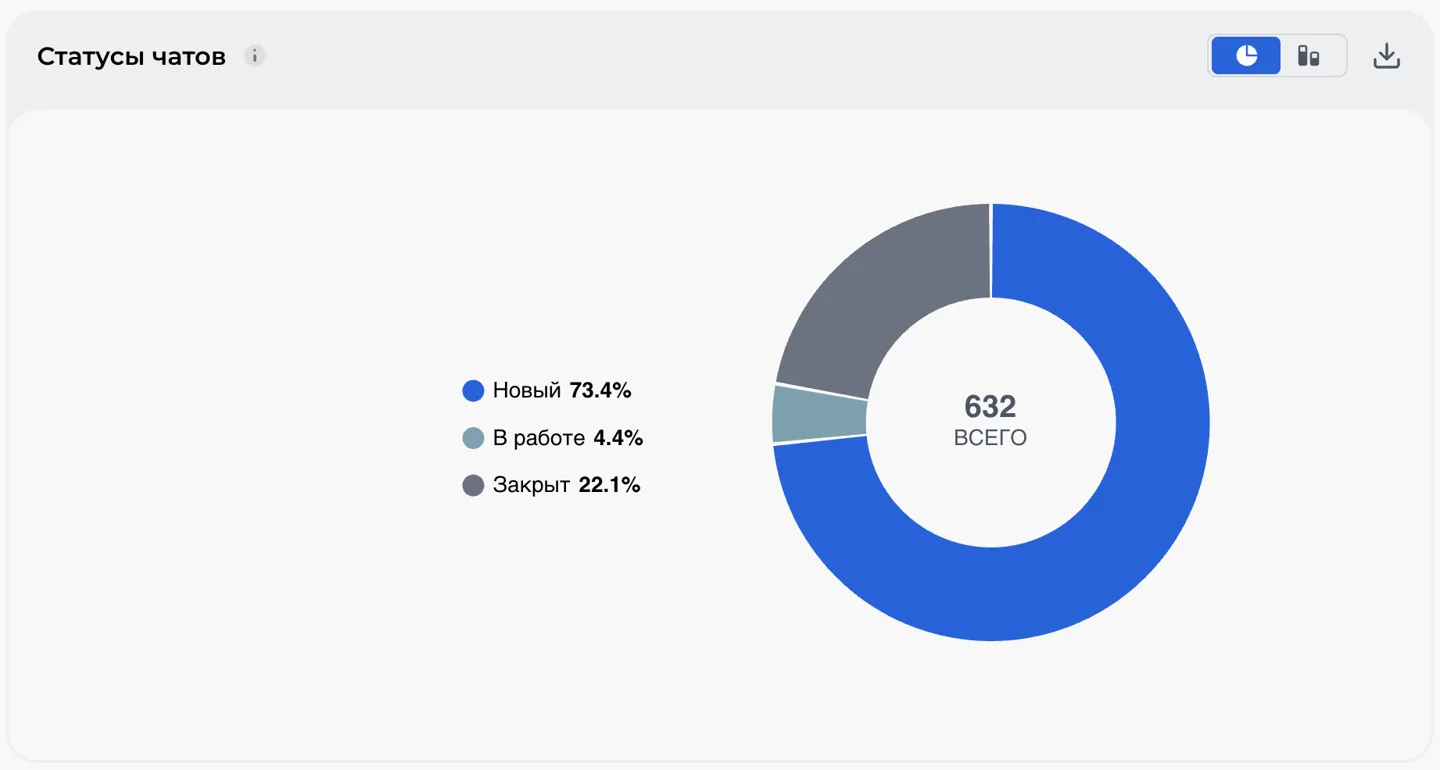
Виджет «Статусы чатов» показывает, сколько выбранных чатов находится на каждом этапе работы.
| Статус | Что означает |
|---|---|
| Новый | Чат ещё не взят в работу. |
| В работе | Сотрудник работает с обращением. |
| Ожидает | Для продолжения диалога ожидается ответ или действие собеседника. |
| Отложен | Работа с чатом временно отложена. |
| Закрыт | Работа с обращением завершена. |
Кольцевая диаграмма:
- показывает количество и долю чатов в каждом статусе;
- помогает быстро оценить долю незакрытых чатов и текущую нагрузку.
График по дням или неделям:
- переключитесь на график, чтобы увидеть изменение статусов во времени;
- выберите детализацию «Дни» или «Недели»;
- для каждой даты учитывается статус чата на конец дня или недели.
Как работать с таблицей «Рейтинг операторов»
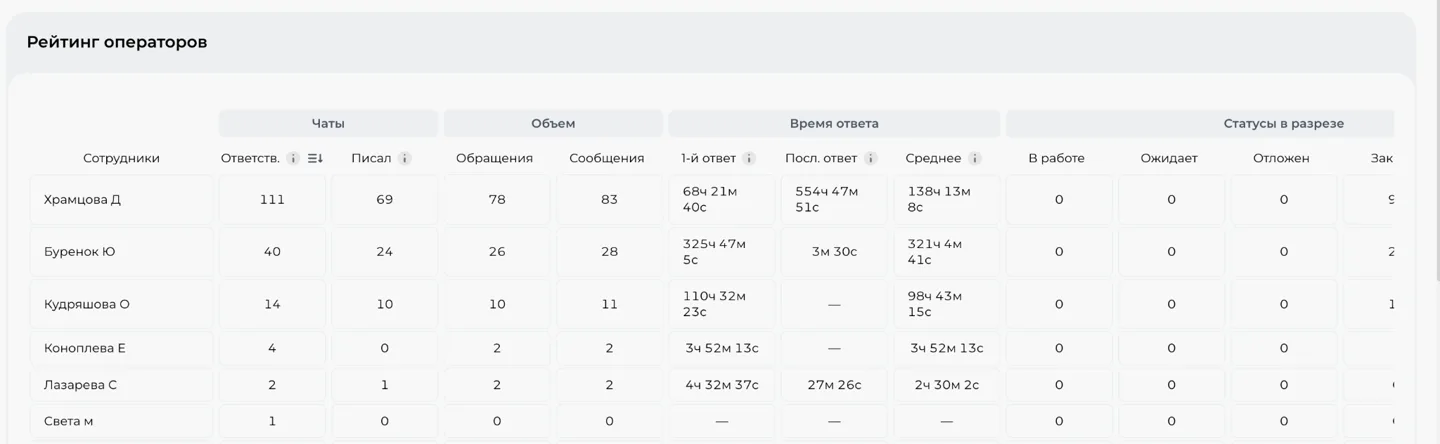
Таблица «Рейтинг операторов» позволяет сравнить участие сотрудников в чатах, объём ответов, скорость работы и количество закреплённых чатов в разных статусах.
| Группа | Колонка | Что показывает |
|---|---|---|
| — | Сотрудники | Имя сотрудника. В таблице бывают и неактивные сотрудники, в том числе с нулевыми показателями. |
| Чаты | Ответств. | В скольких чатах сотрудник хотя бы раз был назначен ответственным за период. |
| Чаты | Писал | В скольких чатах сотрудник отправил хотя бы одно сообщение. |
| Объём | Обращения | В скольких обращениях сотрудник отправлял сообщения. |
| Объём | Сообщения | Сколько исходящих сообщений отправил сотрудник. |
| Время ответа | 1-й ответ | Среднее время ответа на первое обращение в чатах. |
| Время ответа | Посл. ответ | Среднее время ответа на последующие обращения. |
| Время ответа | Среднее | Среднее время ответа по всем обращениям. |
| Статусы в разрезе | В работе / Ожидает / Отложен / Закрыт | Сколько закреплённых за сотрудником чатов было в этом статусе на конец периода. |
| Статусы в разрезе | Переоткрыт | Сколько чатов перешло из «Закрыт» в другой статус, пока сотрудник был ответственным. |
Сортировка и страницы:
- Нажмите заголовок колонки — строки отсортируются по этому показателю.
- Нажмите заголовок повторно — направление сортировки изменится.
- Если сотрудники не помещаются на одной странице, используйте переключатель страниц.
Как использовать отчёт на практике
Оценить общую нагрузку:
- Выберите период, например текущий месяц.
- Проверьте «Сводку» и «Сообщения»: сравните число обращений, входящих и исходящих сообщений с предыдущим периодом.
- Откройте статусы и оцените долю новых, активных и закрытых чатов.
Сравнить площадки или источники:
- Выберите одну площадку или источник, примените фильтр и запишите ключевые показатели.
- Выберите другую площадку или источник за тот же период.
- Сравните объём обращений, долю закрытых чатов и время ответа операторов.
Оценить работу команды:
- Задайте одинаковый период и источники, чтобы сотрудники сравнивались в равных условиях.
- Откройте «Рейтинг операторов» и отсортируйте таблицу по обращениям, сообщениям или времени ответа.
- Проверьте статусы: обратите внимание на активную нагрузку и количество переоткрытых чатов.
Если отчёт пустой
- Проверьте период последнего сообщения: возможно, в нём не было активных чатов.
- Если задана дата создания чата, убедитесь, что она не исключает нужные чаты.
- Сбросьте фильтры площадки, источника, типа чата и оператора.
- Убедитесь, что источники чатов подключены и по ним уже загружены сообщения.
- Если данные не появились, напишите в поддержку Спикс и укажите название компании, площадку, источник и выбранный период. Не отправляйте пароли и ключи доступа.
Кратко
Что показывает аналитика чатов
Аналитика чатов помогает оценить объём обращений, нагрузку на сотрудников и скорость ответов. Все показатели на странице строятся по одним и тем же фильтрам, поэтому их можно сопоставлять между собой:
- сколько чатов и отдельных обращений попало в отчёт;
- сколько получено входящих и отправлено исходящих сообщений;
- как чаты распределены по статусам;
- сколько чатов и обращений обработал каждый сотрудник;
- сколько времени в среднем занимал ответ.
Как открыть отчёт
- Откройте раздел «Аналитика» в левом меню Спикс.
- Выберите «Чаты» — откроется страница аналитики чатов.
- Перейдите к блоку «Ключевые метрики» — это общая аналитика чатов, описанная в этой инструкции.
Как выбрать период и настроить фильтры
По умолчанию отчёт строится за последние 30 дней по дате последнего сообщения в чате. Чтобы изменить выборку:
- Нажмите кнопку с иконкой воронки — откроется панель «Фильтрация».
- Укажите нужные условия. Можно выбрать один фильтр или сочетать несколько.
- Нажмите «Применить» — все виджеты и таблица обновятся одновременно.
- Проверьте активные фильтры — они отображаются на странице отдельными плашками.
| Фильтр | Что он отбирает |
|---|---|
| Дата последнего сообщения | Чаты, последнее сообщение в которых попало в выбранный период. Это главный период отчёта. Можно выбрать от 1 дня до 1 года. |
| Дата создания чата | Чаты, созданные в выбранный период. |
| Источник чатов | Один или несколько подключённых источников. В списке могут быть и неактивные источники, если по ним сохранилась история. |
| Площадка | Одна или несколько площадок, например Ozon или Wildberries. |
| Тип чата | «Покупатель», «Поддержка», «Спор» или «Не определён». |
| Оператор | Чаты, в которых выбранный сотрудник был ответственным в отчётном периоде. Можно выбрать вариант «Без оператора». |
| Рассылка и дата отправки опроса | Только чаты, в которые уходили рассылки. Подробнее о рассылках — в инструкции «Рассылки в чатах: опрос качества обслуживания». |
Как сбросить фильтры:
- Чтобы убрать одно условие, удалите плашку этого фильтра.
- Чтобы очистить все условия, нажмите «Сбросить» в панели фильтрации.
- После сброса основной период снова будет равен последним 30 дням.
Как читать виджет «Сводка»
Виджет «Сводка» показывает общий объём выбранных чатов и обращений.
| Показатель | Что означает |
|---|---|
| Чаты | Количество чатов, соответствующих установленным фильтрам. |
| Обращения | Количество отдельных эпизодов общения внутри этих чатов. В одном чате может быть несколько обращений. |
| Динамика | Изменение относительно предыдущего периода такой же длительности. |
Как читать виджет «Сообщения»
Виджет «Сообщения» помогает сопоставить входящий поток с количеством отправленных ответов.
- «Входящие» — сообщения от покупателей или других собеседников на площадке.
- «Исходящие» — сообщения сотрудников и сообщения продавца, полученные с площадки.
- Процент рядом с показателем — изменение относительно предыдущего периода такой же длительности.
Как анализировать статусы чатов
Виджет «Статусы чатов» показывает, сколько выбранных чатов находится на каждом этапе работы.
| Статус | Что означает |
|---|---|
| Новый | Чат ещё не взят в работу. |
| В работе | Сотрудник работает с обращением. |
| Ожидает | Для продолжения диалога ожидается ответ или действие собеседника. |
| Отложен | Работа с чатом временно отложена. |
| Закрыт | Работа с обращением завершена. |
Кольцевая диаграмма:
- показывает количество и долю чатов в каждом статусе;
- помогает быстро оценить долю незакрытых чатов и текущую нагрузку.
График по дням или неделям:
- переключитесь на график, чтобы увидеть изменение статусов во времени;
- выберите детализацию «Дни» или «Недели»;
- для каждой даты учитывается статус чата на конец дня или недели.
Как работать с таблицей «Рейтинг операторов»
Таблица «Рейтинг операторов» позволяет сравнить участие сотрудников в чатах, объём ответов, скорость работы и количество закреплённых чатов в разных статусах.
| Группа | Колонка | Что показывает |
|---|---|---|
| — | Сотрудники | Имя сотрудника. В таблице бывают и неактивные сотрудники, в том числе с нулевыми показателями. |
| Чаты | Ответств. | В скольких чатах сотрудник хотя бы раз был назначен ответственным за период. |
| Чаты | Писал | В скольких чатах сотрудник отправил хотя бы одно сообщение. |
| Объём | Обращения | В скольких обращениях сотрудник отправлял сообщения. |
| Объём | Сообщения | Сколько исходящих сообщений отправил сотрудник. |
| Время ответа | 1-й ответ | Среднее время ответа на первое обращение в чатах. |
| Время ответа | Посл. ответ | Среднее время ответа на последующие обращения. |
| Время ответа | Среднее | Среднее время ответа по всем обращениям. |
| Статусы в разрезе | В работе / Ожидает / Отложен / Закрыт | Сколько закреплённых за сотрудником чатов было в этом статусе на конец периода. |
| Статусы в разрезе | Переоткрыт | Сколько чатов перешло из «Закрыт» в другой статус, пока сотрудник был ответственным. |
Сортировка и страницы:
- Нажмите заголовок колонки — строки отсортируются по этому показателю.
- Нажмите заголовок повторно — направление сортировки изменится.
- Если сотрудники не помещаются на одной странице, используйте переключатель страниц.
Как использовать отчёт на практике
Оценить общую нагрузку:
- Выберите период, например текущий месяц.
- Проверьте «Сводку» и «Сообщения»: сравните число обращений, входящих и исходящих сообщений с предыдущим периодом.
- Откройте статусы и оцените долю новых, активных и закрытых чатов.
Сравнить площадки или источники:
- Выберите одну площадку или источник, примените фильтр и запишите ключевые показатели.
- Выберите другую площадку или источник за тот же период.
- Сравните объём обращений, долю закрытых чатов и время ответа операторов.
Оценить работу команды:
- Задайте одинаковый период и источники, чтобы сотрудники сравнивались в равных условиях.
- Откройте «Рейтинг операторов» и отсортируйте таблицу по обращениям, сообщениям или времени ответа.
- Проверьте статусы: обратите внимание на активную нагрузку и количество переоткрытых чатов.
Если отчёт пустой
- Проверьте период последнего сообщения: возможно, в нём не было активных чатов.
- Если задана дата создания чата, убедитесь, что она не исключает нужные чаты.
- Сбросьте фильтры площадки, источника, типа чата и оператора.
- Убедитесь, что источники чатов подключены и по ним уже загружены сообщения.
- Если данные не появились, напишите в поддержку Спикс и укажите название компании, площадку, источник и выбранный период. Не отправляйте пароли и ключи доступа.
Кратко
Похожие инструкции