
Как отвечать в чате
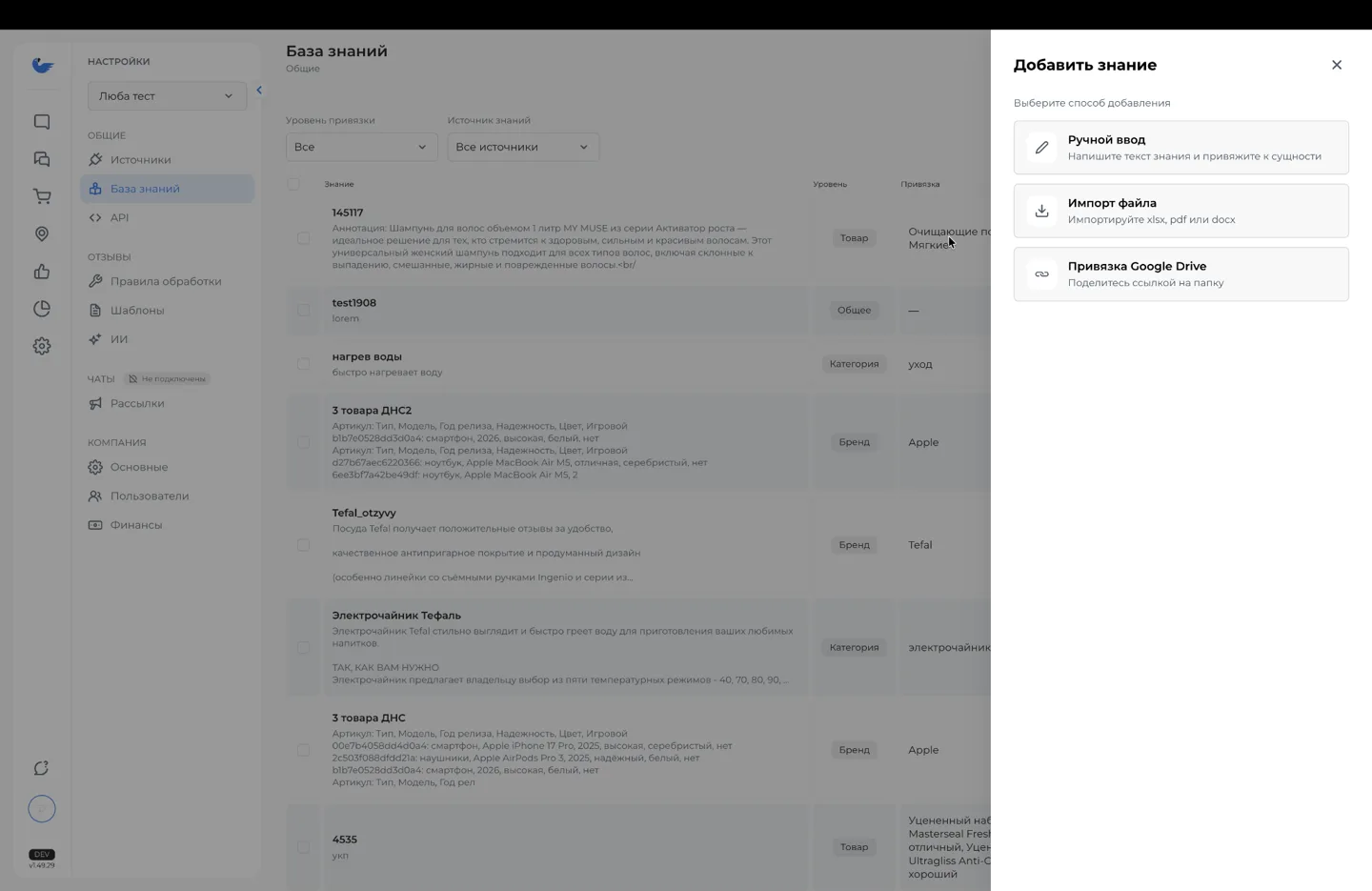
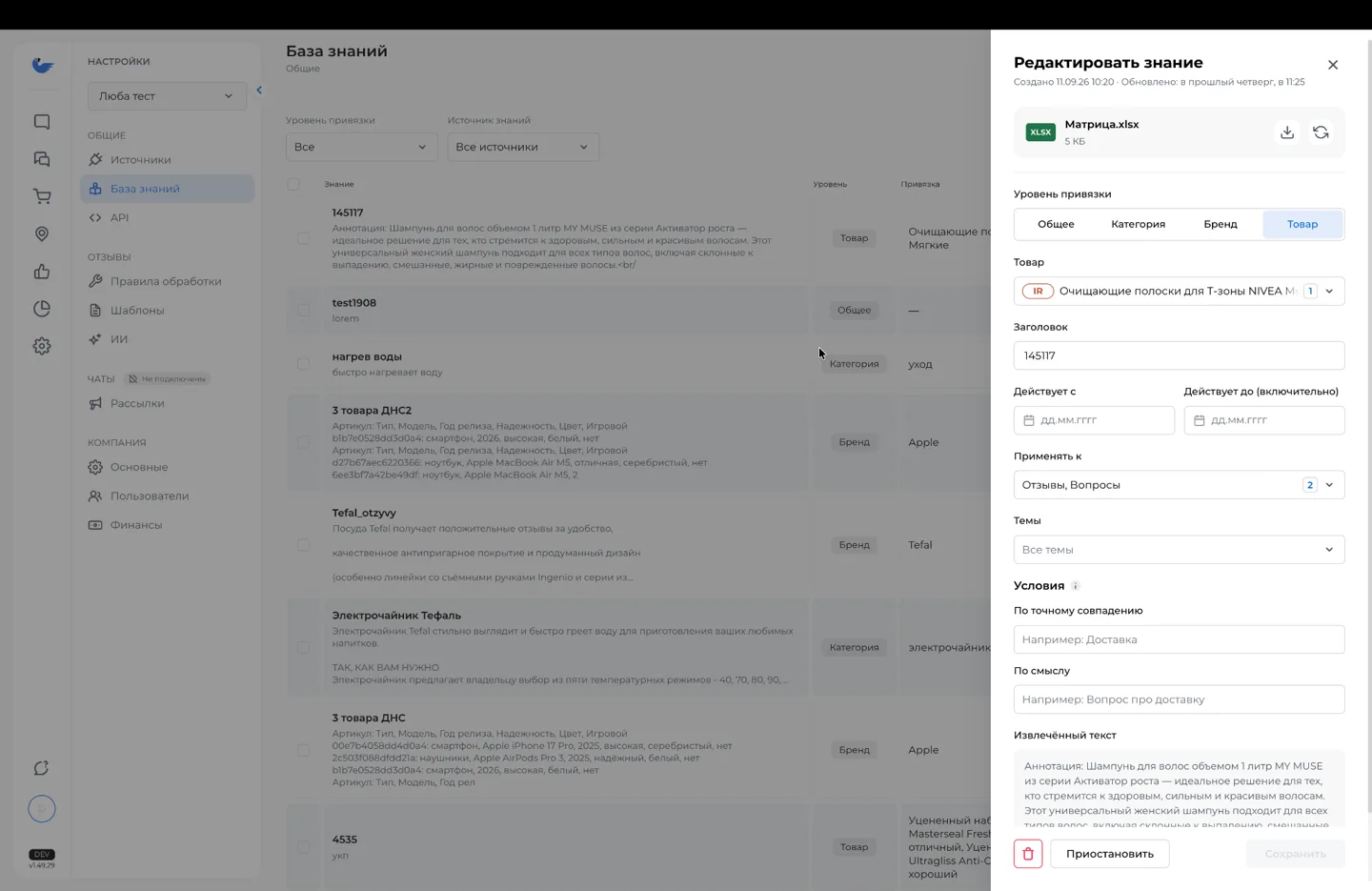
Все инструменты для ответа находятся под перепиской: поле сообщения, кнопка отправки и значки эмодзи, вложений, генерации ответа ИИ и шаблонов.
Как написать и отправить сообщение
- Откройте раздел «Чаты» и выберите нужный диалог.
- Нажмите на поле сообщения внизу переписки.
- Введите ответ. Одно текстовое сообщение не должно превышать 1000 символов.
- Перечитайте текст и убедитесь, что в нём нет внутренних сведений, которые не должен видеть покупатель.
- Нажмите кнопку отправки со стрелкой.
- Убедитесь, что сообщение появилось в переписке без красной отметки об ошибке.

Как вставить шаблон
Шаблоны подходят для частых ответов: приветствия, запроса номера заказа, уточнения данных или завершения диалога. После вставки текст можно изменить перед отправкой.
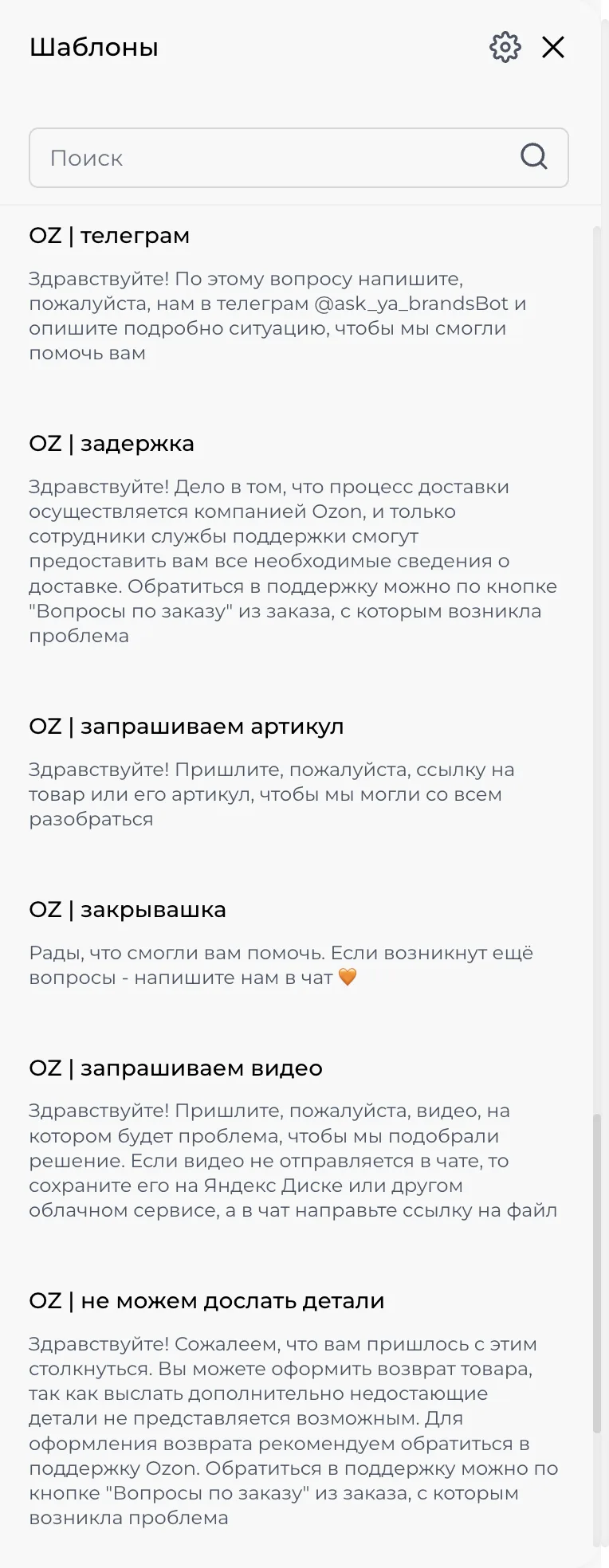
- Нажмите значок шаблонов (лист с лупой) под полем сообщения — справа откроется панель «Шаблоны».
- Найдите шаблон по названию или тексту.
- Чтобы дополнить уже набранный ответ, поставьте курсор в нужное место и нажмите на карточку шаблона. Текст шаблона вставится в место курсора.
- Чтобы полностью заменить набранный текст шаблоном, наведите курсор на карточку и нажмите кнопку «Заменить текст в поле» со стрелками.
- Проверьте и при необходимости отредактируйте ответ, затем отправьте его.
Как создать, изменить или удалить шаблон
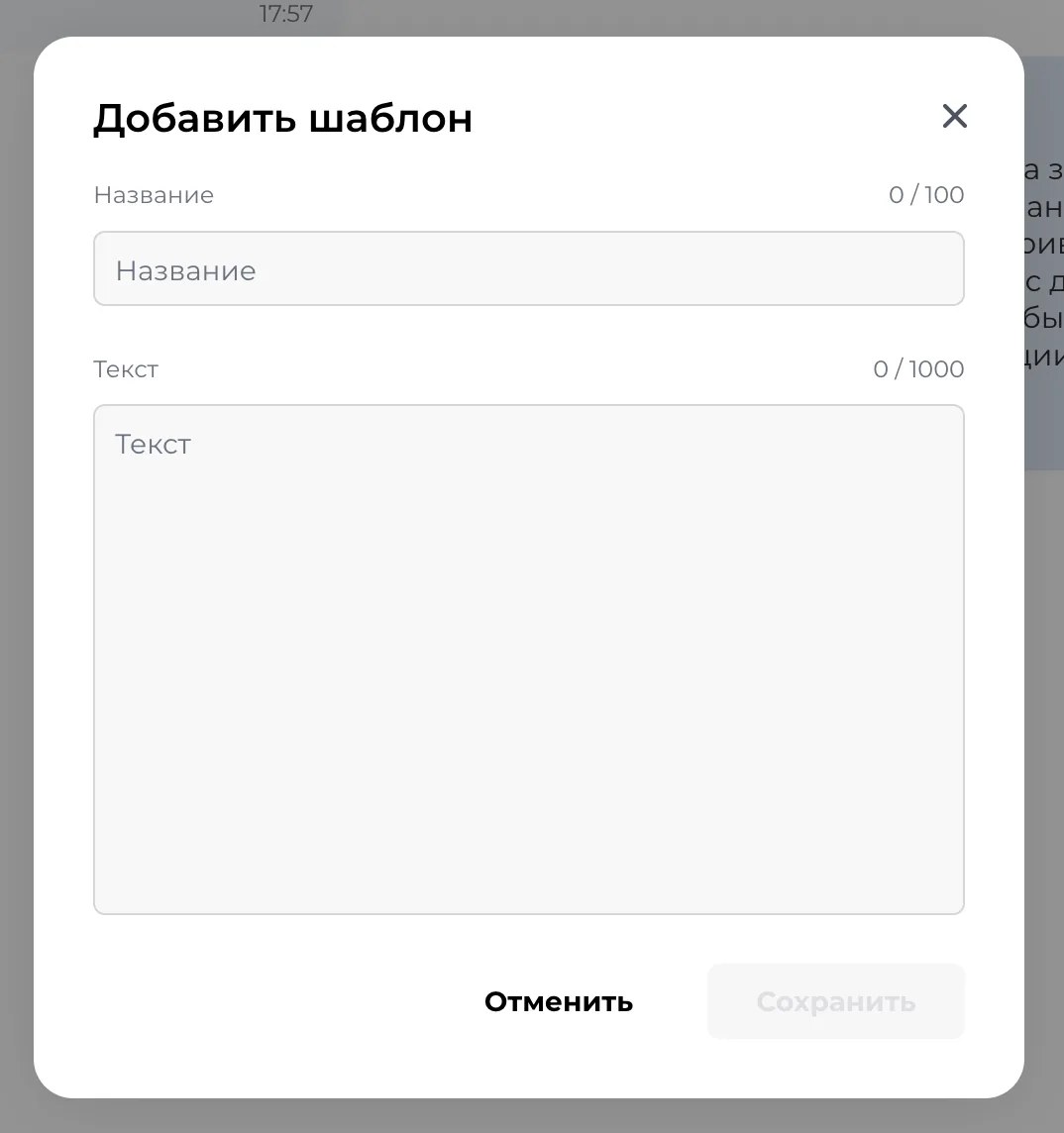
- Откройте панель «Шаблоны» и нажмите значок настроек.
- Для нового шаблона нажмите «Добавить шаблон». Укажите название до 100 символов и текст до 1000 символов, затем нажмите «Сохранить».
- Чтобы изменить шаблон, нажмите значок редактирования рядом с ним, внесите изменения и сохраните.
- Чтобы удалить шаблон, нажмите значок корзины и подтвердите действие.
Как сгенерировать ответ с помощью ИИ
ИИ анализирует переписку и предлагает текст ответа. Сгенерированный текст не отправляется автоматически: сначала он появляется в поле ввода, и вы можете проверить и изменить его.
- Откройте нужный чат и прочитайте последние сообщения.
- Нажмите значок волшебной палочки — «Сгенерировать ответ ИИ».
- Дождитесь, пока готовый текст появится в поле сообщения.
- Проверьте факты, обещания, сроки, названия товаров и данные заказа.
- При необходимости отредактируйте ответ или добавьте уточнение.
- Нажмите кнопку отправки только после проверки.

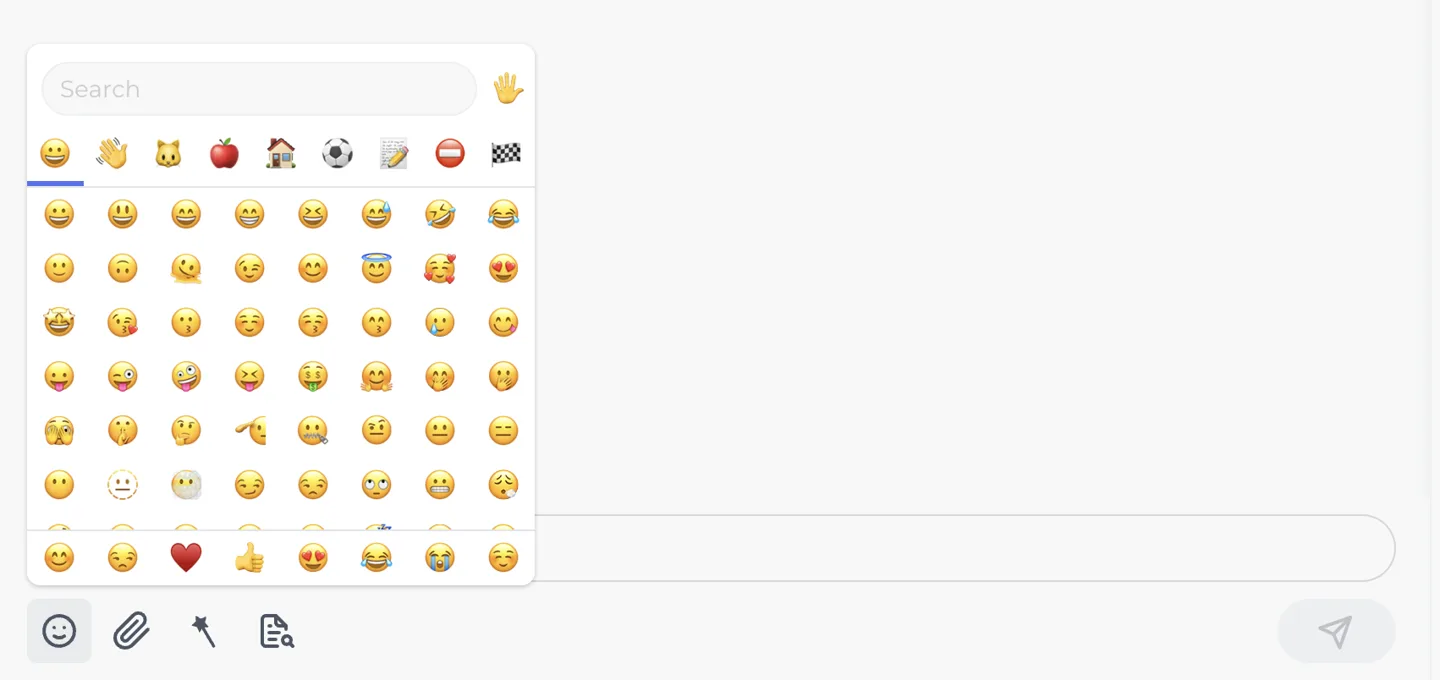
Как добавить эмодзи
- Поставьте курсор в нужное место в сообщении.
- Нажмите значок смайла под полем ввода.
- Выберите эмодзи — он появится в тексте.
- Проверьте сообщение и отправьте его.
Как приложить файл
- Нажмите значок скрепки под полем сообщения.
- Выберите файл на компьютере или телефоне.
- Проверьте название файла и его предварительное отображение под полем ввода.
- При необходимости добавьте текст сообщения.
- Нажмите кнопку отправки и убедитесь, что вложение появилось в переписке без ошибки.
Текст и файлы могут отображаться в переписке отдельными сообщениями. Это нормально: Спикс передаёт каждое вложение площадке отдельно.

Форматы и ограничения площадок
Ограничения задаёт площадка, а не Спикс, и площадки могут их менять. Поэтому перед отправкой большого или необычного файла лучше уменьшить его размер или сохранить в распространённом формате.
| Площадка | Какие файлы использовать | Ограничения и рекомендации |
|---|---|---|
| Wildberries | JPEG/JPG, PNG, PDF | До 5 МБ на один файл; общий объём вложений — до 30 МБ. |
| Ozon | В первую очередь JPEG/JPG, PNG и PDF | Ozon применяет собственные ограничения к типу и размеру файла. Если файл отклонён, уменьшите его или сохраните в одном из этих форматов. |
| Яндекс Маркет | В первую очередь JPEG/JPG, PNG и PDF | Яндекс Маркет применяет собственные ограничения к типу и размеру файла. Для изображения используйте JPEG/JPG или PNG, для документа — PDF. |
| Telegram | Изображения, видео, аудио и документы распространённых форматов | Файл проходит через Telegram-бота; предельный размер и поддержка формата зависят от ограничений Telegram. |
Предложение стать ответственным
После успешной отправки Спикс проверяет, назначены ли вы ответственным за этот чат. Если нет, над полем сообщения появится баннер «Хотите назначить себя ответственным за чат?».
- «Да». Спикс назначит вас ответственным и покажет подтверждение «Вы назначены ответственным за чат».
- «Нет». Баннер закроется, а текущий ответственный не изменится.
Все инструменты для ответа находятся под перепиской: поле сообщения, кнопка отправки и значки эмодзи, вложений, генерации ответа ИИ и шаблонов.
Как написать и отправить сообщение
- Откройте раздел «Чаты» и выберите нужный диалог.
- Нажмите на поле сообщения внизу переписки.
- Введите ответ. Одно текстовое сообщение не должно превышать 1000 символов.
- Перечитайте текст и убедитесь, что в нём нет внутренних сведений, которые не должен видеть покупатель.
- Нажмите кнопку отправки со стрелкой.
- Убедитесь, что сообщение появилось в переписке без красной отметки об ошибке.
Как вставить шаблон
Шаблоны подходят для частых ответов: приветствия, запроса номера заказа, уточнения данных или завершения диалога. После вставки текст можно изменить перед отправкой.
- Нажмите значок шаблонов (лист с лупой) под полем сообщения — справа откроется панель «Шаблоны».
- Найдите шаблон по названию или тексту.
- Чтобы дополнить уже набранный ответ, поставьте курсор в нужное место и нажмите на карточку шаблона. Текст шаблона вставится в место курсора.
- Чтобы полностью заменить набранный текст шаблоном, наведите курсор на карточку и нажмите кнопку «Заменить текст в поле» со стрелками.
- Проверьте и при необходимости отредактируйте ответ, затем отправьте его.
Как создать, изменить или удалить шаблон
- Откройте панель «Шаблоны» и нажмите значок настроек.
- Для нового шаблона нажмите «Добавить шаблон». Укажите название до 100 символов и текст до 1000 символов, затем нажмите «Сохранить».
- Чтобы изменить шаблон, нажмите значок редактирования рядом с ним, внесите изменения и сохраните.
- Чтобы удалить шаблон, нажмите значок корзины и подтвердите действие.
Как сгенерировать ответ с помощью ИИ
ИИ анализирует переписку и предлагает текст ответа. Сгенерированный текст не отправляется автоматически: сначала он появляется в поле ввода, и вы можете проверить и изменить его.
- Откройте нужный чат и прочитайте последние сообщения.
- Нажмите значок волшебной палочки — «Сгенерировать ответ ИИ».
- Дождитесь, пока готовый текст появится в поле сообщения.
- Проверьте факты, обещания, сроки, названия товаров и данные заказа.
- При необходимости отредактируйте ответ или добавьте уточнение.
- Нажмите кнопку отправки только после проверки.
Как добавить эмодзи
- Поставьте курсор в нужное место в сообщении.
- Нажмите значок смайла под полем ввода.
- Выберите эмодзи — он появится в тексте.
- Проверьте сообщение и отправьте его.
Как приложить файл
- Нажмите значок скрепки под полем сообщения.
- Выберите файл на компьютере или телефоне.
- Проверьте название файла и его предварительное отображение под полем ввода.
- При необходимости добавьте текст сообщения.
- Нажмите кнопку отправки и убедитесь, что вложение появилось в переписке без ошибки.
Текст и файлы могут отображаться в переписке отдельными сообщениями. Это нормально: Спикс передаёт каждое вложение площадке отдельно.
Форматы и ограничения площадок
Ограничения задаёт площадка, а не Спикс, и площадки могут их менять. Поэтому перед отправкой большого или необычного файла лучше уменьшить его размер или сохранить в распространённом формате.
| Площадка | Какие файлы использовать | Ограничения и рекомендации |
|---|---|---|
| Wildberries | JPEG/JPG, PNG, PDF | До 5 МБ на один файл; общий объём вложений — до 30 МБ. |
| Ozon | В первую очередь JPEG/JPG, PNG и PDF | Ozon применяет собственные ограничения к типу и размеру файла. Если файл отклонён, уменьшите его или сохраните в одном из этих форматов. |
| Яндекс Маркет | В первую очередь JPEG/JPG, PNG и PDF | Яндекс Маркет применяет собственные ограничения к типу и размеру файла. Для изображения используйте JPEG/JPG или PNG, для документа — PDF. |
| Telegram | Изображения, видео, аудио и документы распространённых форматов | Файл проходит через Telegram-бота; предельный размер и поддержка формата зависят от ограничений Telegram. |
Предложение стать ответственным
После успешной отправки Спикс проверяет, назначены ли вы ответственным за этот чат. Если нет, над полем сообщения появится баннер «Хотите назначить себя ответственным за чат?».
- «Да». Спикс назначит вас ответственным и покажет подтверждение «Вы назначены ответственным за чат».
- «Нет». Баннер закроется, а текущий ответственный не изменится.
Похожие инструкции