
Как работает аналитика в Спикс
Как открыть
В боковом меню нажмите «Аналитика» — раскроется список дашбордов.
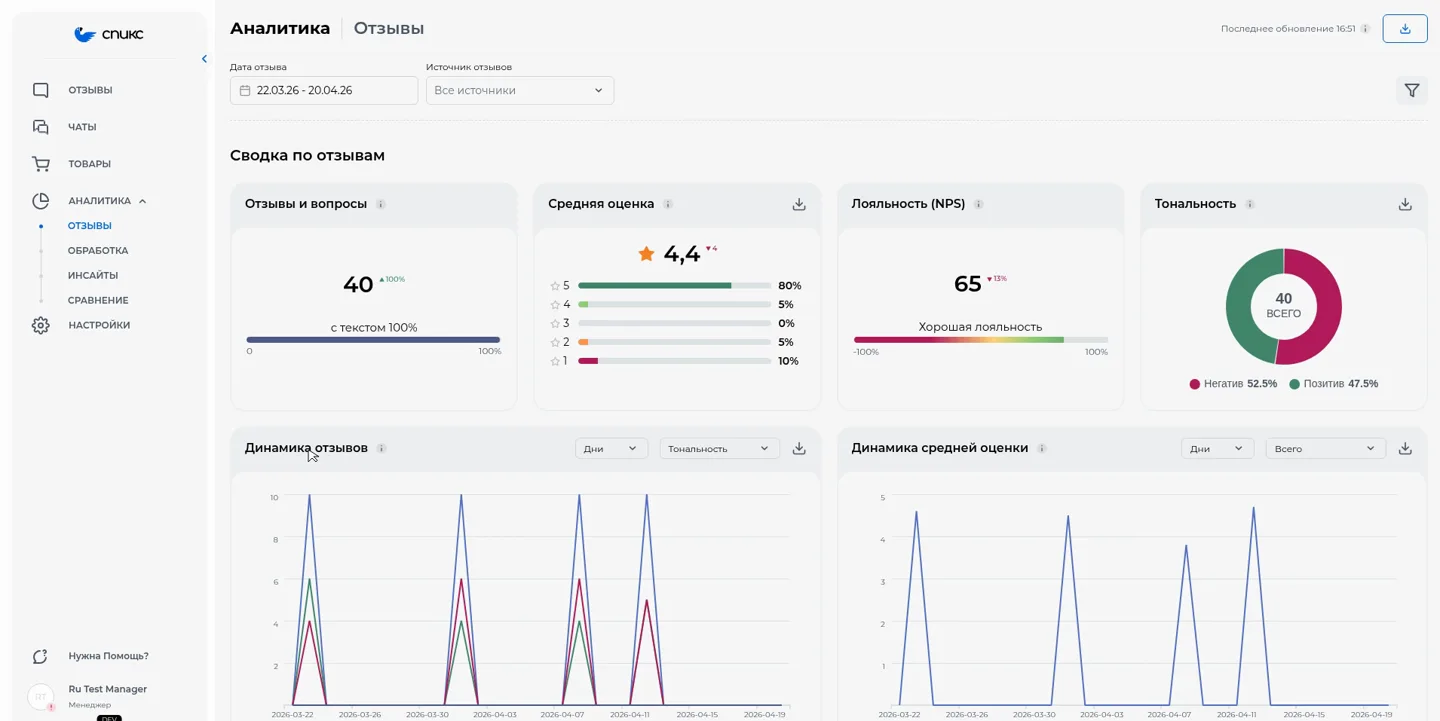
Дашборды отзывов: «Отзывы», «Обработка», «Инсайты» и «Сравнение». Там же — аналитика чатов, о ней отдельная инструкция: «Аналитика чатов: ключевые метрики».
Фильтры — общие для всех дашбордов
Над графиками — период и фильтры. Фильтры разбиты на три группы:
- Отзывы — тональность, оценка, темы, теги, вторичные темы (ИИ), изменение отзыва и другие;
- Товары — бренд, категория, товар, источник и другие;
- Обработка — статус обработки, отменённый заказ и другие.
Выбранные фильтры видны строкой над графиками. На дашбордах «Отзывы» и «Обработка» набор фильтров можно сохранить и потом включать в один клик.
Все показатели сравниваются с предыдущим периодом такой же длины. Если выбранный период не длиннее года, рядом — сравнение с тем же периодом год назад.
Дашборд «Отзывы»
Главный дашборд: всё, что покупатели пишут о ваших товарах за выбранный период.
Сводка по отзывам
- Отзывы и вопросы — сколько всего пришло отзывов, включая вопросы.
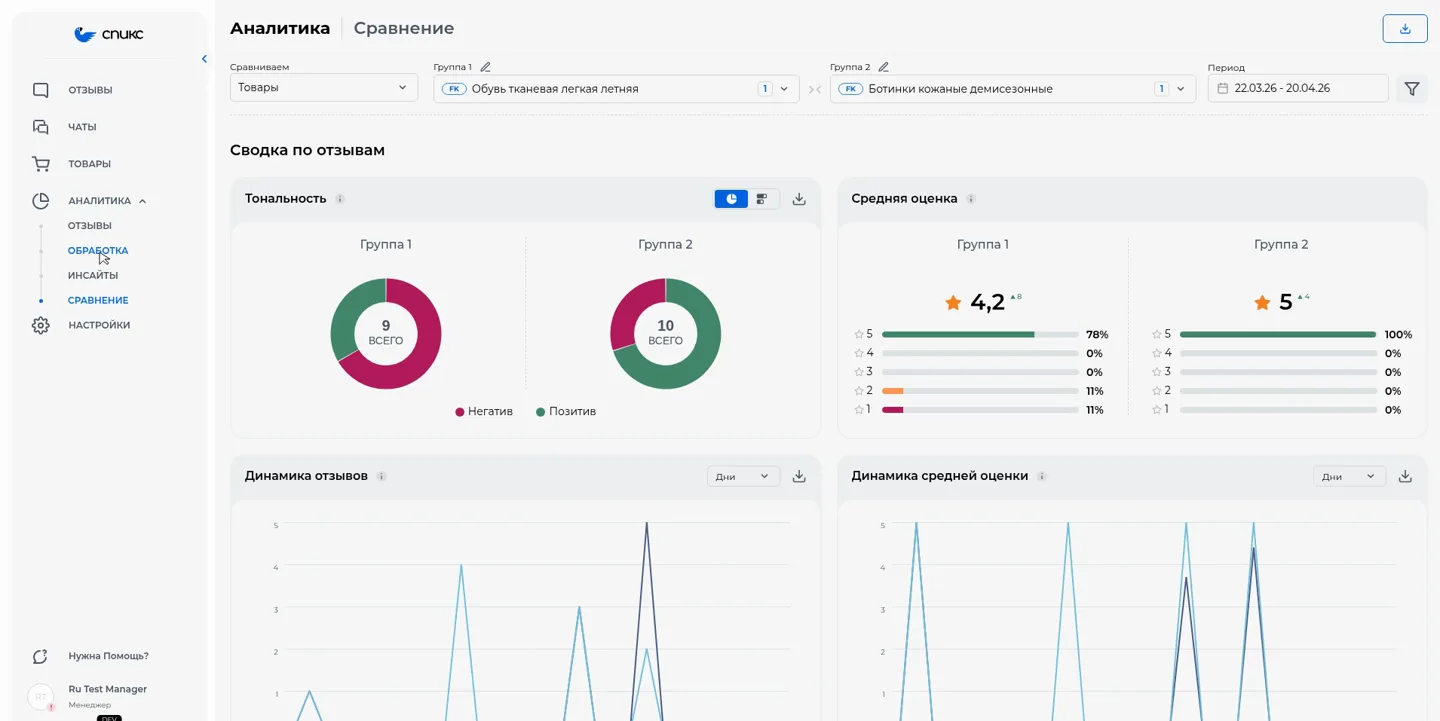
- Средняя оценка — средняя оценка и распределение по звёздам от 1 до 5. Вопросы в расчёт не входят: у них нет оценки.
- Лояльность (NPS) — доля оценок 5 минус доля оценок 1–3. Шкала от −100 до 100: чем выше, тем больше довольных покупателей. Оценки 4 учитываются в общем числе, но не в плюс и не в минус.
- Тональность — сколько отзывов позитивных, негативных, сколько вопросов и сколько не удалось распознать («Не категоризовано» — обычно небольшая доля). Тональность ИИ определяет по оценке и тексту вместе.
Эмоциональность и конструктивность
- Эмоциональность — насколько ярко покупатель выражает эмоции: нет эмоций, низкая, средняя, высокая. Не зависит от того, позитивный отзыв или негативный. «Эмоций нет» получают спокойные отзывы с текстом вроде «ок» или «ещё не пробовал»; оценки без текста эмоциональность не получают.
- Конструктивность — сколько в отзыве конкретики и полезной обратной связи: низкая, средняя, высокая.
Динамика
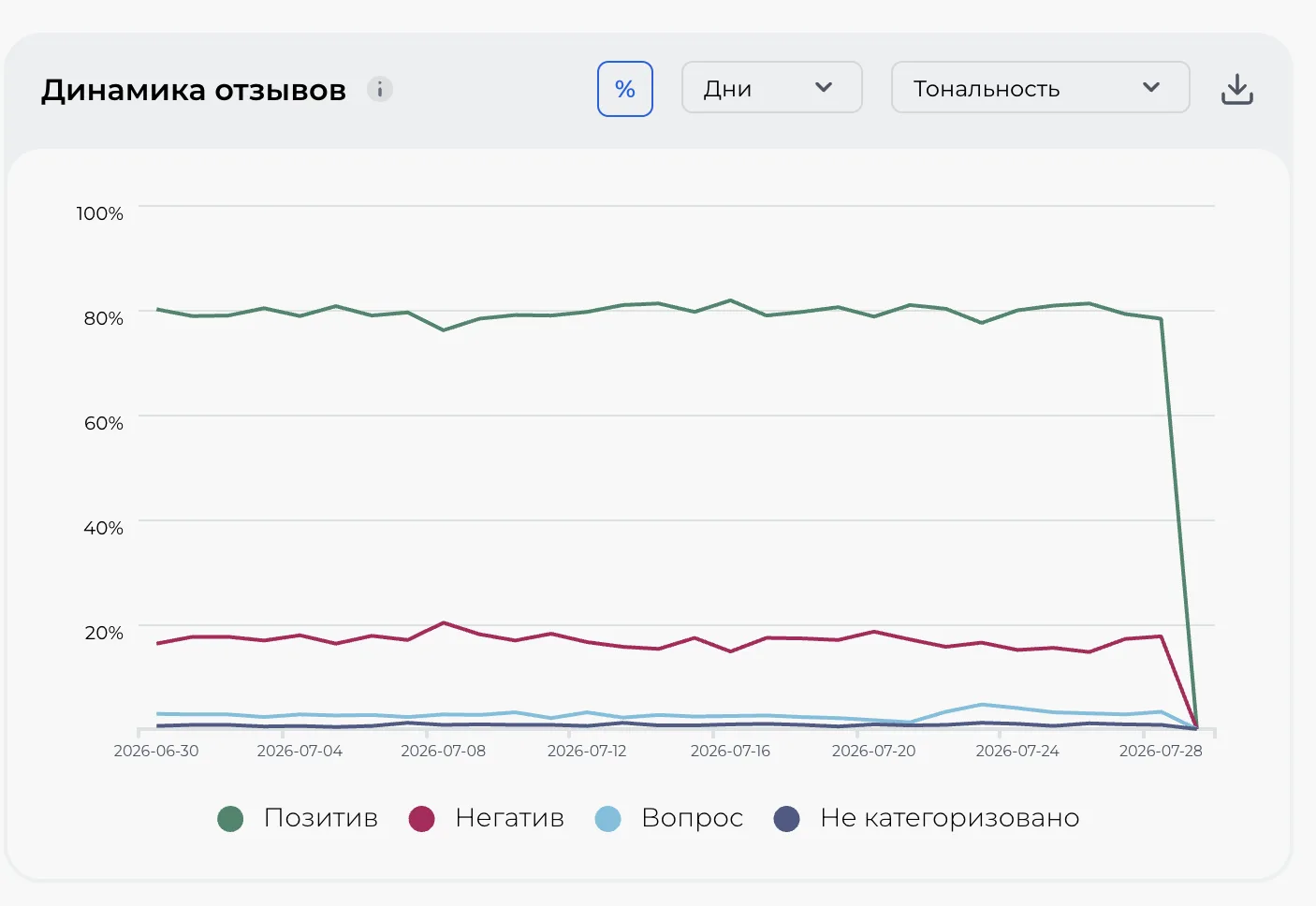
- Динамика отзывов и динамика средней оценки — как всё менялось по дням. Разрез выбираете сами: по тональности, маркетплейсам, категориям, брендам или товарам. По умолчанию показаны пять самых крупных значений — число можно изменить фильтром.
- Значок «%» пересчитывает график в доли — так удобнее сравнивать, когда отзывов стало больше или меньше.
- Тональность в разрезе — доли позитива, негатива и вопросов по категориям, брендам, маркетплейсам или товарам.
Маркетплейсы
- Доля маркетплейсов — сколько отзывов приходит с каждой площадки.
- Сравнение маркетплейсов — таблица: число отзывов, средняя оценка, NPS, тональность и доля отзывов с текстом по каждой площадке.
Обзор товаров
Таблица всех товаров с отзывами за период. Вид таблицы настраивается кнопкой над ней. Можно включить колонки: источник, рейтинг с карточки товара (обновляется каждый день), число отзывов и вопросов по отдельности, доля позитива и негатива, число оценок 1–3, 4 и 5, категория. Любую колонку можно отсортировать, а таблицу — отфильтровать по рейтингу и числу отзывов.
Темы и слова
- Темы отзывов — о чём пишут покупатели: цена, качество, упаковка, запах и другое. Список тем одинаковый для всех товаров. Есть разделы «Позитив», «Негатив» и «Вопросы» — в последнем видно, о чём покупатели спрашивают чаще всего. Темы на графике можно включать и выключать.
- Динамические темы — темы, которые Спикс выделяет именно по вашим товарам, например «Тушь оставляет комочки» или «Из ткани торчат нитки». Список обновляется сам, когда появляются отзывы о чём-то новом.
- Облако слов — частые слова из отзывов: чем крупнее слово, тем чаще его пишут; цвет показывает позитив или негатив. Облако слов доступно там же, где динамические темы, — если его нет, спросите вашего менеджера.
Дашборд «Обработка»
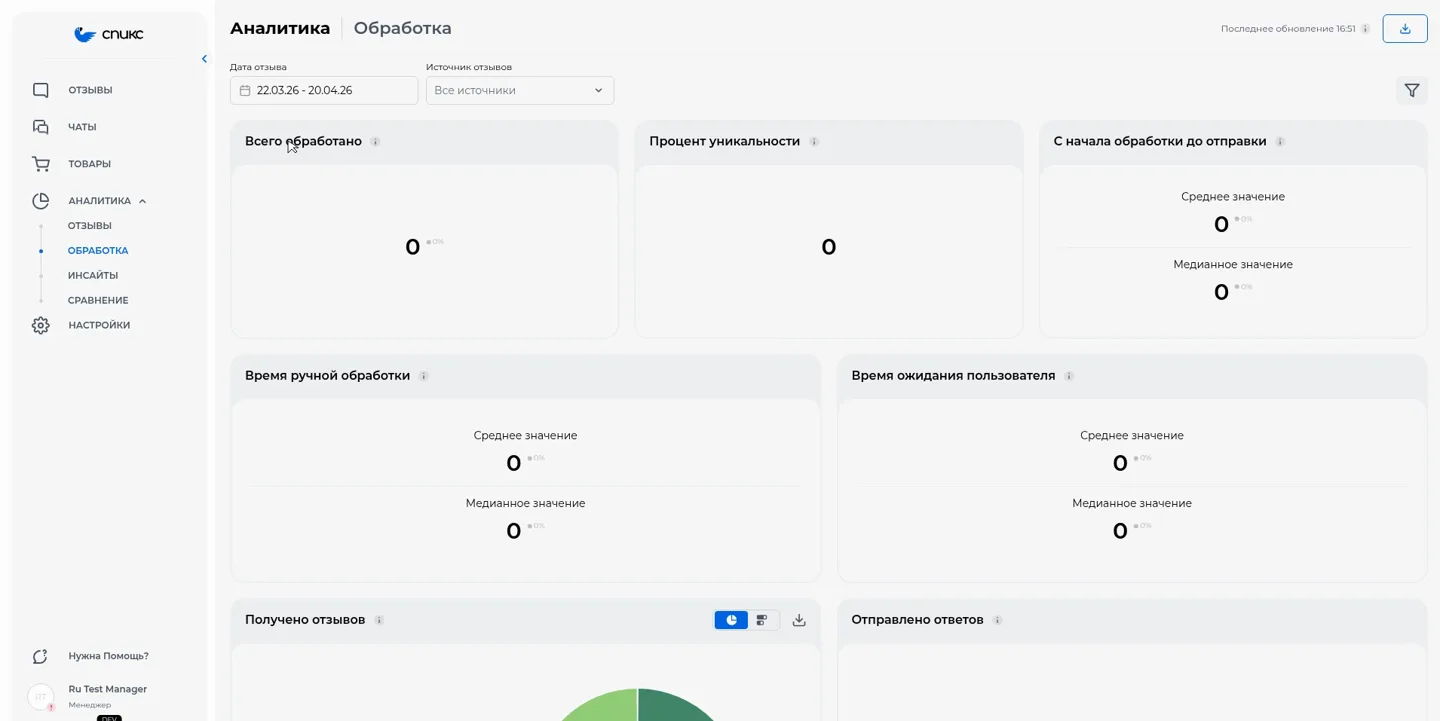
Показывает, как ваша команда работает с отзывами: сколько обработано, как быстро и кем.
Ключевые показатели
- Всего обработано — сколько отзывов обработали за период: ответили, отклонили или отметили «Обработан вне Спикс». Может быть больше, чем пришло новых отзывов, если в этот период разбирали накопившиеся старые.
- Процент уникальности — насколько ваши ответы не похожи друг на друга. Чем ближе к 100%, тем меньше одинаковых ответов. Считается по последним отправленным ответам.
- С начала обработки до отправки — сколько проходит от момента, когда сотрудник открыл окно ответа, до публикации. Считается для того сотрудника, который отправил ответ.
- Время ручной обработки — сколько сотрудник в среднем провёл в окне ответа.
- Время ожидания покупателя — сколько прошло от публикации отзыва до отправки ответа. Если ответ возвращался с площадки, отсчёт идёт до повторной отправки.
По каждому времени показаны среднее и медиана. Медиана — «типичное» значение: на неё не влияют единичные очень долгие ответы.
Графики
- Получено отзывов — новые отзывы по дням с разбивкой по статусам: «Ждёт обработки», «Ждёт отправки», «Отвечен», «Отклонён», «Обработан вне Спикс».
- Отправлено ответов — сколько ответов ушло вручную, а сколько отправил ИИ без участия сотрудника. Если сотрудник хотя бы проверил и подтвердил ответ ИИ, ответ считается ручным.
- Обработано по брендам и Обработано по категориям — сколько отзывов обработали по дням.
- Ждут обработки по брендам и Ждут обработки по категориям — где копятся необработанные отзывы. По умолчанию показаны пять самых крупных брендов или категорий; если выбрать бренды или категории в фильтре — будут показаны все выбранные.
Рейтинг операторов
Таблица по сотрудникам: сколько ответов отправил каждый, его среднее время ручной обработки, время ожидания покупателя и время от начала обработки до отправки. Сверху — самые быстрые. В рейтинг попадают только отправленные ответы.
Дашборд «Инсайты»
Готовый отчёт по товару, нескольким товарам, бренду, категории или атрибуту: плюсы, минусы и рекомендации, которые Спикс собирает из текстов отзывов, с примерами реальных отзывов.
- Под текстом — графики по выбранным товарам. Анализ товара стоит 10 токенов, бренда, категории или атрибута — 50 токенов, на тарифе Ультра инсайты безлимитные.
- Подробно — в инструкции «Как работают инсайты в Спикс».
Дашборд «Сравнение»
Ставит рядом две группы и показывает, чем они отличаются.
Что можно сравнивать: периоды, товары, бренды, категории, маркетплейсы, продавцов или значения атрибута. В группе может быть одно значение или несколько — например, 3 бренда против 5.
Как настроить
- Откройте дашборд «Сравнение». По умолчанию он сравнивает два последних полных месяца — например, август и сентябрь.
- Выберите, что сравниваете, и заполните группу 1 и группу 2. Товары удобно отбирать через расширенный выбор — сразу много штук.
- При необходимости задайте фильтры и период — для каждой группы отдельно.
- Группы можно переименовать карандашом — например, «Мы» и «Конкурент».
Что увидите: тональность, среднюю оценку, динамику отзывов и средней оценки, темы отзывов двух групп рядом. Если вам доступны динамические темы — они тоже появятся.
Аналитика конкурентов
К Спикс можно подключить отзывы конкурента с тех площадок, где Спикс умеет собирать открытые данные. Менеджер заранее проверит, получится ли собрать данные с нужной площадки. Тогда для конкурента открывается вся аналитика, доступная на вашем тарифе: все дашборды, инсайты и уведомления детектора аномалий.
Как подключить
- Напишите вашему менеджеру в Спикс, какой бренд конкурента нужен и на каких площадках. Приложите ссылку на страницу бренда на каждой площадке — именно на бренд, а не на товар или категорию. Например: https://www.wildberries.ru/brands/reksona.
- Менеджер подключит источники конкурента и отметит их как «Конкурент».
- Когда всё будет готово, менеджер сообщит вам. Отзывы конкурента появятся на вкладке «Конкуренты» и в аналитике, а данные за прошлые периоды будут подгружаться постепенно.
На тарифе Ультра один конкурент подключается бесплатно. Если нужен второй конкурент или у вас другой тариф — условия обсудите с менеджером.
Где видны данные конкурента
- В разделе «Отзывы» — на отдельной вкладке «Конкуренты», после «Ждут обработки» и «Обработанные». Отвечать на эти отзывы не нужно: Спикс их не обрабатывает, они нужны только для аналитики.
- В разделах «Отзывы» и «Товары» — через фильтр по данным: свои товары или товары конкурентов.
- Во всех дашбордах аналитики — через фильтр по данным.
Фильтр по данным в аналитике
Во всех дашбордах аналитики есть фильтр, который переключает, чьи данные показывать: только ваши товары, только товары конкурента или всё вместе. По умолчанию показываются только ваши товары — поэтому после подключения конкурента ваши привычные цифры не изменятся.
Как сравнить себя с конкурентом
Удобнее всего — на дашборде «Сравнение»:
- Откройте дашборд «Сравнение».
- В группу 1 добавьте свой бренд или товары, в группу 2 — бренд или товары конкурента.
- Переименуйте группы карандашом — например, «Мы» и «Конкурент».
- Задайте период и, если нужно, фильтры для каждой группы.
Рядом появятся тональность, средняя оценка, динамика отзывов и темы двух групп. Чтобы понять, за что покупатели хвалят и ругают конкурента и чем он отличается от вас, нажмите «Получить инсайты» — Спикс напишет текстовый отчёт по сравнению.
Подробнее — в инструкции «Как работают инсайты в Спикс».
Выгрузка
- Excel — весь дашборд или отдельный график. Кнопка выгрузки — у дашборда и у каждого графика.
- PDF — вся страница дашборда с текущими фильтрами, удобно отправить коллегам. Отчёт выгружается на языке вашего интерфейса.
Что дальше
- «Как работают инсайты в Спикс» — текстовые отчёты по товарам и инсайты по сравнению.
- «Детектор аномалий и уведомления» — письма, когда в отзывах что-то резко меняется.
- «Как добавить новых пользователей» — как выдать коллеге роль «Аналитик».
Как открыть
В боковом меню нажмите «Аналитика» — раскроется список дашбордов.
Дашборды отзывов: «Отзывы», «Обработка», «Инсайты» и «Сравнение». Там же — аналитика чатов, о ней отдельная инструкция: «Аналитика чатов: ключевые метрики».
Фильтры — общие для всех дашбордов
Над графиками — период и фильтры. Фильтры разбиты на три группы:
- Отзывы — тональность, оценка, темы, теги, вторичные темы (ИИ), изменение отзыва и другие;
- Товары — бренд, категория, товар, источник и другие;
- Обработка — статус обработки, отменённый заказ и другие.
Выбранные фильтры видны строкой над графиками. На дашбордах «Отзывы» и «Обработка» набор фильтров можно сохранить и потом включать в один клик.
Все показатели сравниваются с предыдущим периодом такой же длины. Если выбранный период не длиннее года, рядом — сравнение с тем же периодом год назад.
Дашборд «Отзывы»
Главный дашборд: всё, что покупатели пишут о ваших товарах за выбранный период.
Сводка по отзывам
- Отзывы и вопросы — сколько всего пришло отзывов, включая вопросы.
- Средняя оценка — средняя оценка и распределение по звёздам от 1 до 5. Вопросы в расчёт не входят: у них нет оценки.
- Лояльность (NPS) — доля оценок 5 минус доля оценок 1–3. Шкала от −100 до 100: чем выше, тем больше довольных покупателей. Оценки 4 учитываются в общем числе, но не в плюс и не в минус.
- Тональность — сколько отзывов позитивных, негативных, сколько вопросов и сколько не удалось распознать («Не категоризовано» — обычно небольшая доля). Тональность ИИ определяет по оценке и тексту вместе.
Эмоциональность и конструктивность
- Эмоциональность — насколько ярко покупатель выражает эмоции: нет эмоций, низкая, средняя, высокая. Не зависит от того, позитивный отзыв или негативный. «Эмоций нет» получают спокойные отзывы с текстом вроде «ок» или «ещё не пробовал»; оценки без текста эмоциональность не получают.
- Конструктивность — сколько в отзыве конкретики и полезной обратной связи: низкая, средняя, высокая.
Динамика
- Динамика отзывов и динамика средней оценки — как всё менялось по дням. Разрез выбираете сами: по тональности, маркетплейсам, категориям, брендам или товарам. По умолчанию показаны пять самых крупных значений — число можно изменить фильтром.
- Значок «%» пересчитывает график в доли — так удобнее сравнивать, когда отзывов стало больше или меньше.
- Тональность в разрезе — доли позитива, негатива и вопросов по категориям, брендам, маркетплейсам или товарам.
Маркетплейсы
- Доля маркетплейсов — сколько отзывов приходит с каждой площадки.
- Сравнение маркетплейсов — таблица: число отзывов, средняя оценка, NPS, тональность и доля отзывов с текстом по каждой площадке.
Обзор товаров
Таблица всех товаров с отзывами за период. Вид таблицы настраивается кнопкой над ней. Можно включить колонки: источник, рейтинг с карточки товара (обновляется каждый день), число отзывов и вопросов по отдельности, доля позитива и негатива, число оценок 1–3, 4 и 5, категория. Любую колонку можно отсортировать, а таблицу — отфильтровать по рейтингу и числу отзывов.
Темы и слова
- Темы отзывов — о чём пишут покупатели: цена, качество, упаковка, запах и другое. Список тем одинаковый для всех товаров. Есть разделы «Позитив», «Негатив» и «Вопросы» — в последнем видно, о чём покупатели спрашивают чаще всего. Темы на графике можно включать и выключать.
- Динамические темы — темы, которые Спикс выделяет именно по вашим товарам, например «Тушь оставляет комочки» или «Из ткани торчат нитки». Список обновляется сам, когда появляются отзывы о чём-то новом.
- Облако слов — частые слова из отзывов: чем крупнее слово, тем чаще его пишут; цвет показывает позитив или негатив. Облако слов доступно там же, где динамические темы, — если его нет, спросите вашего менеджера.
Дашборд «Обработка»
Показывает, как ваша команда работает с отзывами: сколько обработано, как быстро и кем.
Ключевые показатели
- Всего обработано — сколько отзывов обработали за период: ответили, отклонили или отметили «Обработан вне Спикс». Может быть больше, чем пришло новых отзывов, если в этот период разбирали накопившиеся старые.
- Процент уникальности — насколько ваши ответы не похожи друг на друга. Чем ближе к 100%, тем меньше одинаковых ответов. Считается по последним отправленным ответам.
- С начала обработки до отправки — сколько проходит от момента, когда сотрудник открыл окно ответа, до публикации. Считается для того сотрудника, который отправил ответ.
- Время ручной обработки — сколько сотрудник в среднем провёл в окне ответа.
- Время ожидания покупателя — сколько прошло от публикации отзыва до отправки ответа. Если ответ возвращался с площадки, отсчёт идёт до повторной отправки.
По каждому времени показаны среднее и медиана. Медиана — «типичное» значение: на неё не влияют единичные очень долгие ответы.
Графики
- Получено отзывов — новые отзывы по дням с разбивкой по статусам: «Ждёт обработки», «Ждёт отправки», «Отвечен», «Отклонён», «Обработан вне Спикс».
- Отправлено ответов — сколько ответов ушло вручную, а сколько отправил ИИ без участия сотрудника. Если сотрудник хотя бы проверил и подтвердил ответ ИИ, ответ считается ручным.
- Обработано по брендам и Обработано по категориям — сколько отзывов обработали по дням.
- Ждут обработки по брендам и Ждут обработки по категориям — где копятся необработанные отзывы. По умолчанию показаны пять самых крупных брендов или категорий; если выбрать бренды или категории в фильтре — будут показаны все выбранные.
Рейтинг операторов
Таблица по сотрудникам: сколько ответов отправил каждый, его среднее время ручной обработки, время ожидания покупателя и время от начала обработки до отправки. Сверху — самые быстрые. В рейтинг попадают только отправленные ответы.
Дашборд «Инсайты»
Готовый отчёт по товару, нескольким товарам, бренду, категории или атрибуту: плюсы, минусы и рекомендации, которые Спикс собирает из текстов отзывов, с примерами реальных отзывов.
- Под текстом — графики по выбранным товарам. Анализ товара стоит 10 токенов, бренда, категории или атрибута — 50 токенов, на тарифе Ультра инсайты безлимитные.
- Подробно — в инструкции «Как работают инсайты в Спикс».
Дашборд «Сравнение»
Ставит рядом две группы и показывает, чем они отличаются.
Что можно сравнивать: периоды, товары, бренды, категории, маркетплейсы, продавцов или значения атрибута. В группе может быть одно значение или несколько — например, 3 бренда против 5.
Как настроить
- Откройте дашборд «Сравнение». По умолчанию он сравнивает два последних полных месяца — например, август и сентябрь.
- Выберите, что сравниваете, и заполните группу 1 и группу 2. Товары удобно отбирать через расширенный выбор — сразу много штук.
- При необходимости задайте фильтры и период — для каждой группы отдельно.
- Группы можно переименовать карандашом — например, «Мы» и «Конкурент».
Что увидите: тональность, среднюю оценку, динамику отзывов и средней оценки, темы отзывов двух групп рядом. Если вам доступны динамические темы — они тоже появятся.
Аналитика конкурентов
К Спикс можно подключить отзывы конкурента с тех площадок, где Спикс умеет собирать открытые данные. Менеджер заранее проверит, получится ли собрать данные с нужной площадки. Тогда для конкурента открывается вся аналитика, доступная на вашем тарифе: все дашборды, инсайты и уведомления детектора аномалий.
Как подключить
- Напишите вашему менеджеру в Спикс, какой бренд конкурента нужен и на каких площадках. Приложите ссылку на страницу бренда на каждой площадке — именно на бренд, а не на товар или категорию. Например: https://www.wildberries.ru/brands/reksona.
- Менеджер подключит источники конкурента и отметит их как «Конкурент».
- Когда всё будет готово, менеджер сообщит вам. Отзывы конкурента появятся на вкладке «Конкуренты» и в аналитике, а данные за прошлые периоды будут подгружаться постепенно.
На тарифе Ультра один конкурент подключается бесплатно. Если нужен второй конкурент или у вас другой тариф — условия обсудите с менеджером.
Где видны данные конкурента
- В разделе «Отзывы» — на отдельной вкладке «Конкуренты», после «Ждут обработки» и «Обработанные». Отвечать на эти отзывы не нужно: Спикс их не обрабатывает, они нужны только для аналитики.
- В разделах «Отзывы» и «Товары» — через фильтр по данным: свои товары или товары конкурентов.
- Во всех дашбордах аналитики — через фильтр по данным.
Фильтр по данным в аналитике
Во всех дашбордах аналитики есть фильтр, который переключает, чьи данные показывать: только ваши товары, только товары конкурента или всё вместе. По умолчанию показываются только ваши товары — поэтому после подключения конкурента ваши привычные цифры не изменятся.
Как сравнить себя с конкурентом
Удобнее всего — на дашборде «Сравнение»:
- Откройте дашборд «Сравнение».
- В группу 1 добавьте свой бренд или товары, в группу 2 — бренд или товары конкурента.
- Переименуйте группы карандашом — например, «Мы» и «Конкурент».
- Задайте период и, если нужно, фильтры для каждой группы.
Рядом появятся тональность, средняя оценка, динамика отзывов и темы двух групп. Чтобы понять, за что покупатели хвалят и ругают конкурента и чем он отличается от вас, нажмите «Получить инсайты» — Спикс напишет текстовый отчёт по сравнению.
Подробнее — в инструкции «Как работают инсайты в Спикс».
Выгрузка
- Excel — весь дашборд или отдельный график. Кнопка выгрузки — у дашборда и у каждого графика.
- PDF — вся страница дашборда с текущими фильтрами, удобно отправить коллегам. Отчёт выгружается на языке вашего интерфейса.
Что дальше
- «Как работают инсайты в Спикс» — текстовые отчёты по товарам и инсайты по сравнению.
- «Детектор аномалий и уведомления» — письма, когда в отзывах что-то резко меняется.
- «Как добавить новых пользователей» — как выдать коллеге роль «Аналитик».
Похожие инструкции