Что такое чаты
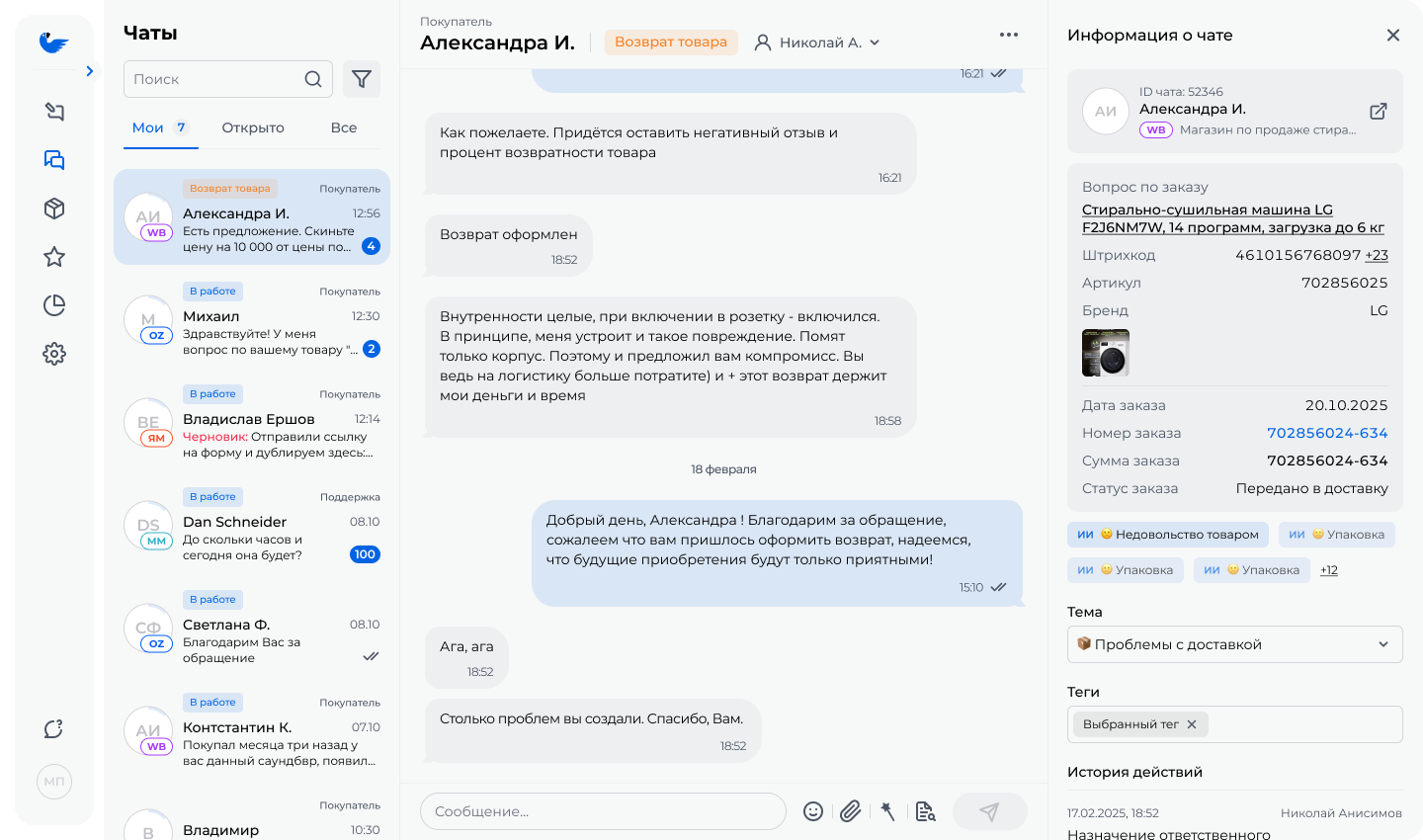
Чаты — это единое рабочее пространство для общения с покупателями. Здесь собраны все обращения из чатов маркетплейсов — Wildberries, Ozon, Яндекс Маркет — и мессенджеров — Telegram: вопросы о товаре, уточнения по заказу, запросы на возврат и другие ситуации.
Когда все диалоги находятся в одном месте, вы быстрее отвечаете клиентам и не теряете обращения. Операторы и менеджеры могут вести переписку в реальном времени, назначать ответственных, использовать шаблоны и ИИ — это ускоряет работу и помогает держать качество ответов на стабильном уровне.
Подключение источника
Чтобы начать работу с чатами, необходимо подключить источник. Для этого перейдите в раздел Чаты в меню и нажмите кнопку Подключить.
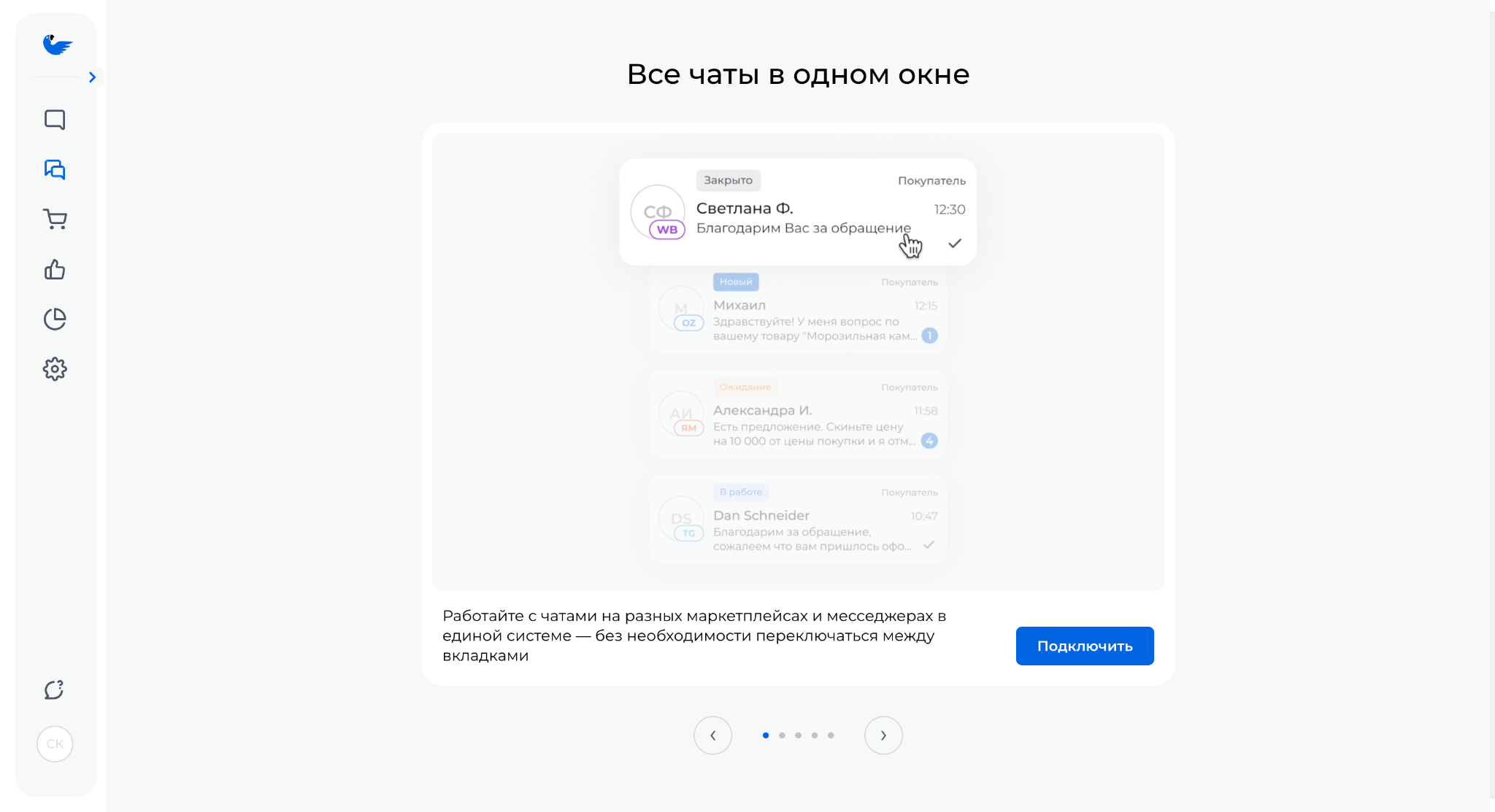
Выберите платформу, чаты которой хотите обрабатывать в Спикс.
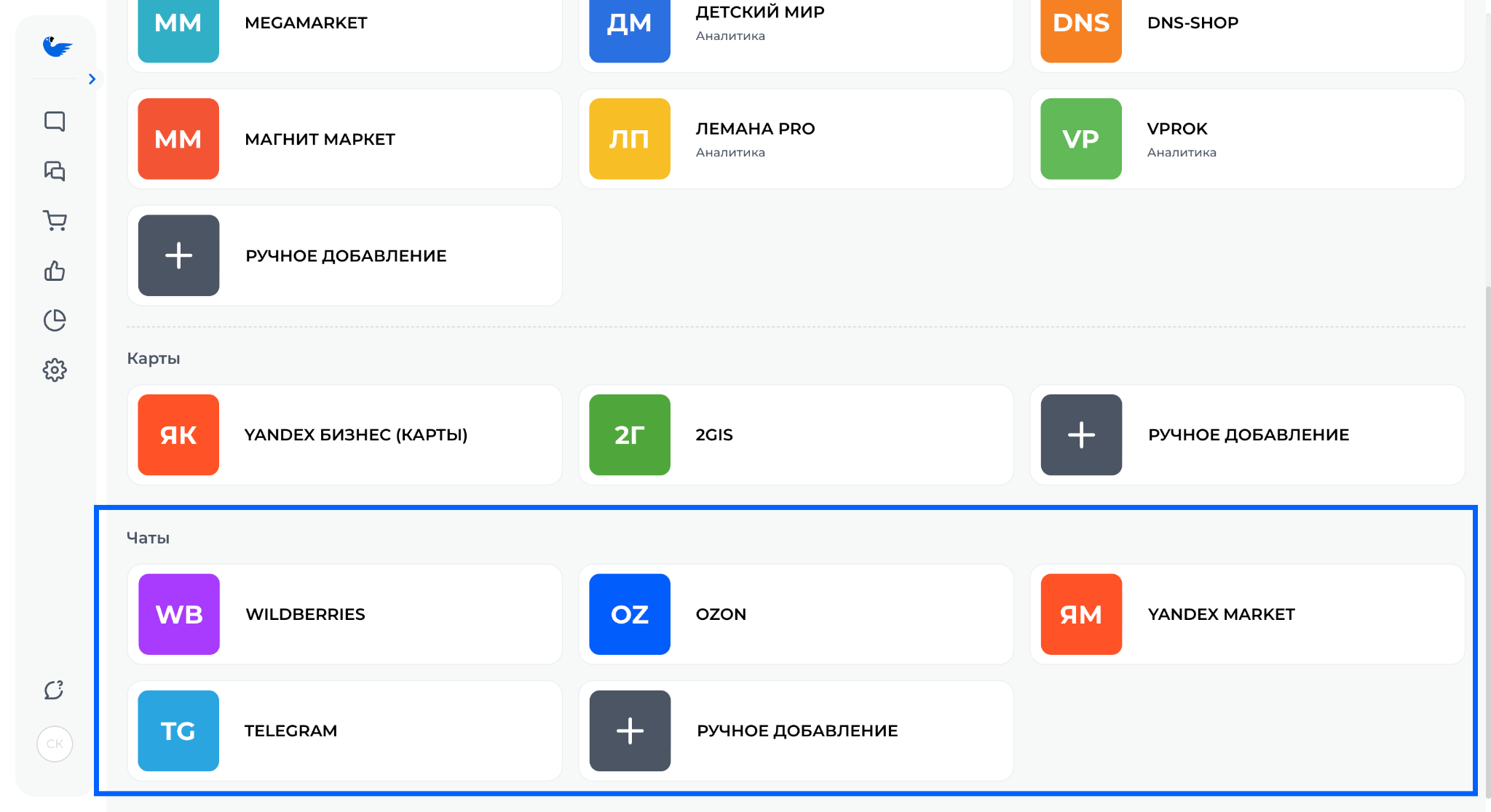
Wildberries
Для работы с чатами Wildberries понадобится API-токен. Для его получения необходимо выполнить следующие шаги:
- Зайдите в личный кабинет Wildberries.
- Наведите курсор к названию вашей компании в верхнем правом углу, в появившемся меню нажмите Настройки
- Выберите раздел «Доступ к API».
- Нажмите Создать новый токен
Задайте имя токена Спикс. Предоставьте ему доступ к категориям с галочкой Чтение и запись:
- Чат с покупателем (для получения чатов и ответов на них)
- Контент (для получения информации о товарах)
- Возвраты (для получения информации о возвратах)
- Статистика (для получения информации о заказах)
- Убедитесь, что опция Только для чтения выключена — иначе Спикс не сможет отправлять сообщения в чат
- Нажмите кнопку Создать токен
Ключ создан, теперь скопируйте его через кнопку Скопировать и вставьте в поле для ввода API-ключа в верхней части страницы.
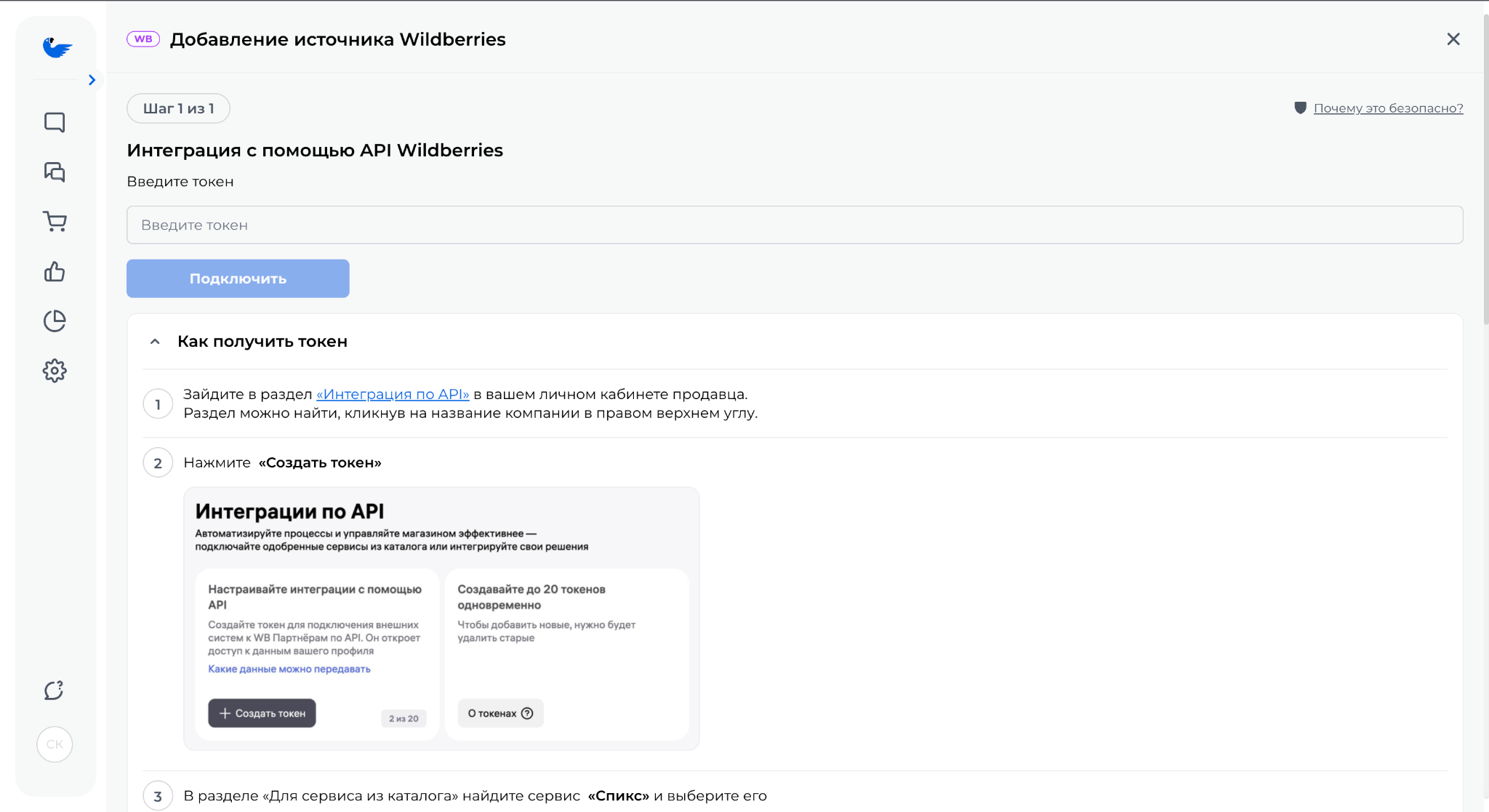
Нажмите Подключить и дождитесь создания источника. Чаты за последний месяц автоматически загрузятся в раздел Чаты — новые сообщения будут поступать в течение одной минуты после их появления на Wildberries.
Ozon
Подключить чаты Ozon можно двумя способами:
- Через личный кабинет продавца
- Seller API — только при наличии подписки Premium
Способ 1 — Через личный кабинет продавца
- Введите номер телефона
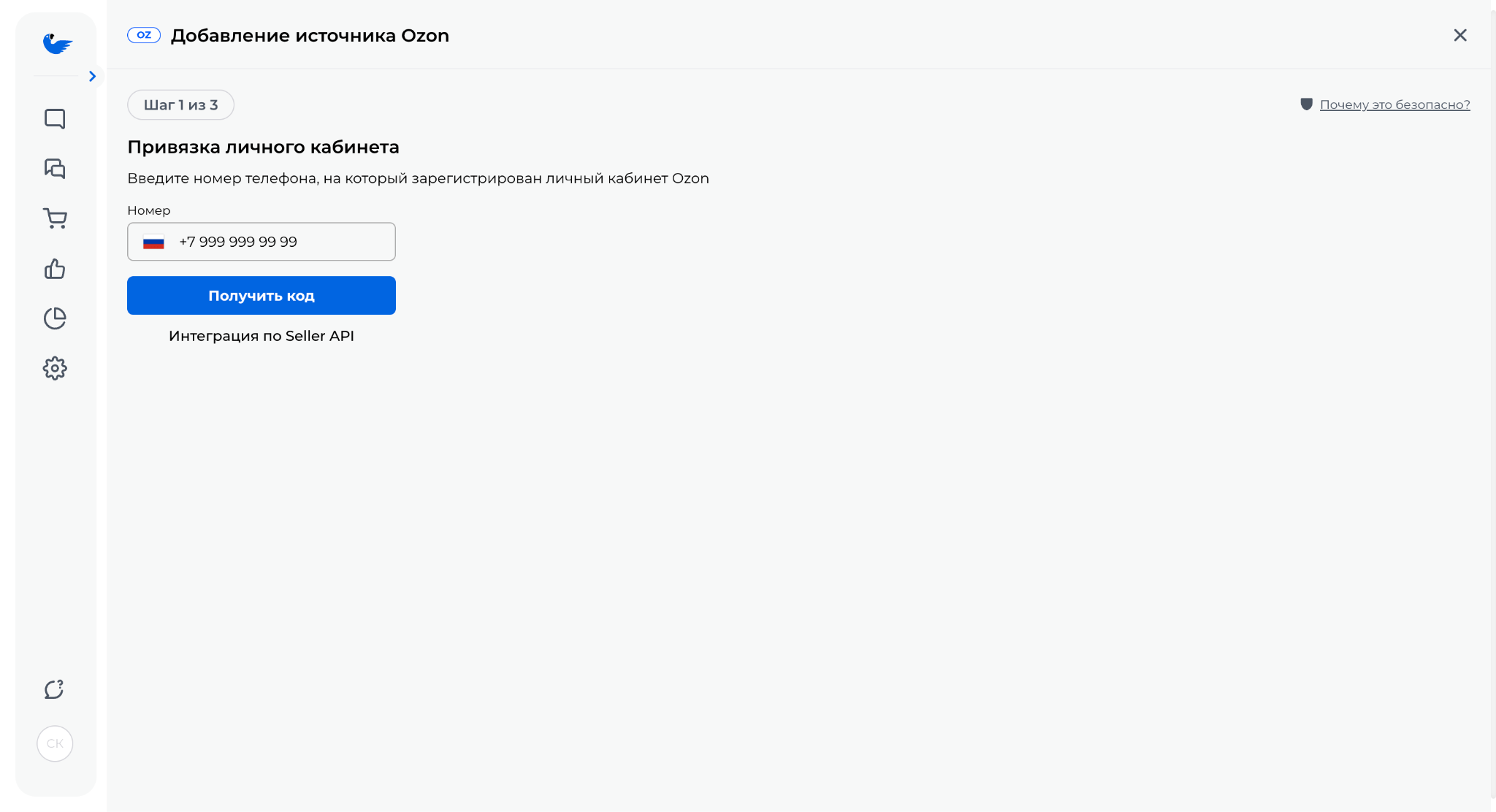
- Нажмите Получить код
- Введите код подтверждения. Код придет одним из способов:
- в СМС,
- в приложении покупателя Ozon,
- в звонке — нужно ввести последние 6 цифр входящего номера
- Выберите магазины
Спикс покажет список магазинов, привязанных к вашему номеру телефона. Включите нужные и нажмите Далее
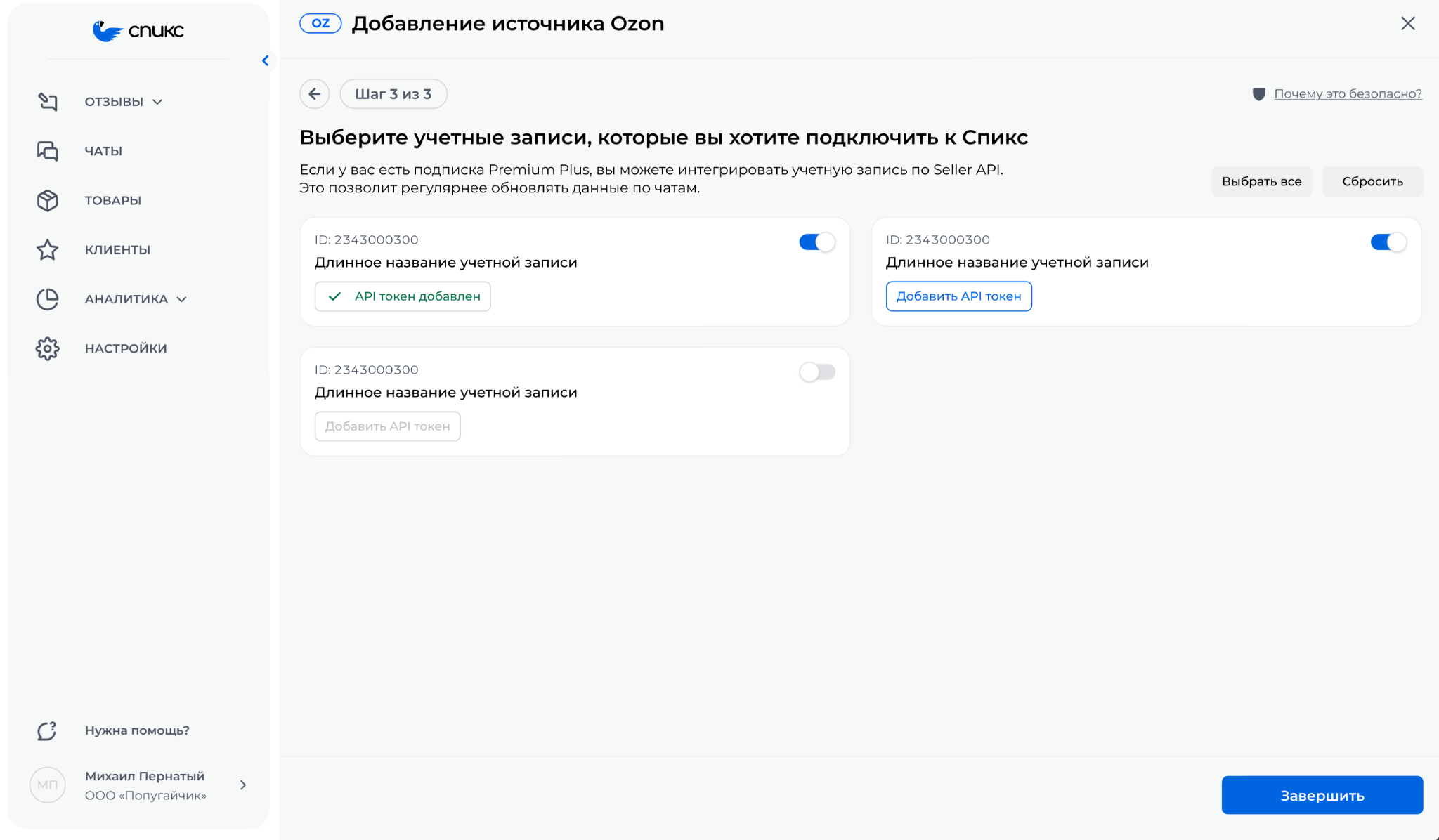
Если на каком-то из кабинетов подключена Premium-подписка продавца, добавьте API-токен для этого кабинета — нажмите Добавить API-токен. Так чаты и сообщения будут обновляться в Спикс стабильнее.
После подключения чаты за последний месяц автоматически загрузятся в раздел Чаты. Новые сообщения будут поступать в течение 1 минуты.
Способ 2 — Через API-токен (Seller API)
Шаг 1. Получение API-ключа Ozon
⚠️ Получить API-ключ и ClientId может только пользователь с правами администратора.
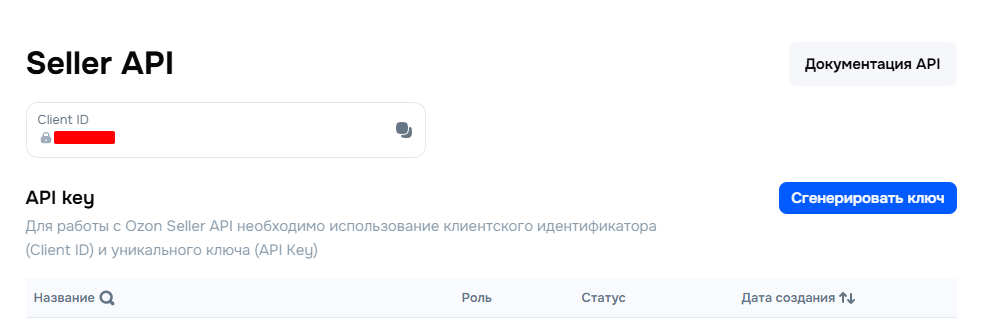
В личном кабинете перейдите в Настройки → Seller API.
Нажмите кнопку Сгенерировать ключ.
Укажите название ключа и выберите уровень доступа — для этого нажмите Настройки → Роль и описание:
- Chat
- Posting FBO / Posting FBS (в зависимости от модели продавца, возможны оба значения) — для получения информации по заказу
- Returns read-only — для получения информации по возврату
- Product read-only — для получения информации по товару
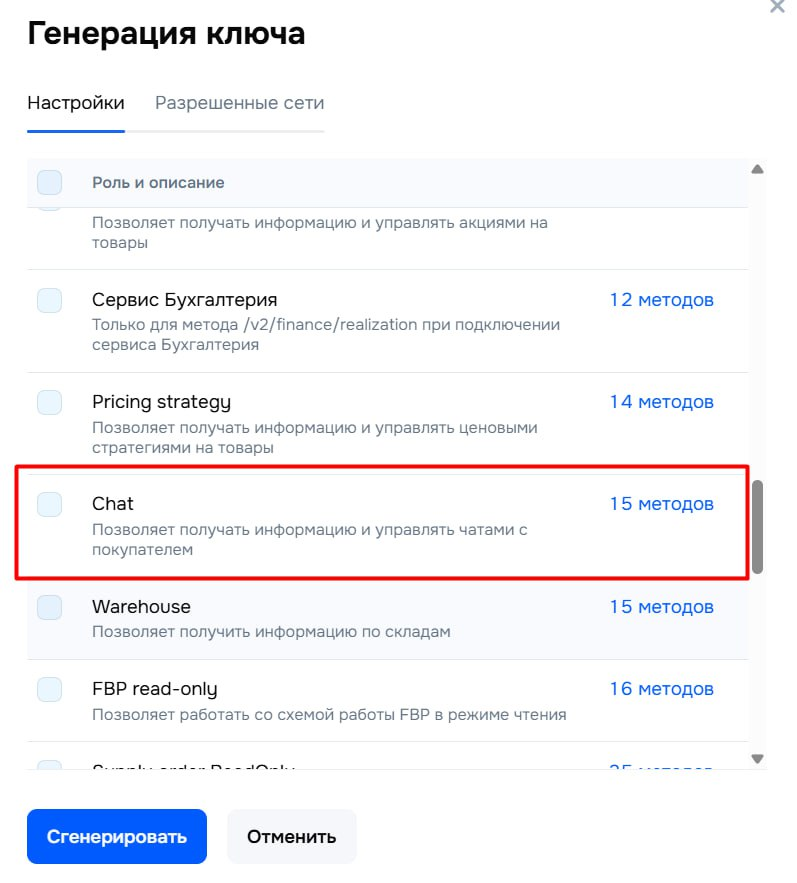
Нажмите Сгенерировать.
Скопируйте API-ключ — он появится сразу после создания.
Найдите и сохраните ClientId — он отображается на странице со всеми созданными ключами.
Шаг 2. Подключение уведомлений Ozon
В личном кабинете продавца перейдите в Настройки → Уведомления.
На вкладке Push-уведомления включите получение уведомлений.
Нажмите Подключить.
Введите URL-адрес сервиса, на который будут отправляться уведомления — используйте ссылку из раздела подключения в Спикс.
Нажмите Проверить. Если соединение успешно, появится сообщение: «Данный url доступен для подключения».
Нажмите Сохранить.
В блоке «Настройки подключения» в выпадающем списке «Типы уведомлений» выберите:
- TYPE_NEW_MESSAGE
- TYPE_UPDATE_MESSAGE
- TYPE_MESSAGE_READ
- TYPE_CHAT_CLOSED
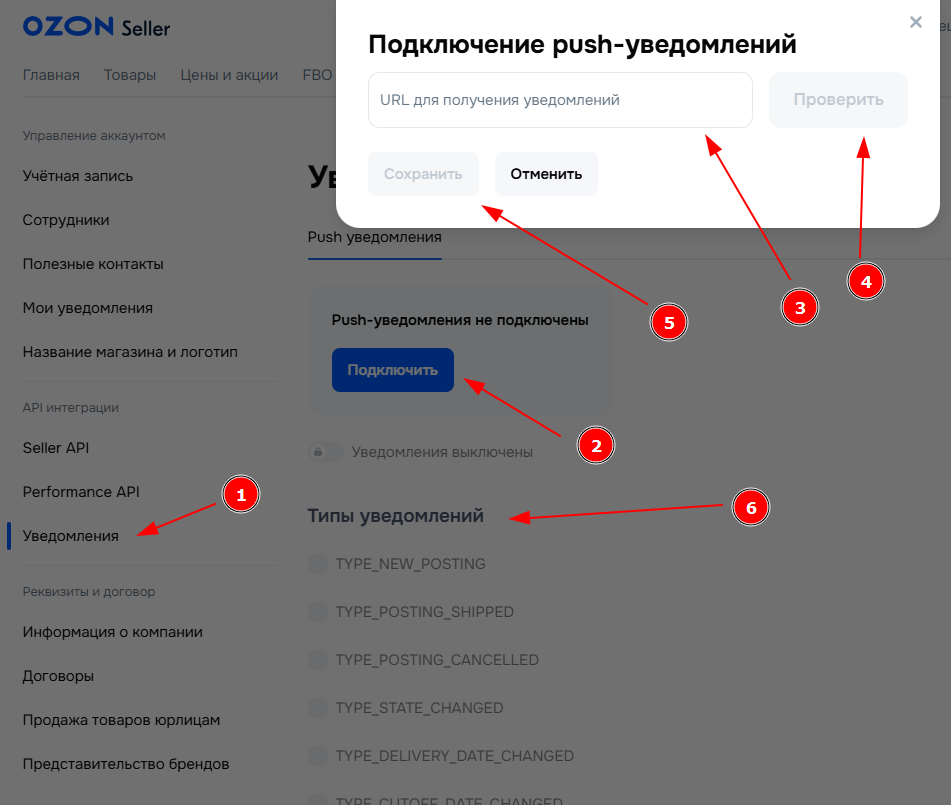
После подключения чаты за последний месяц автоматически загрузятся в раздел Чаты. Новые сообщения будут поступать по факту их появления в Ozon
Яндекс Маркет
Подключение проходит в два шага: сначала создайте API-токен, затем настройте уведомления для каждого кабинета.
Шаг 1. Как получить API-токен
Зайдите в ваш личный кабинет продавца
В меню Ваш магазин перейдите на страницу Модули и API
Найдите блок Авторизационный токен
Нажмите кнопку Создать или Создать новый токен, если вы уже получали его
В открывшемся окне укажите название токена Спикс Чаты. В поле выбора роли выберите Настроить доступы и поставьте галочки у Общение с покупателями.
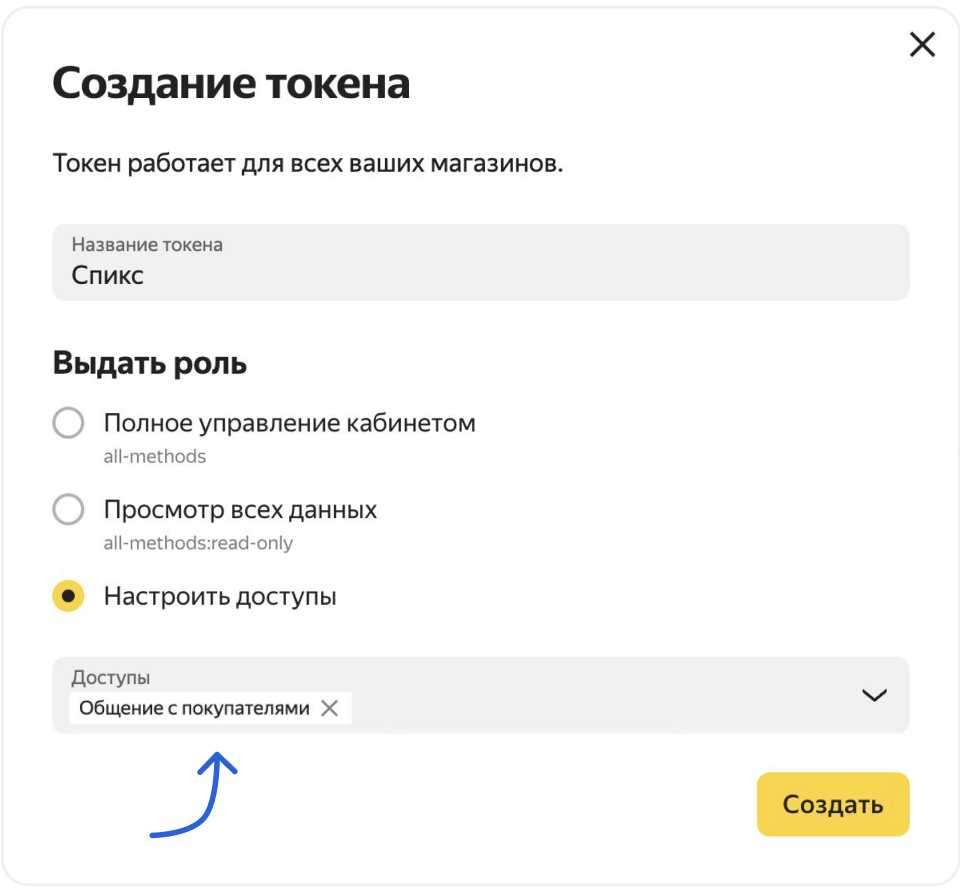
Нажмите кнопку Создать и скопируйте токен из появившегося окна. API-токен создан и скопирован! Вставьте его в поле для ввода API-ключа-токена в верхней части страницы.
Шаг 2. Как подключить уведомления Яндекс Маркета
Скопируйте ссылку, предоставленную Спикс
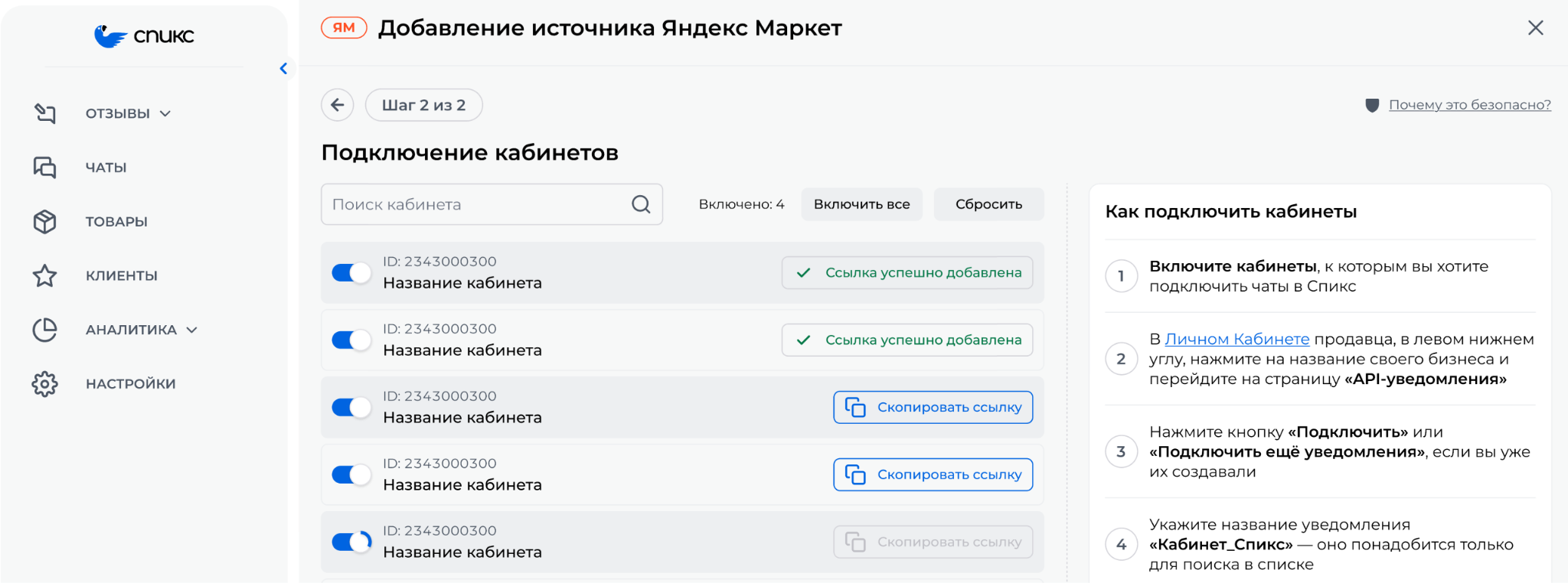
В личном кабинете Яндекс Маркет в левом нижнем углу нажмите на название своего бизнеса и перейдите на страницу API-уведомления.
Нажмите Подключить или Подключить ещё уведомления, если уведомления уже создавались раньше
Укажите название уведомления — оно понадобится только для поиска в списке.
В поле выбора роли укажите, что уведомления настраиваются Для кабинета.
В списке типов уведомлений поставьте галочки напротив:
- Новый чат с покупателем
- Новое сообщение в чате
Важно: если уведомления, связанные с заказами, настроены для кабинета, они будут приходить и по FBY-заказам.
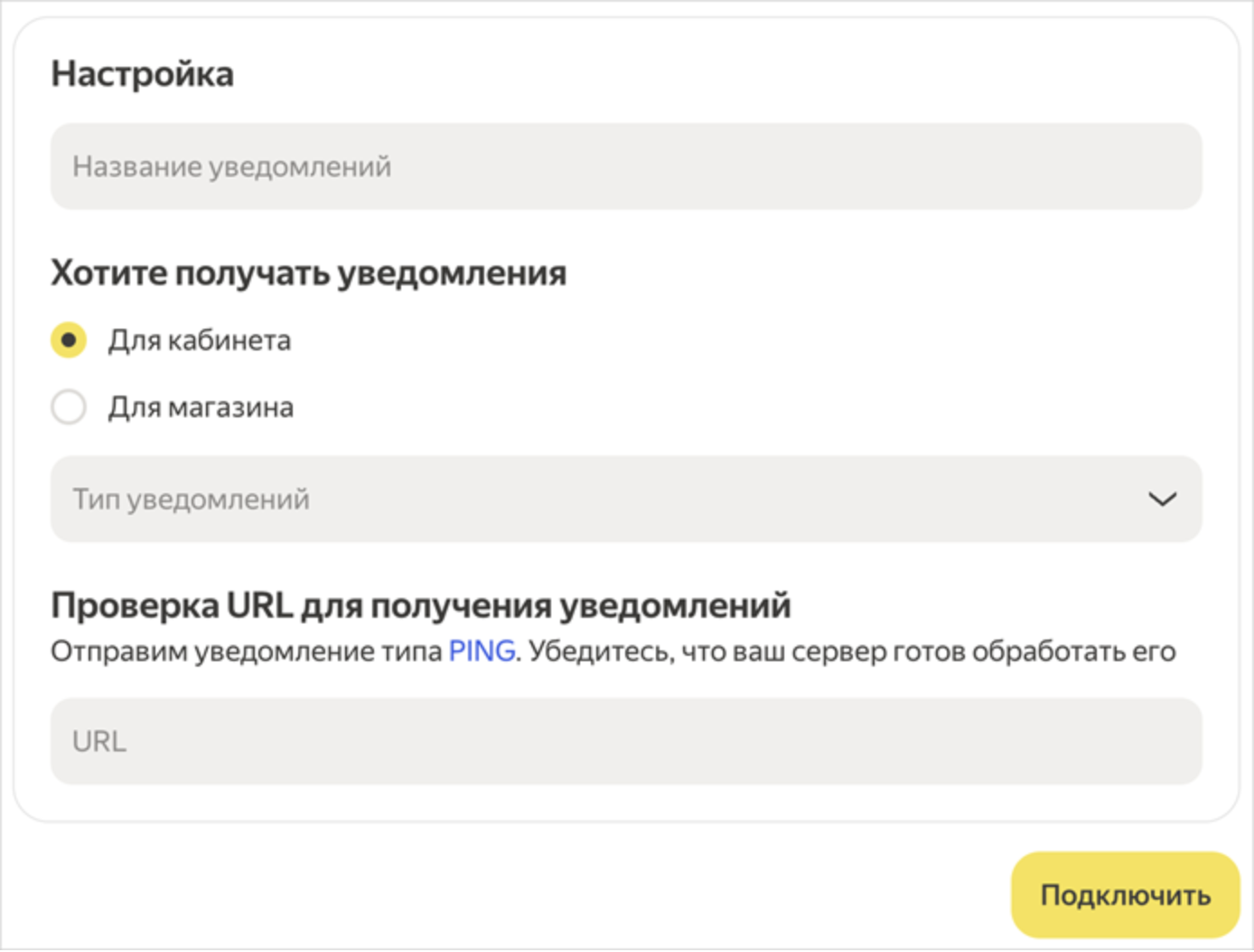
Введите скопированную ссылку — Маркет будет отправлять на нее уведомления для Спикс. Укажите её целиком, включая «https://»
Нажмите кнопку Подключить. Созданные уведомления сразу появятся в кабинете, но начнут приходить в течение 2 минут.
Нажмите Завершить в Спикс, чтобы создать источник.
Telegram
Если у вас уже есть Telegram-бот, скопируйте его API-токен. Токен выдается автоматически при создании бота — найти его можно в боте @BotFather в Telegram.
Если Telegram-бота еще нет — обратитесь в поддержку Спикс, мы создадим его для вас. 3. Вставьте токен в поле API-токена в Спикс и нажмите Подключить.
Как начать работу
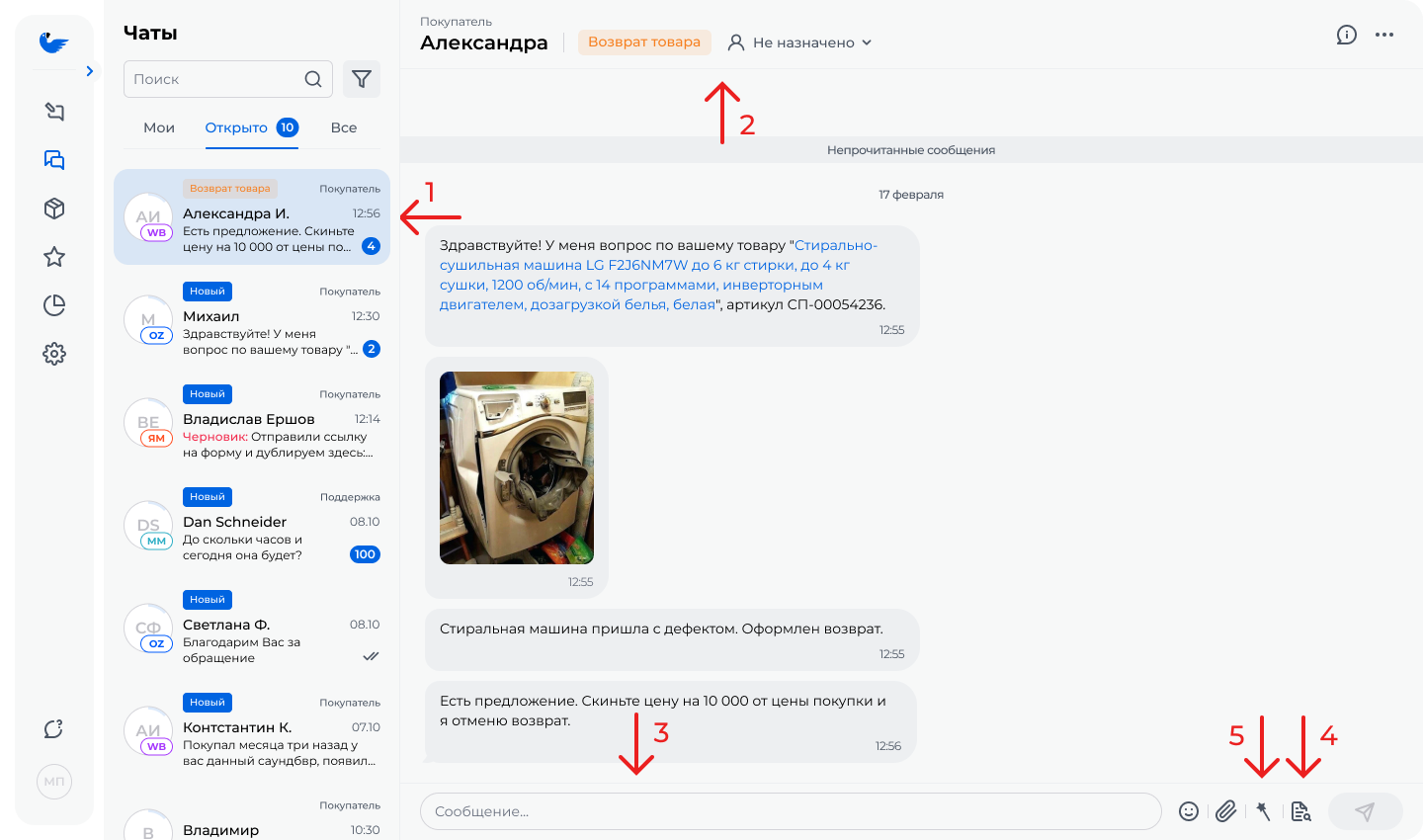
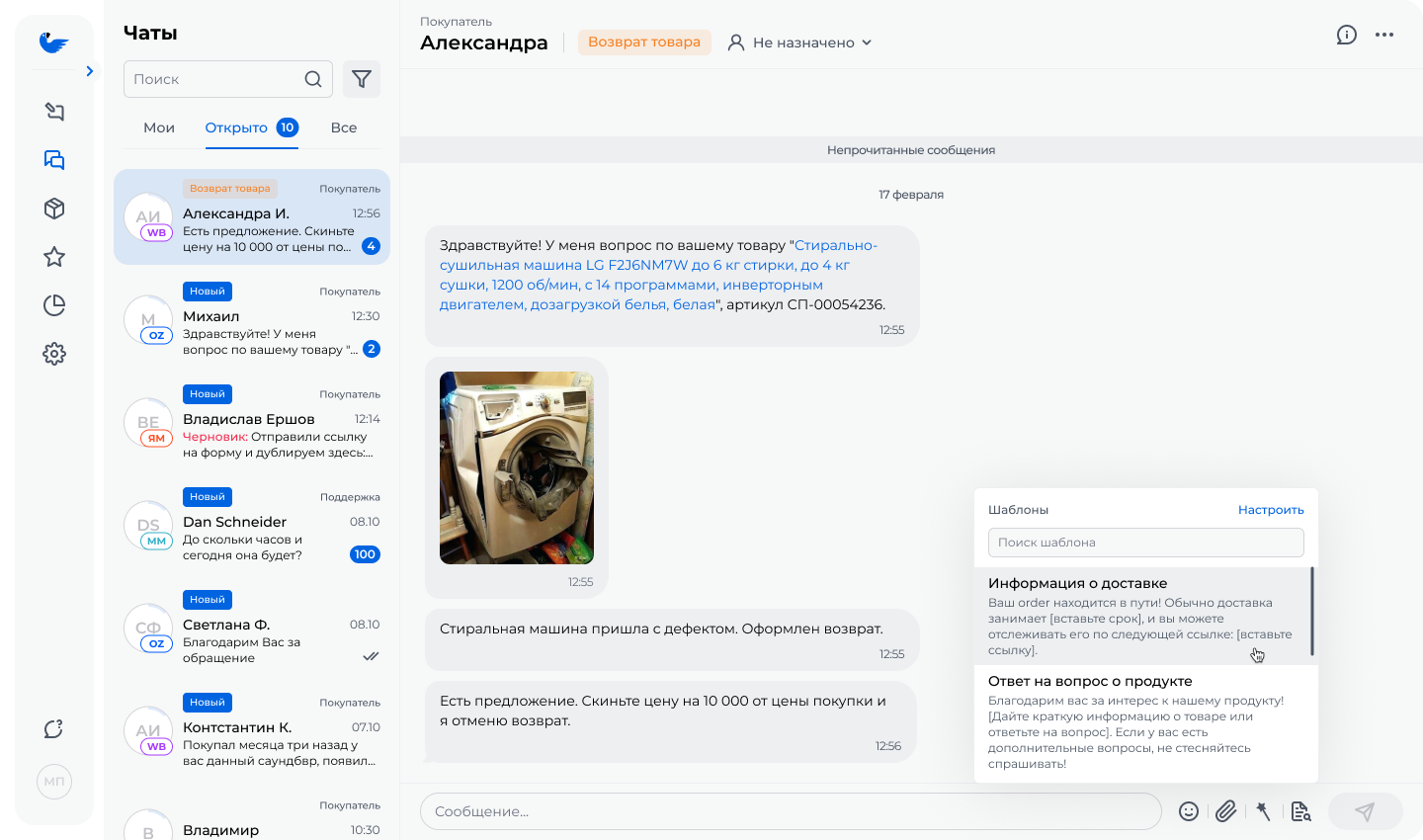
Чтобы взять чат в работу, перейдите во вкладку «Открыто», выберите нужный чат (1), назначьте ответственного и установите статус (2). После этого можно ответить клиенту одним из способов: вручную (3), через шаблон (4) или с помощью ИИ (5).
Когда вопрос решён, переведите чат в статус «Закрыт» (2) — он автоматически переместится во вкладку «Все». Такой порядок помогает не оставлять обращения без внимания.
Важно: чат считается непрочитанным отдельно для каждого пользователя в Спикс. Если вы прочитаете чат в Спикс, он останется непрочитанным на маркетплейсе и у ваших коллег.
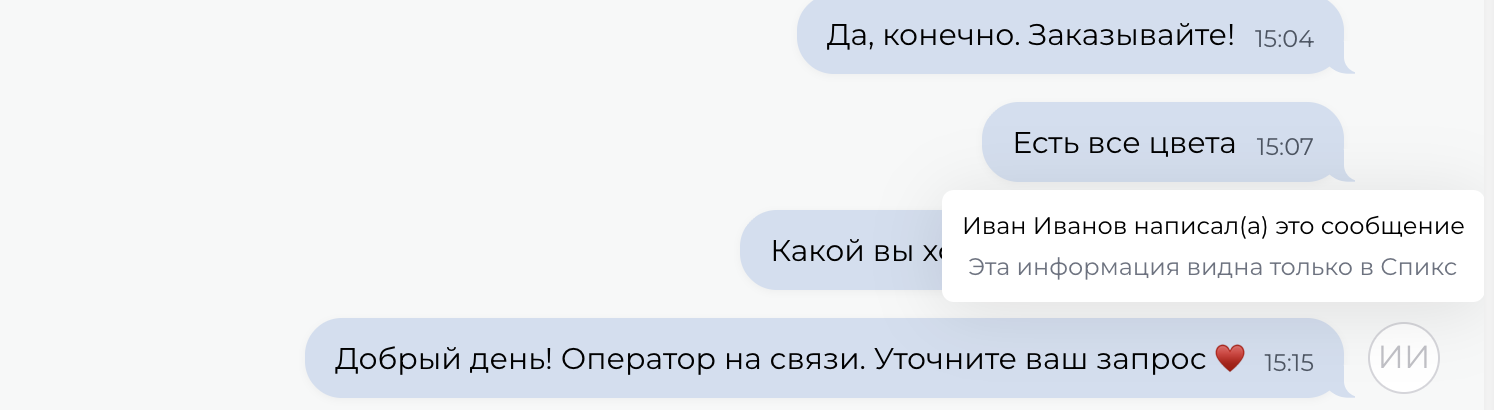
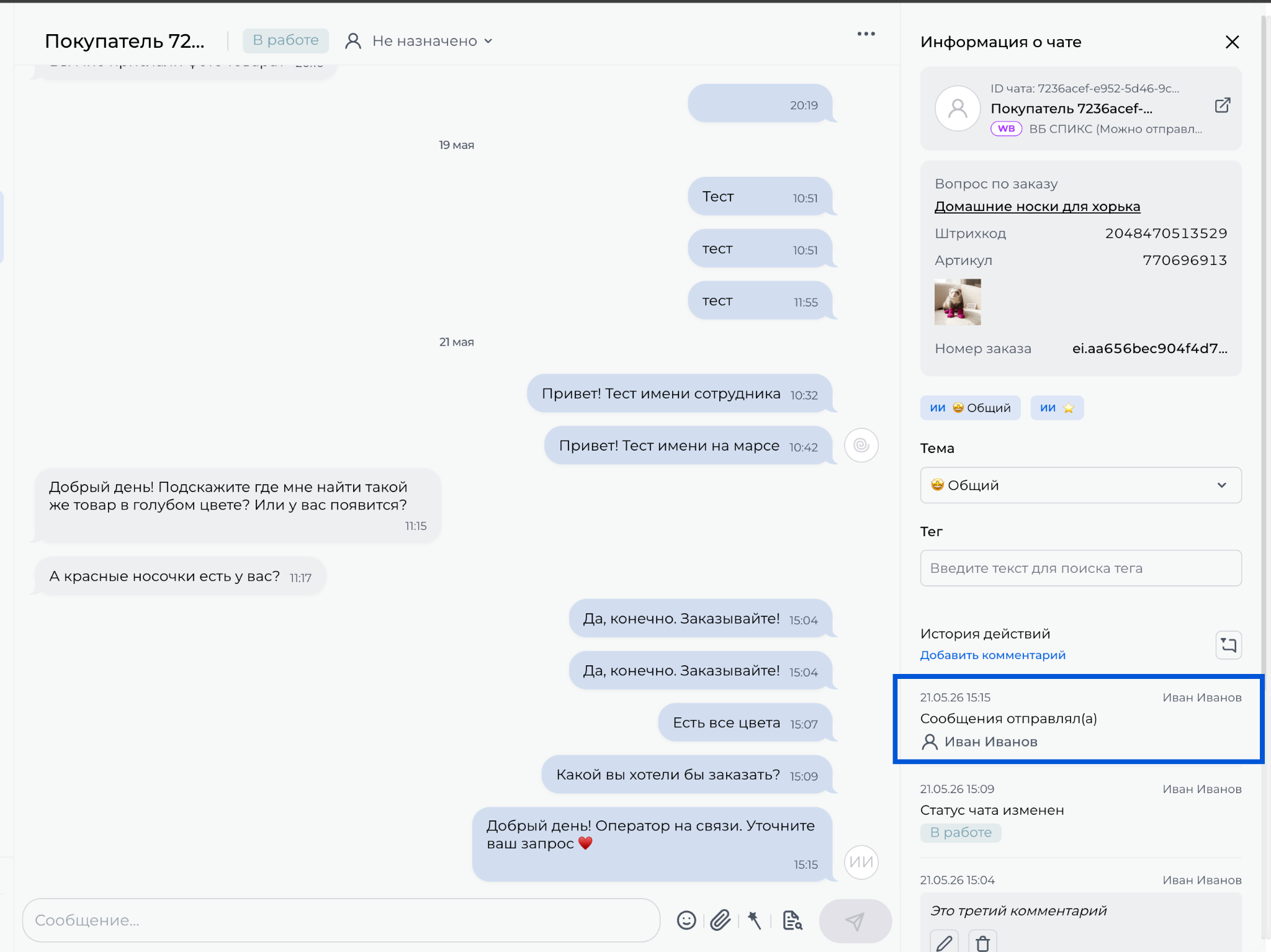
Если сообщение было отправлено в чат через Спикс, в чате сохраняется информация о том, кто отвечал на сообщение. Информация доступна любому сотруднику, который просматривает чат в Спикс, и не видна покупателю или маркетплейсу.
Назначение ответственного
Каждый чат стоит назначить на конкретного сотрудника — тогда сразу понятно, кто ведет диалог. Для этого нажмите на панель Ответственный в карточке чата.
Чаты, назначенные на вас, появятся во вкладке Мои. Во вкладке Открыто остаются чаты без ответственного.
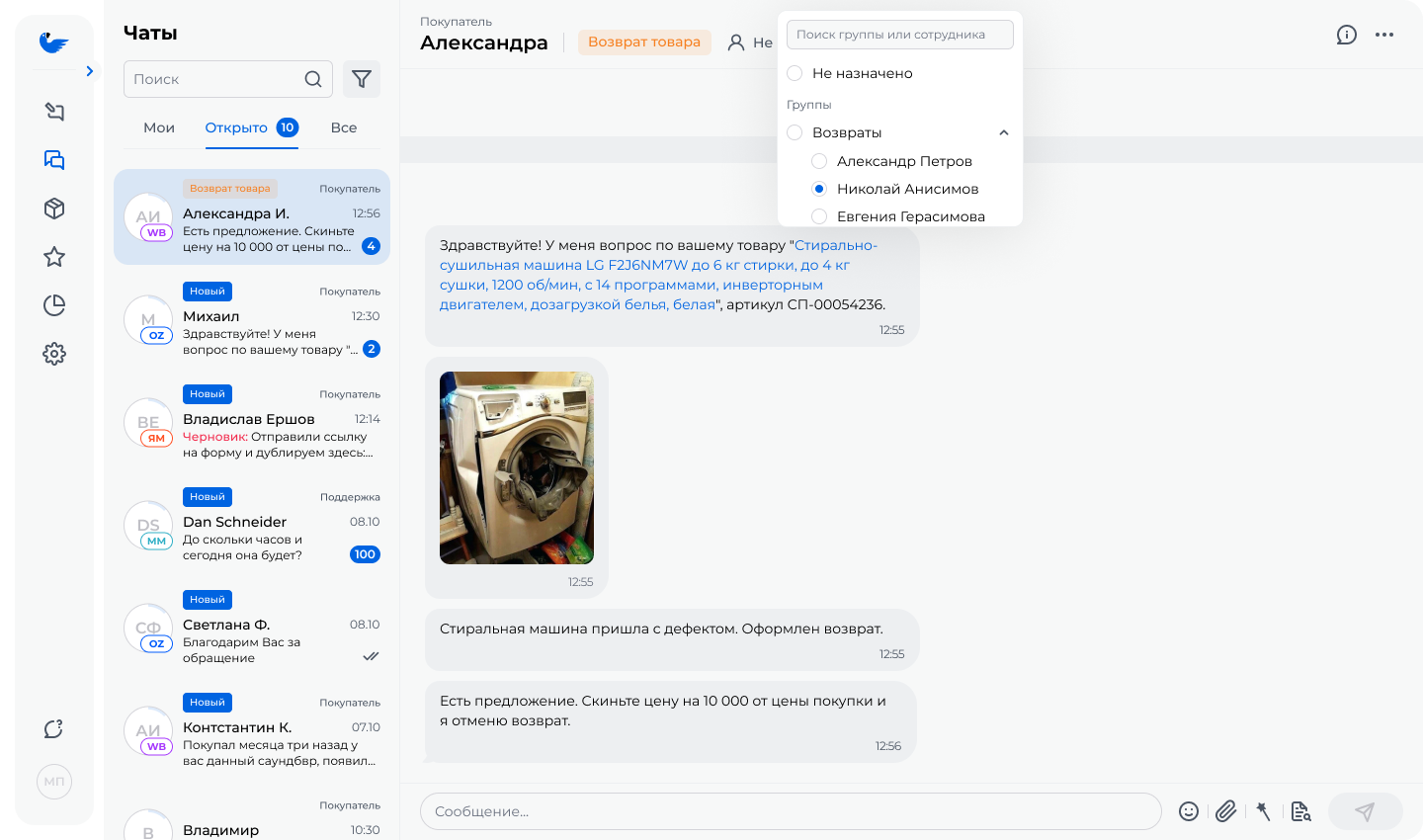
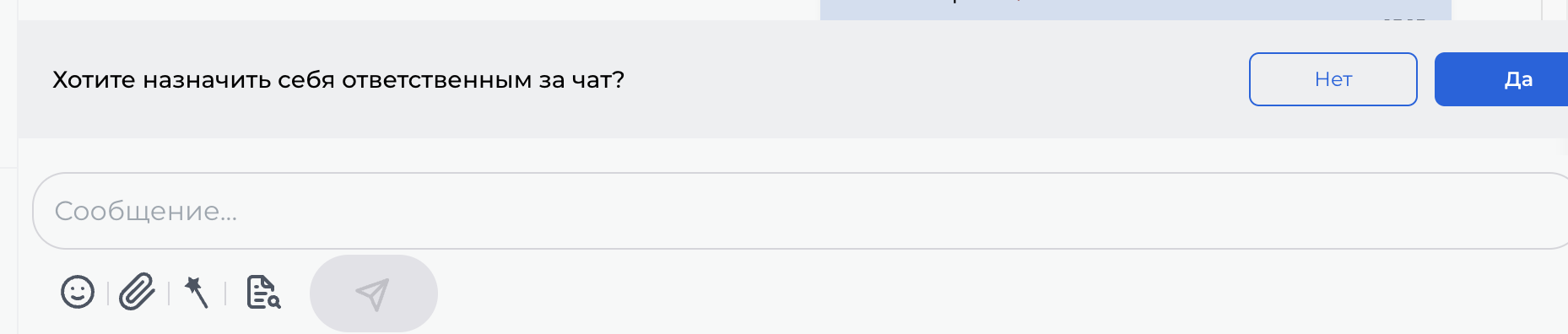
Когда сотрудник отвечает на сообщение через Спикс, система дополнительно уточняет о необходимости сменить ответственного? Чаще всего, если оператор коммуницирует с клиентом в чате, он же и является ответственным за чат в этот момент. В случаях, когда это не так, можно проигнорировать предложение стать ответственным.
Статусы
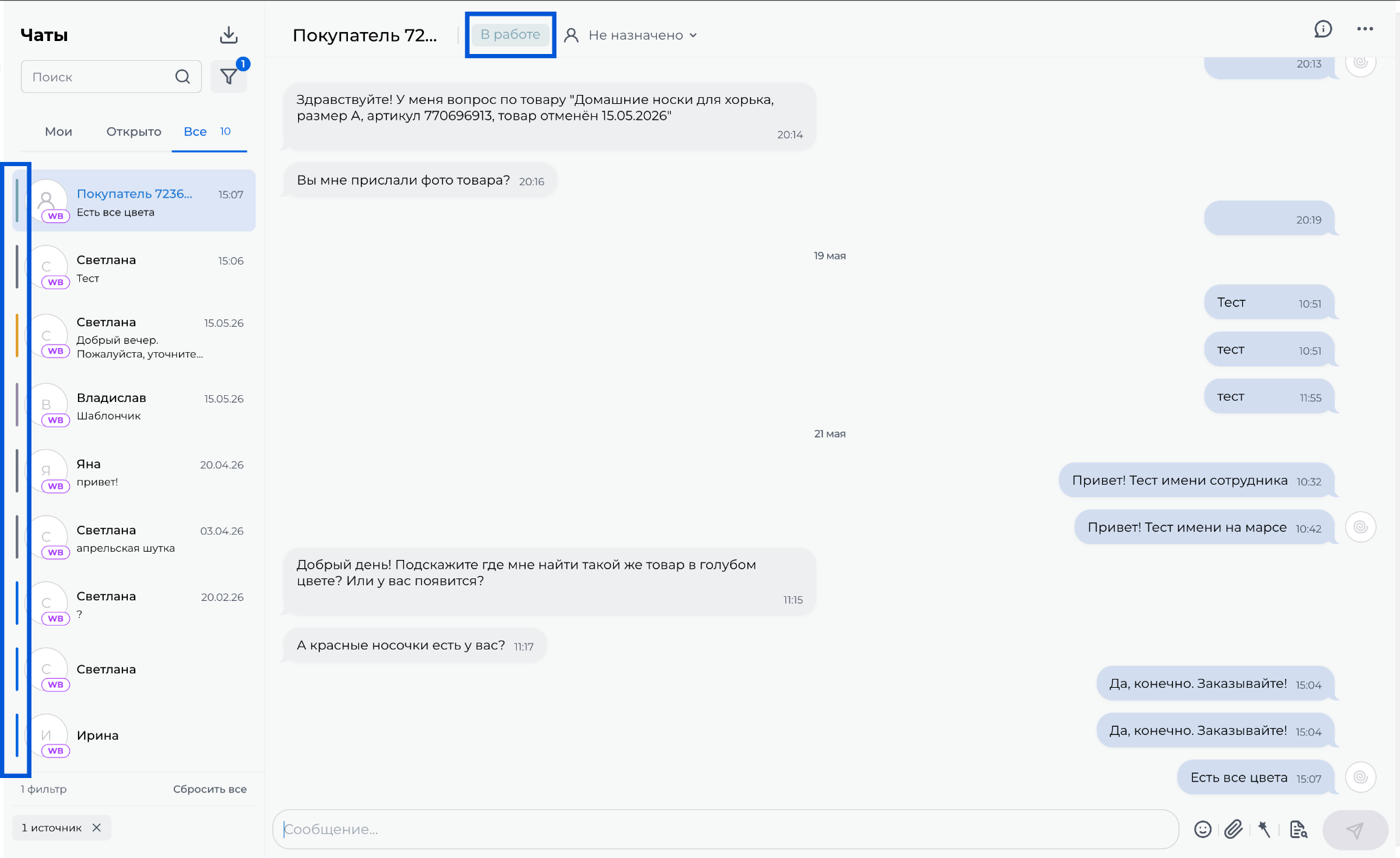
У каждого чата есть статусы, которые определяют его текущее состояние. Благодаря статусам команда видит, на каком этапе находится чат:
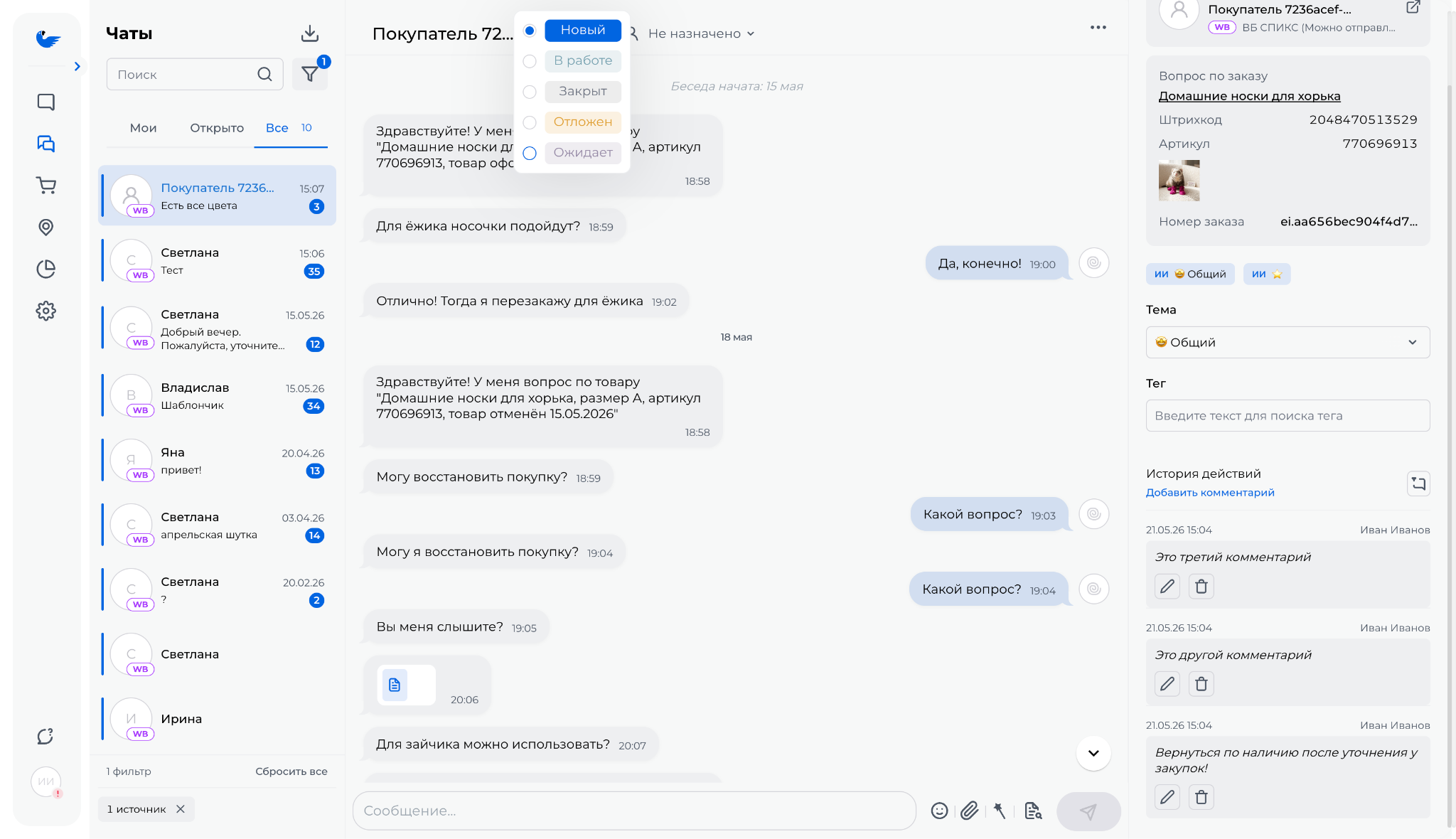
- Новый — чат ещё никто не обработал.
- В работе — оператор отвечает или ждёт уточнений от клиента.
- Закрыт — вопрос решён, действий больше нет.
- Отложен — чат ожидает уточнений со стороны продавца
- Ожидает — чат ожидает уточнений со стороны покупателя / поддержки маркетплейса.
Статусы показаны на списке чатов соответствующим цветом и тестом — в чате.
Автоматическая смена статусов
Если чат был Закрыт, но в него поступило новое входящее сообщение — чат автоматически меняет статус на Новый
Если чат был в статусе Новый, но в него было отправлено сообщение через Спикс, чат сменит статус на В работе
Если в чат статуса Отложен отправлено новое исходящее со стороны продавца, чат меняет статус на В работе
Если в чат статуса Ожидает поступило новое входящее сообщение от покупателя / поддержки маркетплейса, чат меняет статус на В работе
Фильтрация и поиск
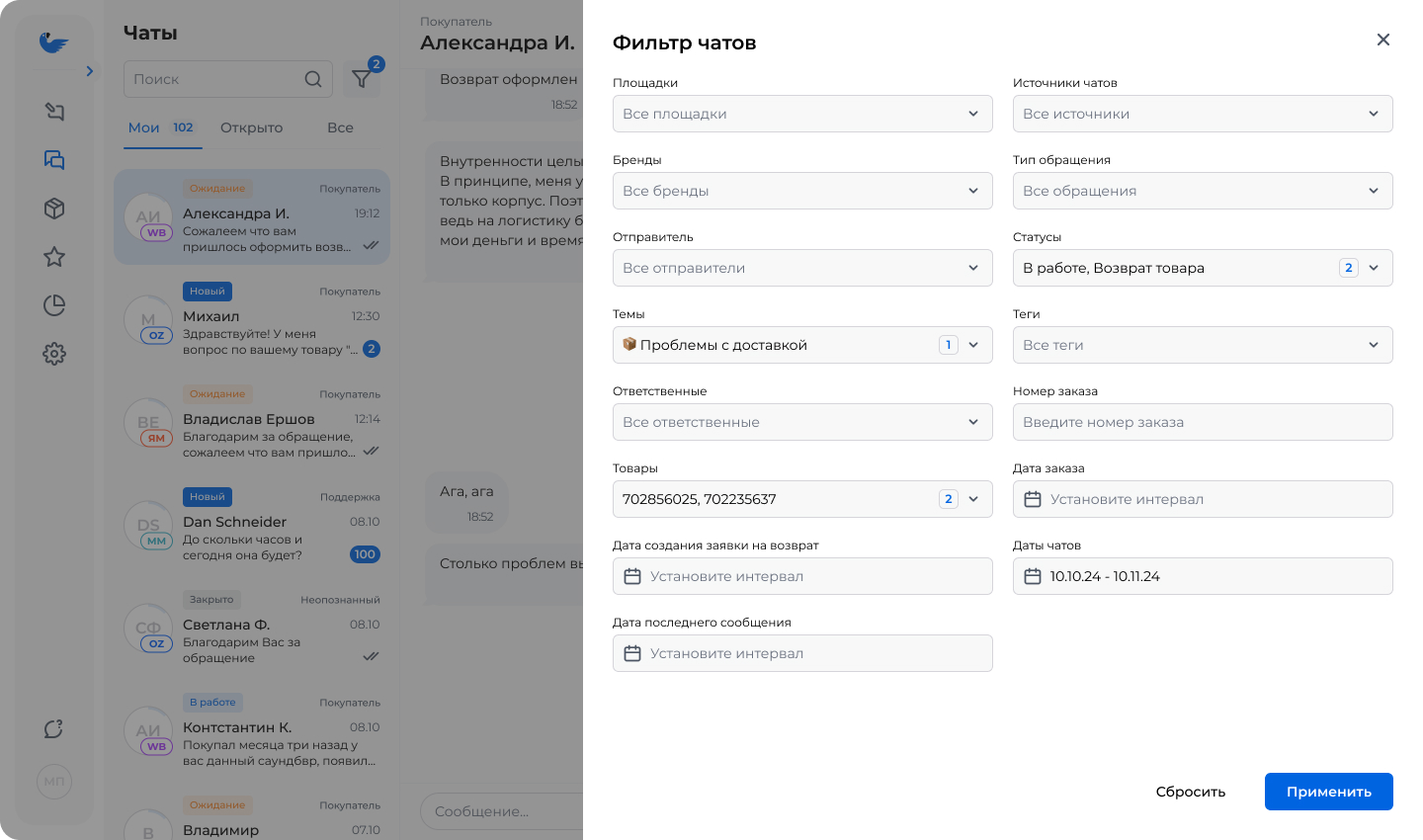
Список чатов можно гибко настраивать под задачу. Фильтры позволяют отбирать диалоги по маркетплейсам и мессенджерам, источникам, статусам, темам, тегам, ответственным, информации о товаре/заказе/возврате и датам.
Поиск работает по ID чата, названию и последнему сообщению
Фильтры помогают работать точечно и делать полезные срезы для аналитики. Например, чтобы посмотреть, сколько чатов обработал конкретный сотрудник за период, установите фильтры во вкладке «Все»:
- Ответственный — нужный сотрудник
- Статус — «Закрыт»
- Даты последнего сообщения — выберите нужный диапазон
Работа с ответами в чатах
Как и при ответах на отзывы, в чатах доступны три способа работы: шаблоны, ИИ-ответы и ответы вручную.
Шаблоны — подходят для типовых ситуаций. Вы можете создавать и редактировать их под свои задачи.
ИИ-ответ — ИИ помогает сформулировать ответ за считанные секунды: использует универсальный промт и учитывает контекст переписки.
Ручной ответ — подходит для сложных обращений, где нужен индивидуальный подход.
Комментарии к чату
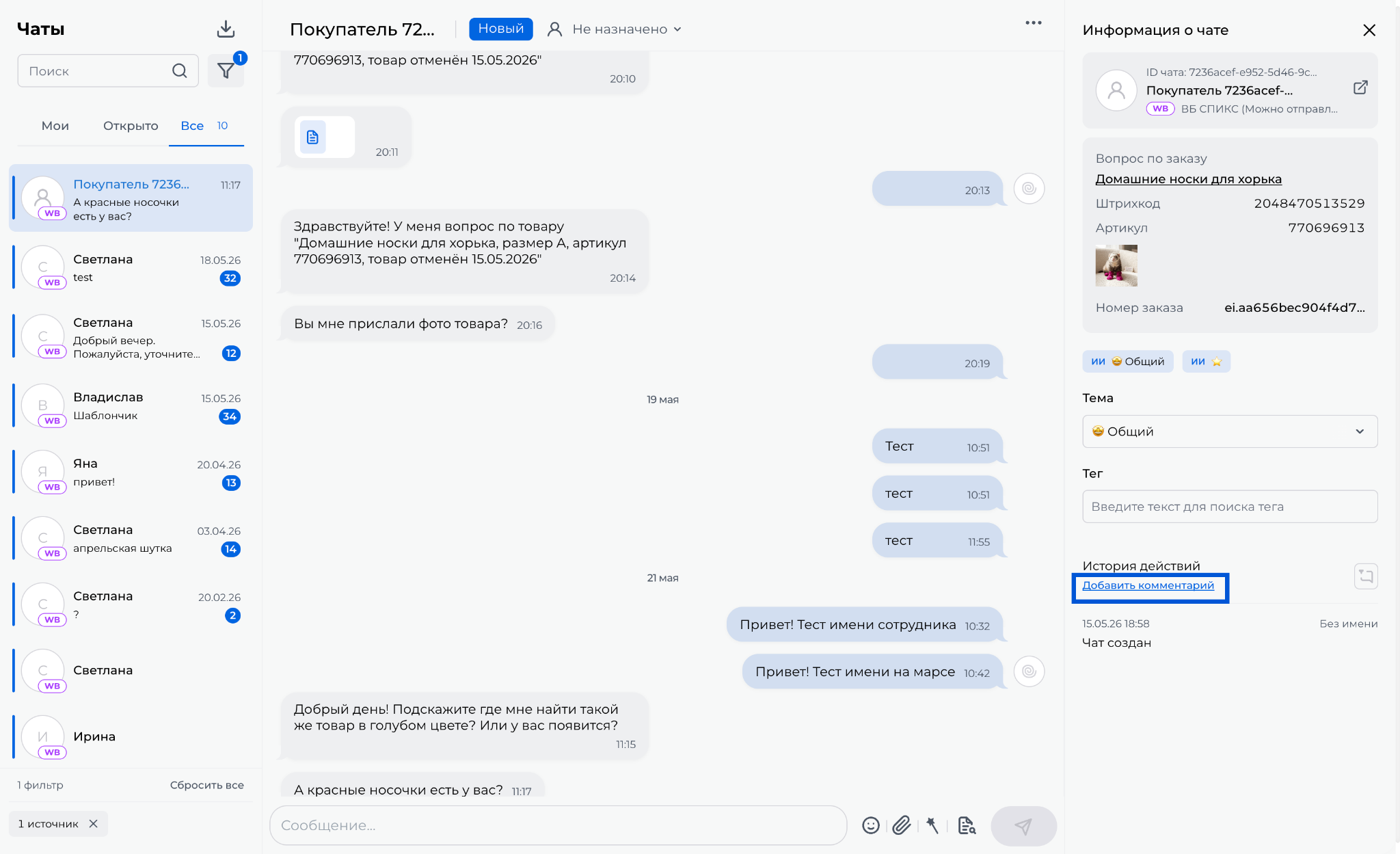
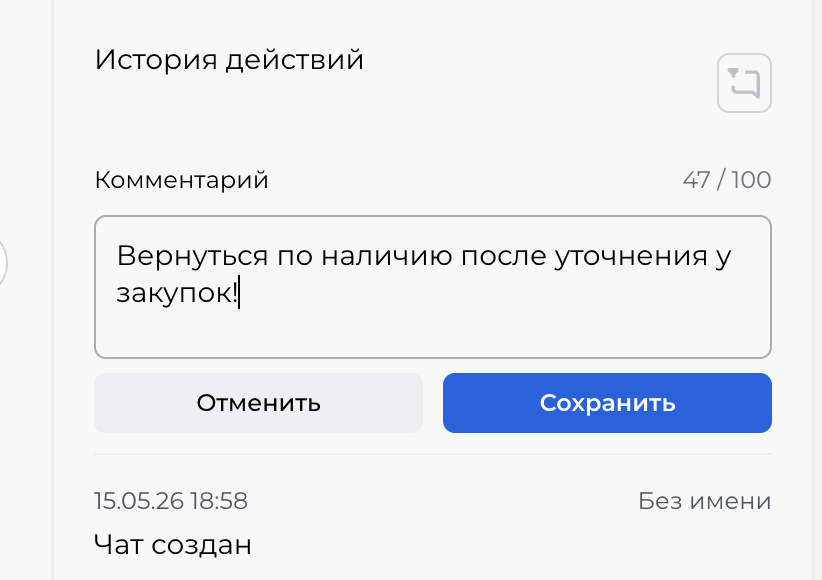
К чату можно добавить комментарии, которые не будут показаны собеседнику (покупателю или поддержке маркетплейса). Для этого в боковой панели чата нажмите «Добавить комментарий» и введите текст до 100 символов.
Чтобы в Истории действий увидеть только комментарии, нажмите на фильтр по комментариям. Это оставит в Истории действий только текстовые комментарии.
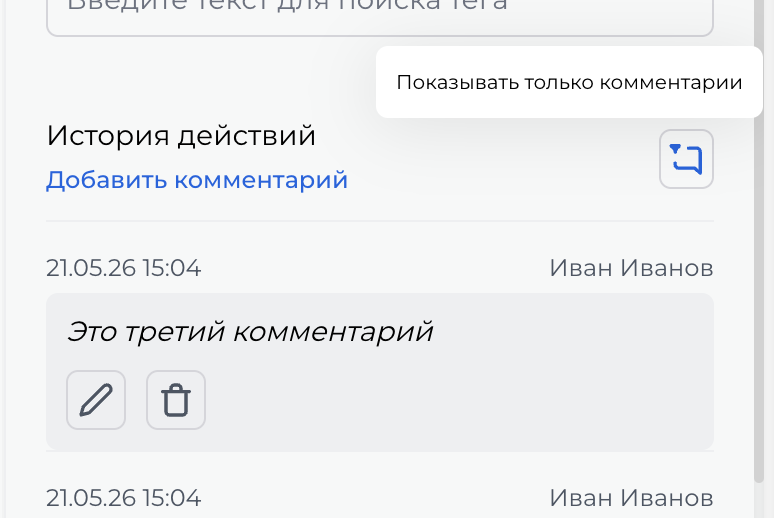
У комментария показано, кто его оставил. Комментарий можно удалить или отредактировать, но сделать это может только тот, кто оставил комментарий. Удалить или отредактировать чужой комментарий — нельзя.
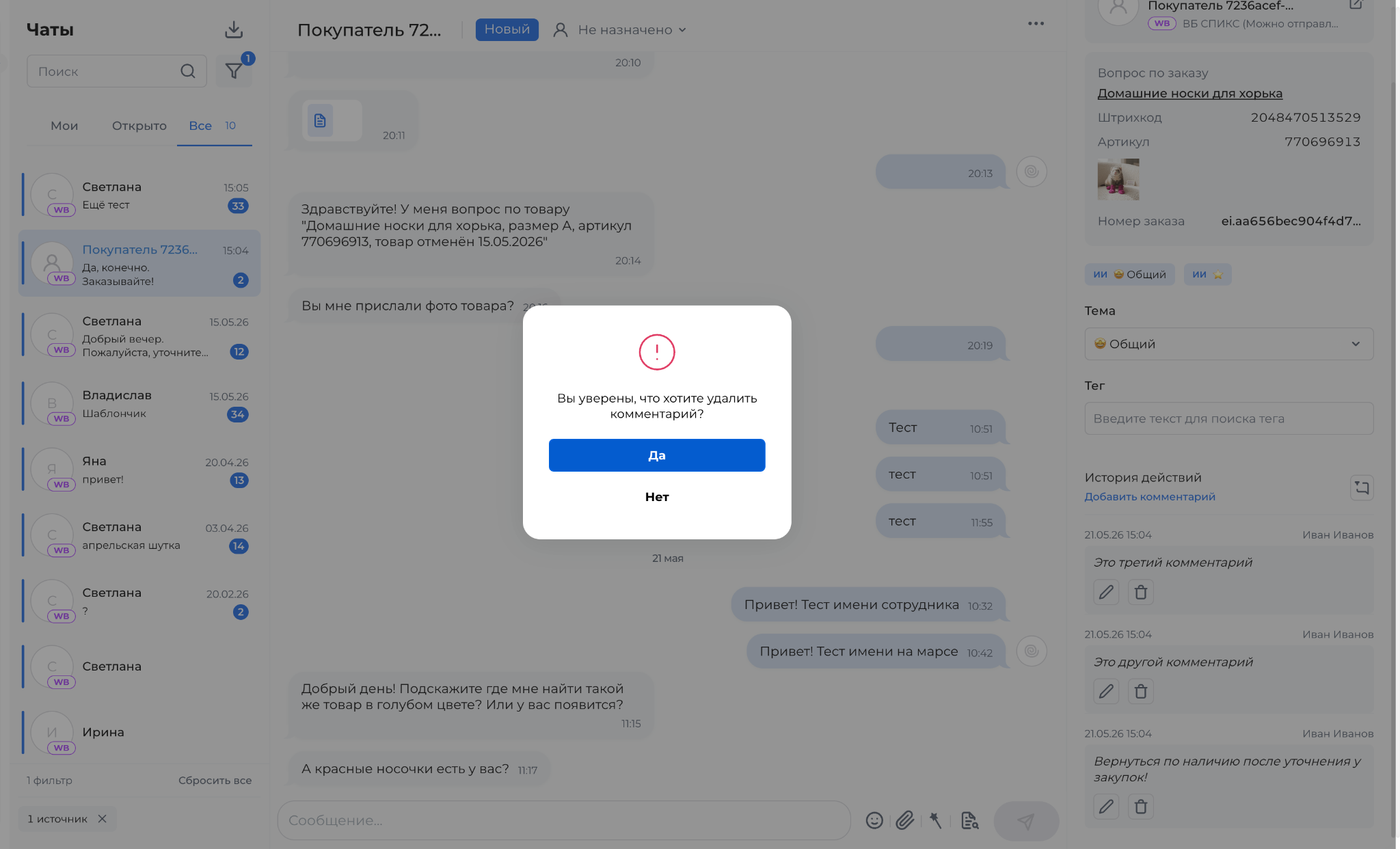
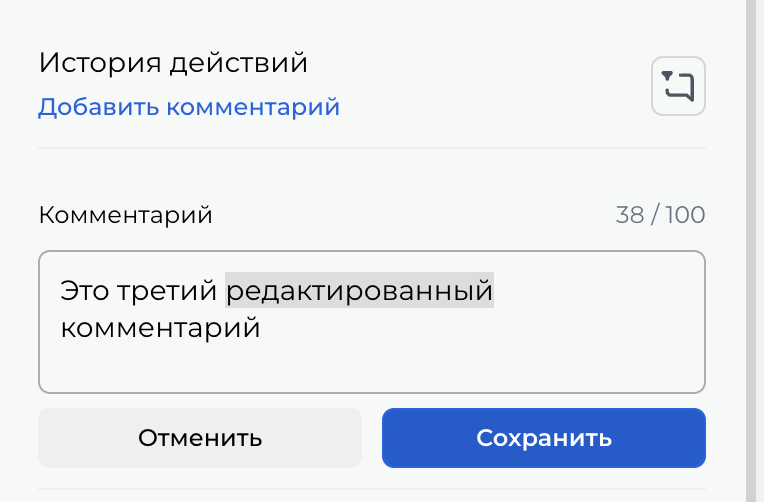
Комментарии хранятся неограниченное время, к одному чату можно добавить бесконечное количество комментариев. Оставлять комментарии к чату может не только ответственный за чат, а любой сотрудник.
Вложения и правила площадок
Если нужно приложить фото или документ, используйте поддерживаемые форматы и размер файлов. В некоторых маркетплейсах редактирование или удаление сообщений ограничено — интерфейс сам подскажет доступные действия.
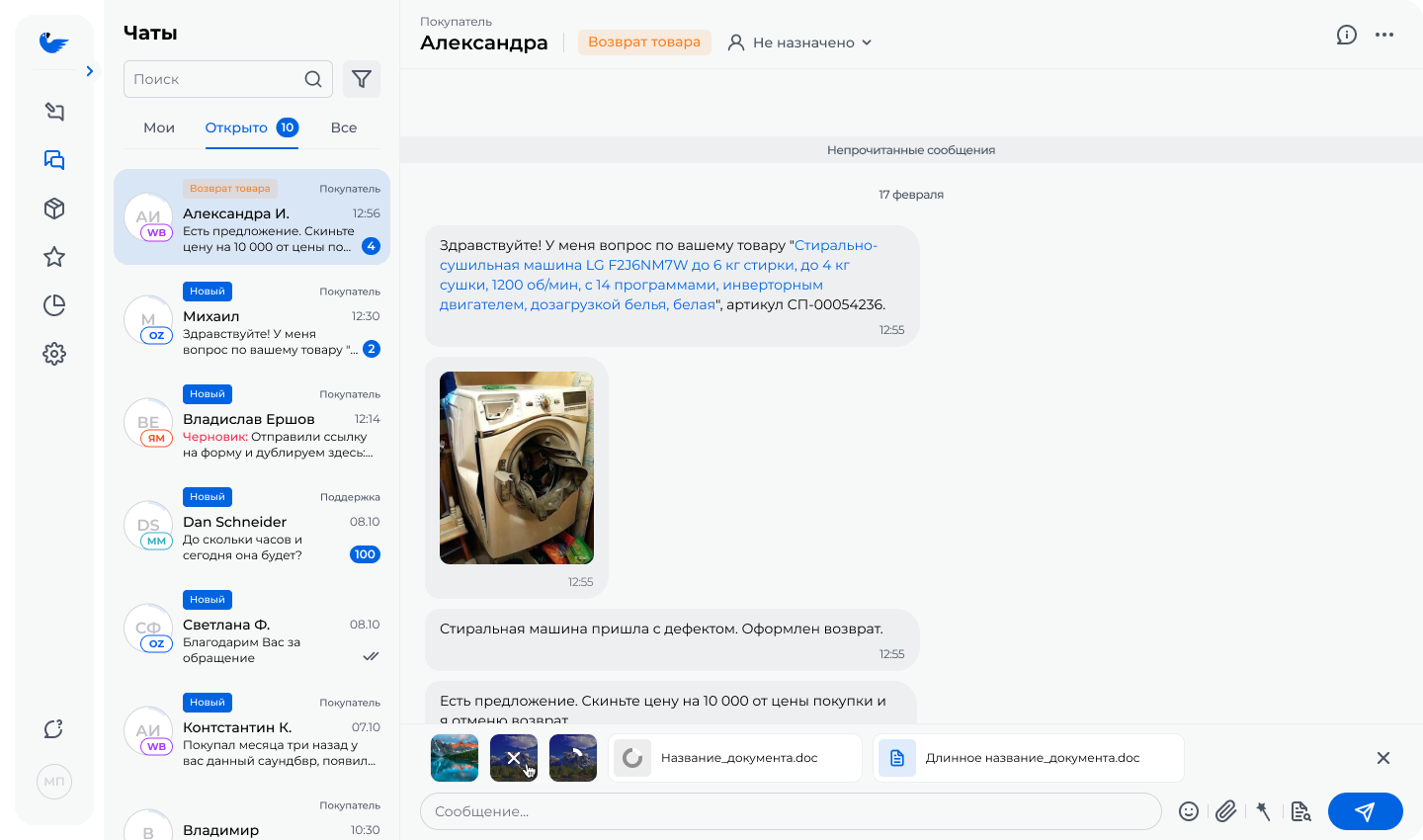
Информация о чате
В карточке чата отображаются:
- Имя покупателя, источник чата и ссылка на маркетплейс — по этой ссылке можно открыть чат (при условии, что вы авторизованы на маркетплейсе).
- Карточка товара / заказа / заявки на возврат — маркетплейс передаёт эти данные вместе с чатом, а по ссылке в названии карточки можно перейти на соответствующую страницу на маркетплейсе.
- Тема — определяется автоматически нашим ИИ на основе первых сообщений клиента. Дополнительные темы, которые ИИ присвоил чату, отображаются над основной темой.
- Теги — можно назначать самостоятельно.
- История действий — показывает, кто и когда менял статус, ответственного, тему или тег.
- Тема помогает систематизировать обращения, а теги — отмечать нужные ситуации вроде «эскалация», «VIP» или «повтор».